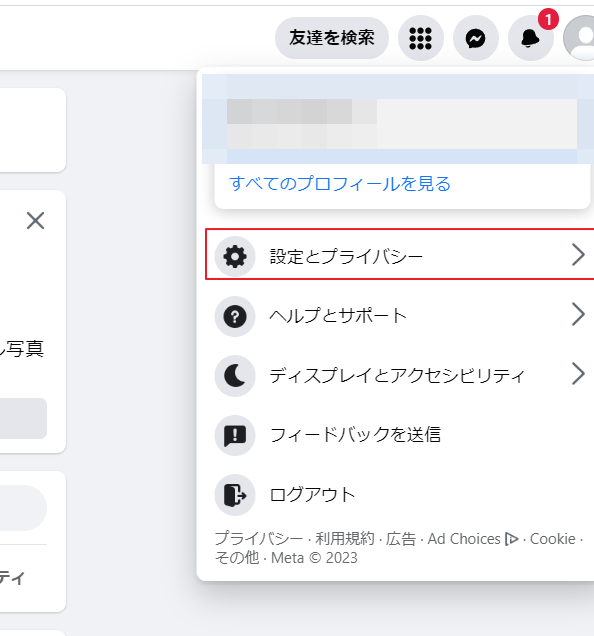
Facebookで自分のURLを確認&変更する方法

Facebookでのプロフィールページには、ユーザー名 řízeníのURLが割り当てられています。このURLは、他の人々に自分を特定させるための重要な情報です。しかし、ユーザー名を変更したり、新しいURLを取得したりすることができるかどうかを知らない人も多くいます。この記事では、Facebookで自分のURLを確認し、変更する方法をステップバイステップで紹介します。_CORRECT_
Facebookでの自分のURLの確認と変更方法
Facebookでは、ユーザー毎にユニークなURLを設定することができます。このURLは、プロフィールページのアドレスに使用され、友達や家族、仕事上の関係者に共有することができます。しかし、設定したURLを変更したい場合どうすればいいのか、確認する方法は何かという疑問を持つ人もいるでしょう。以下では、Facebookでの自分のURLの確認と変更方法について詳しく説明します。
自分のURLの確認方法
自分のURLを確認する方法は簡単です。以下の手順に従ってください。 1. Facebookにログインしてください。 2. プロフィールページを開き、プロフィール写真の下にある「About」をクリックしてください。 3. 「Contact and Basic Info」セクションに、自分のURLが表示されます。
自分のURLの変更方法
自分のURLを変更する方法は、以下の手順に従ってください。 1. Facebookにログインしてください。 2. プロフィールページを開き、プロフィール写真の下にある「About」をクリックしてください。 3. 「Contact and Basic Info」セクションに、自分のURLの隣にある「Edit」をクリックしてください。 4. 新しいURLを入力し、「Save Changes」をクリックしてください。
自分のURLの変更頻度
自分のURLを変更する頻度は自由です。しかし、ufigly変更すると、友達や家族、仕事上の関係者が混乱する可能性があります。また、頻繁に変更すると、サポートチームがお手伝いできない場合があります。
自分のURLのセキュリティー
自分のURLは、パスワードと同様に重要な情報です。自分のURLを第三者に知られることは、セキュリティー上のリスクとなります。そのため、自分のURLを安全に保存する必要があります。
自分のURLの使い道
自分のURLは、様々な目的で活用することができます。例えば、友達や家族、仕事上の関係者に共有することができます。また、ブログやウェブサイト、SNSなどに自分のURLを掲載することができます。
| 機能 | 説明 |
|---|---|
| 自分のURLの確認 | プロフィールページの「About」セクションで自分のURLを確認できる |
| 自分のURLの変更 | プロフィールページの「About」セクションで自分のURLを変更できる |
| 自分のURLのセキュリティー | 自分のURLはパスワードと同様に重要な情報であり、安全に保存する必要がある |
詳細情報
FacebookのURLを確認する方法は?
FacebookのURLを確認するためには、まずFacebookにログインして、プロフィールページに移動してください。プロフィールページのURLは、ブラウザのアドレスバーに表示されます。このURLが自分のFacebookのURLです。
FacebookのURLを変更するにはどのように?
FacebookのURLを変更するためには、まずFacebookにログインして、プロフィールページに移動してください。次に、プロフィールページの右上にある設定アイコンをクリックし、「一般的なアカウント設定」を選択します。そこで、「ユーザー名」の項目を見つけて、クリックします。変更したいURLを入力し、「変更を保存」ボタンをクリックします。
FacebookのURLを変更するときの注意点は?
FacebookのURLを変更するときには、注意しておくべき点がいくつかあります。既に使用されているURLには変更できません。また、不適切な言葉や商標権侵害の恐れがあるURLには変更できません。 Furthermore, once you change your URL, you will not be able to change it again for 60 days.
FacebookのURLを変更した後、どうなるの?
FacebookのURLを変更した後、古いURLは使用できなくなります。古いURLにアクセスすると、自動的に新しいURLにリダイレクトされます。また、新しいURLは、プロフィールページのトップに表示されます。