
Facebook Messengerから動画をダウンロードする3つの方法

Facebook Messengerは、私たちの日常生活において不可欠なツールのひとつです。しかし、チャット履歴の中にある動画を保存したいとき、どうすればいいのか迷うことがあります。この記事では、を紹介します。まずは、基本的な方法から始め、より高度な方法までをカバーします。これらの方法を学ぶことで、貴方のFacebook Messenger上での動画管理がよりスムーズになります。

Facebook Messengerから動画をダウンロードする3つの方法
Facebook Messengerは、頻繁に動画を共有するプラットフォームですが、その動画をダウンロードする方法がありません。しかし、以下はその方法を紹介します。
方法1:FBDown.netを使用
FBDown.netは、FacebookやMessengerから動画をダウンロードするための無料オンラインツールです。以下はその手順です。 1. FBDown.netにアクセスし、「Messenger Video Downloader」を選択します。 2. ダウンロードしたい動画のURLをコピーし、FBDown.netのウィンドウに貼り付けます。 3. 「Download」をクリックすると、動画がダウンロードされます。
| 方法 | 時間 | 難易度 |
|---|---|---|
| FBDown.net | 1-2分 | 易しい |
方法2:Google Chromeの拡張機能を使用
Google Chromeの拡張機能「Video Downloader for Facebook」を使用することで、Messengerの動画をダウンロードすることができます。 1. Google Chromeに「Video Downloader for Facebook」を追加します。 2. Messengerで動画を表示し、拡張機能のアイコンをクリックします。 3. 「Download」をクリックすると、動画がダウンロードされます。
| 方法 | 時間 | 難易度 |
|---|---|---|
| Video Downloader for Facebook | 1-2分 | 易しい |
方法3:Screen Recordingを使用
Screen Recordingソフトウェアを使用することで、Messengerの動画を録画し、ダウンロードすることができます。 1. Screen Recordingソフトウェアをインストールします。 2. Messengerで動画を表示し、録画を開始します。 3. 録画が完了したら、動画を保存します。
| 方法 | 時間 | 難易度 |
|---|---|---|
| Screen Recording | 5-10分 | やや難しい |
注意事項
Messengerの動画をダウンロードする際には、著作権やプライバシーの問題に注意する必要があります。権利者の許諾を得ていない限り、動画をダウンロードや共有することはできません。
動画の形式
ダウンロードされた動画の形式は、MP4やWebMなど、多岐にわたります。MP4形式が最も普及しているため、多くの場合こちらを選択することが推奨されます。
Facebookメッセンジャーで動画をどうやってダウンロードする?
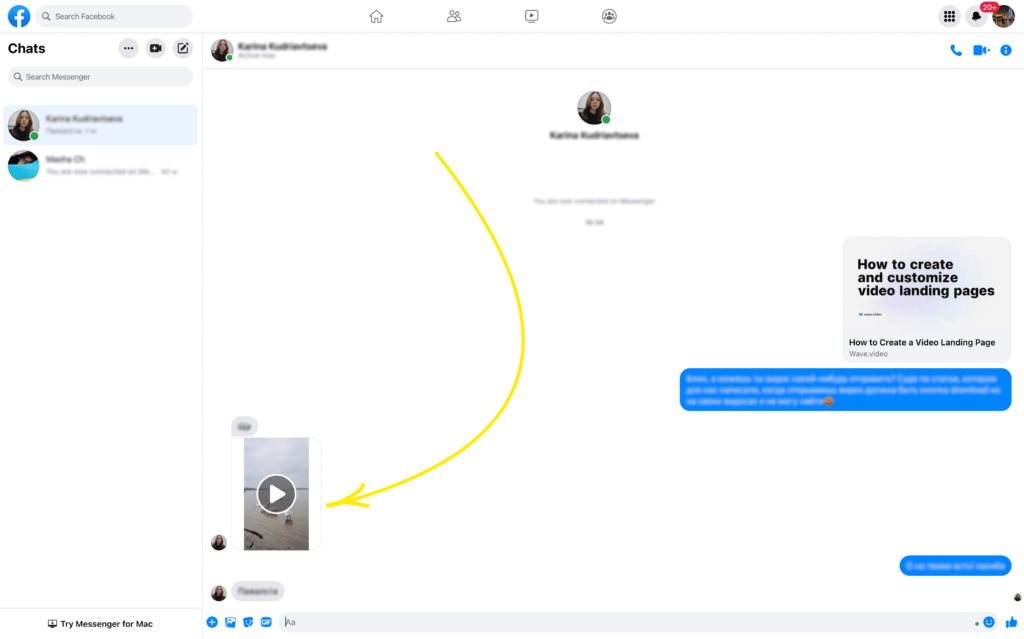
Facebookメッセンジャーで動画をダウンロードするためには、以下の方法があります。
方法1: Facebookメッセンジャーのチャット画面からダウンロード
この方法では、Facebookメッセンジャーのチャット画面から直接動画をダウンロードすることができます。
- Facebookメッセンジャーにログインし、動画が共有されているチャット画面を開きます。
- 動画を長押しして、 メニューが表示されます。
- 「保存」を選択して、動画をローカルストレージに保存します。
ただし、この方法では、動画の所有者が共有設定を制限している場合、ダウンロードできない可能性があります。
方法2: Google Chromeの機能を使用してダウンロード
この方法では、Google Chromeの機能を使用して動画をダウンロードすることができます。
- Google ChromeでFacebookメッセンジャーを開きます。
- 動画を右クリックして、メニューが表示されます。
- 「検証」を選択し、開発者ツールを開きます。
- Elementsタブ에서、動画のソースURLを探し、コピーします。
- 新しいタブで、コピーしたURLを貼り付けて、動画をプレイヤーに開きます。
- 動画を右クリックして、「動画を保存」を選択し、ローカルストレージに保存します。
方法3: 外的ツールを使用してダウンロード
この方法では、外的ツールを使用して動画をダウンロードすることができます。
- Facebookメッセンジャーの動画URLをコピーします。
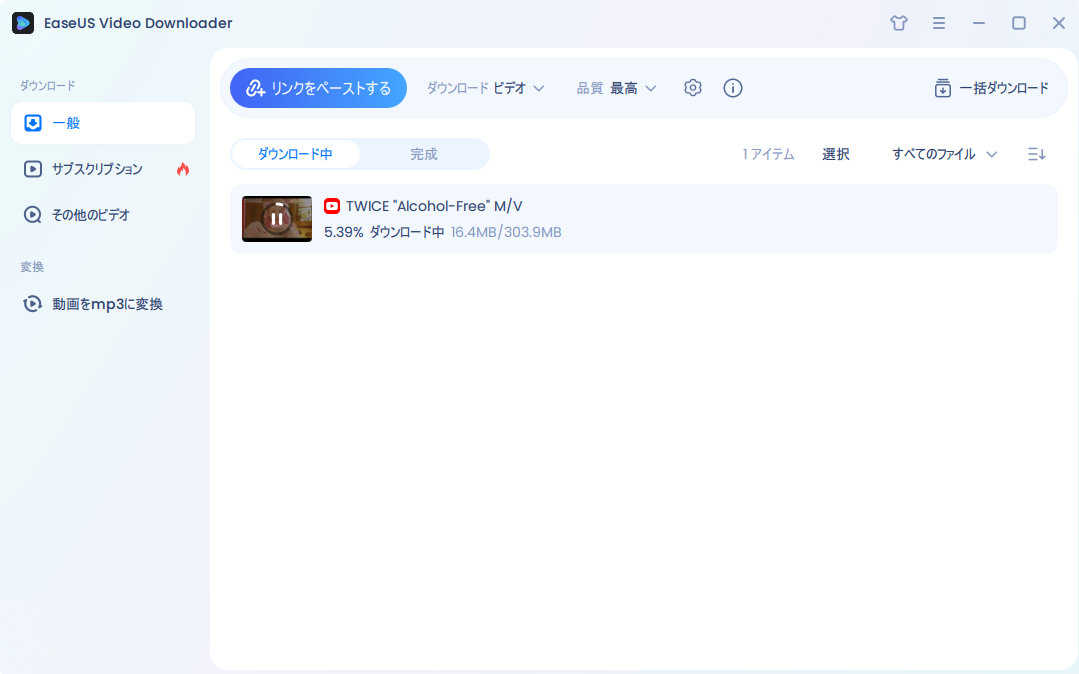
- 外的ツール(例えば、4K Video Downloader)を開きます。
- ツールにURLを貼り付け、ダウンロード設定を行います。
- ツールが動画をダウンロードし、ローカルストレージに保存します。
外的ツールを使用する方法は、動画の所有者が共有設定を制限している場合でもダウンロードできる可能性が高いですが、ツールの使用にあたり、利用規約を遵守する必要があります。
メッセンジャーのデータをどうやってダウンロードする?
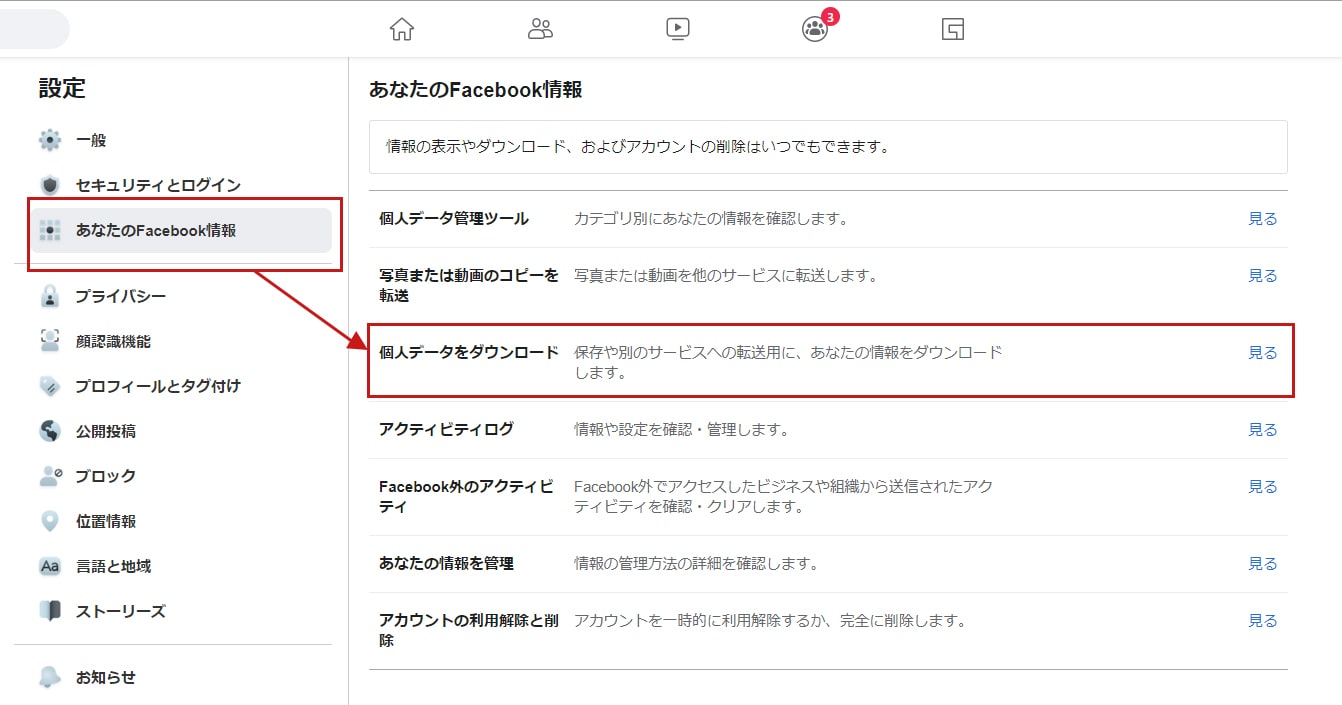
メッセンジャーのデータダウンロードの目的
メッセンジャーのデータをダウンロードする目的は、チャットログやファイルなどの重要な情報を安全に保存することです。また、メッセンジャーのサポートチームに問い合わせる際にも、ログデータを提出する必要があります。
メッセンジャーのデータダウンロード方法
メッセンジャーのデータをダウンロードする方法はいくつかあります。
- メッセンジャーの設定画面からデータをエクスポートする方法。
- サードパーティーのツールを使用してデータを抽出する方法。
- メッセンジャーの公式_APIを使用してデータを取得する方法。
メッセンジャーのデータダウンロードに関する注意点
メッセンジャーのデータをダウンロードする際には、プライバシーとセキュリティに注意する必要があります。また、ダウンロードしたデータは、安全に保存する必要があります。データの誤用や漏洩を防ぐために、適切なバックアップ策を講じる必要があります。
フェイスブックから動画をダウンロードできないのはなぜですか?
コピー防止のための技術的対策
フェイスブックは、動画のコピー防止のため、DRM(Digital Rights Management)という技術を使用しています。この技術により、動画のダウンロードやコピーが禁止されます。また、フェイスブックは、動画のソースコードを暗号化してあり、ientesのリクエストを検出して、不正アクセスを阻止しています。
ライセンス契約による制限
フェイスブックは、動画の配信において、ライセンス契約を結んでいます。この契約には、動画の使用範囲や期限が明記されており、フェイスブックはこれらの条件を遵守するために、動画のダウンロードを制限しています。また、フェイスブックは、著作権者の権利を擁護するために、動画の無断使用や複製を阻止しています。
プラットフォームのポリシーによる制限
フェイスブックは、プラットフォームのポリシーに基づいて、動画のダウンロードを制限しています。このポリシーでは、フェイスブックのサービスを不正に使用しないことをユーザーに求めており、動画のダウンロードや共有に関する規則を設けています。
- フェイスブックのサービスを不正に使用しないことをユーザーに求める。
- 動画のダウンロードや共有に関する規則を設ける。
- 著作権者の権利を擁護するために、動画の無断使用や複製を阻止。
Facebookの動画を保存するにはどうすればいいですか?
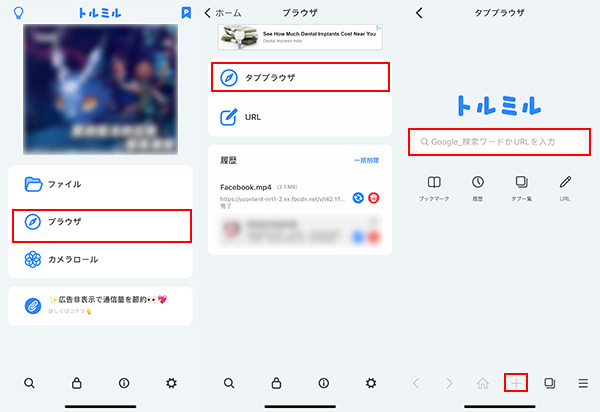
方法1:Facebookアプリのダウンロード機能
Facebookの公式アプリには、動画を保存する 기능が搭載されています。 Androidデバイス の場合、 Android 10.0以降では、設定画面から動画を保存することができます。一方、iOSデバイスの場合、動画を保存するには、三点リーダーメニューから「保存」を選択する必要があります。
- Facebookアプリを開き、保存したい動画を探します。
- 三点リーダーメニューをタップし、「保存」を選択します。
- 「保存」ボタンをタップし、動画を保存します。
方法2:スクリーンレコーダーを使用
スクリーンレコーダーを使用することで、Facebookの動画を保存することができます。 Androidデバイス の場合、Google Play Storeからスクリーンレコーダーアプリをインストールする必要があります。iOSデバイスの場合、スクリーンレコーダー機能が標準搭載されています。
- スクリーンレコーダーアプリを開き、Recordingボタンをタップします。
- Facebookアプリを開き、保存したい動画を探します。
- スクリーンレコーダーで動画を録画し、保存します。
方法3:外部アプリを使用
外部アプリを使用することで、Facebookの動画を保存することができます。Facebook Video DownloaderやVideo Saverのようなアプリがあります。これらのアプリでは、Facebookの動画を簡単に保存することができます。
- 外部アプリをインストールし、Facebookアプリを開きます。
- 保存したい動画を探し、共有ボタンをタップします。
- 外部アプリを選択し、動画を保存します。
詳細情報
Facebook Messengerの動画ダウンロードに対応しているブラウザーは何ですか?
Facebook Messengerの動画ダウンロードには、Google ChromeやMozilla Firefoxなどのブラウザーを使用することができます。これらのブラウザーでは、動画ダウンロードのための拡張機能やアドオンをインストールすることができます。また、SafariやMicrosoft Edgeなどのブラウザーでも動画ダウンロードが可能ですが、対応している拡張機能やアドオンが限られているため、使用するブラウザーの選択には注意が必要です。
Facebook Messengerの動画をダウンロードするための最短の方法は何ですか?
Facebook Messengerの動画をダウンロードするための最短の方法は、mholtの Messenger Video Downloaderというツールを使用する方法です。このツールは、Facebook Messengerの動画を簡単にダウンロードすることができます。また、このツールはWindowsとMacの両方に対応しているため、どちらのOSを使用しているかに関係なく使用することができます。
Facebook Messengerの動画をダウンロードする際の注意点は何ですか?
Facebook Messengerの動画をダウンロードする際の注意点は、コピー権や著作権の侵害に注意する必要があります。Facebook Messengerの動画は、投稿者が所有するコピー権や著作権があります。そのため、動画をダウンロードや共有する際には、投稿者の許可を得る必要があります。また、Facebook Messengerの規約やプライバシーポリシーも遵守する必要があります。
Facebook Messengerの動画をダウンロードすることができない場合、何をすれば良いですか?
Facebook Messengerの動画をダウンロードすることができない場合、ネットワークの接続状況やブラウザーの設定を確認する必要があります。また、Facebook Messengerのサーバーがメンテナンス中である場合や、アカウントの制限を受けている場合もダウンロードができない場合があります。そのため、Facebook Messengerの公式サイトやヘルプセンターを確認することで、問題を解決することができます。



