
[複数ケースで解決済み] Netflixで「問題が発生しました」を解決する

Netflixのサービスを利用している方々の中には、「問題が発生しました」というエラーメッセージに遭遇した経験がある方々もいるのではないでしょうか。そんな時にどうしていいのか分からないで困っている方々のために、本稿では複数ケースで解決済みの対処方法を紹介します。原因となった要因を特定し、その対処方法を具体的に説明していきます。また、同様のトラブルに遭遇した方々の声を聞いて、より効果的な対処方法を提示します。
複数ケースで解決済み:Netflixで「問題が発生しました」を解決するための対処法
Netflixでは、様々な理由により「問題が発生しました」というエラーメッセージが表示される場合があります。この問題を解決するためには、原因を特定して対処する必要があります。以下は、複数ケースで解決済みの対処法です。
ネットワークの問題
ネットワークの不良やISPの問題により、Netflixが正しく動作しない場合があります。この問題を解決するためには、ネットワークの設定を確認し、ISPに連絡して問題を報告する必要があります。
アプリケーションの問題
アプリケーションのバグやキャッシュの問題により、Netflixが正しく動作しない場合があります。この問題を解決するためには、アプリケーションを最新版にアップデートし、キャッシュを削除する必要があります。
デバイスの問題
デバイスのスペックやファームウェアの問題により、Netflixが正しく動作しない場合があります。この問題を解決するためには、デバイスのスペックを確認し、ファームウェアをアップデートする必要があります。
アカウントの問題
アカウントの情報やパスワードの問題により、Netflixが正しく動作しない場合があります。この問題を解決するためには、アカウントの情報を確認し、パスワードを再設定する必要があります。
サーバーの問題
サーバーのダウンやメンテナンスにより、Netflixが正しく動作しない場合があります。この問題を解決するためには、Netflixの公式サイトやSNSを確認し、サーバーの状態をチェックする必要があります。
| 問題の原因 | 対処法 |
|---|---|
| ネットワークの問題 | ネットワークの設定を確認し、ISPに連絡 |
| アプリケーションの問題 | アプリケーションを最新版にアップデートし、キャッシュを削除 |
| デバイスの問題 | デバイスのスペックを確認し、ファームウェアをアップデート |
| アカウントの問題 | アカウントの情報を確認し、パスワードを再設定 |
| サーバーの問題 | Netflixの公式サイトやSNSを確認し、サーバーの状態をチェック |
ネトフリのエラーの治し方は?

ネトフリエラーは、インターネット接続やサーバー側の問題など、多くの要因によって生じる可能性があります。以下は、ネトフリエラーの対処方法です。
エラーの原因を特定する
ネトフリエラーが生じた場合、まずはエラーの原因を特定する必要があります。以下は、エラーの原因を特定するための方法です。
- ロガーを確認し、エラーの詳細を調査します。
- 設定を確認し、接続設定やサーバー設定などを調査します。
- 他のデバイスで INTERNET 接続を見つけ、エラーが生じるのは自分だけかどうかを調査します。
基本的な対処方法
ネトフリエラーの原因が特定されたら、基本的な対処方法を実施します。以下は、基本的な対処方法です。
- インターネット接続を再設定します。
- キャッシュやCookieを削除します。
- ブラウザーを再起動します。
高度な対処方法
基本的な対処方法でエラーが解消しない場合は、高度な対処方法を実施します。以下は、高度な対処方法です。
- DNSキャッシュをクリアします。
- HOSTSファイルを編集します。
- VPNを使用して、インターネット接続を再設定します。
Netflixが突然見られなくなったのですが、どうしたらよいですか?

ネットフリックスのサーバー障害の可能性
ネットフリックスのサーバーがダウンしている可能性
ネットフリックスのサーバー障害の場合、ユーザーがNetflixを閲覧できなくなることがあります。サーバーのダウンにより、ユーザーは映画やドラマを閲覧できません。以下の方法でサーバーの状況を確認することができます。
- ネットフリックスの公式ツイッターを確認して、サーバーの状況を確認します。
- ネットフリックスの公式サイトにアクセスして、サーバーの状況を確認します。
- ネットフリックスのアプリケーションをアップデートして、最新のバージョンをインストールします。
インターネット回線の問題
インターネット回線の問題が原因の可能性
インターネット回線の問題により、Netflixが閲覧できなくなる場合があります。インターネットの接続速度が遅い場合、 Netflixの動画が遅延して閲覧できません。以下の方法でインターネット回線の問題を解決することができます。
- インターネットの接続速度をチェックします。
- インターネットの回線を再起動します。
- Wi-Fiの設定を確認して、最適な設定を選択します。
アカウントの問題
アカウントの問題が原因の可能性
アカウントの問題により、Netflixが閲覧できなくなる場合があります。パスワードが間違っている場合や、アカウントの期限が切れている場合、アカウントにログインできません。以下の方法でアカウントの問題を解決することができます。
- パスワードを再設定します。
- アカウントの情報を確認して、最新の情報を登録します。
- アカウントの期限を確認して、延長する必要がある場合は延長します。
Netflixは離れた家族と共有できますか?

Netflixは、離れた家族と共有することができます。個々のアカウントを設定することで、各々の視聴履歴やおすすめ番組を保持することができます。また、Netflixは、最大5つのデバイスでの同時視聴を許可しているため、離れた家族のメンバーが同時に異なる番組を視聴することもできます。
離れた家族との共有方法
Netflixを離れた家族と共有する方法はいくつかあります。
- 個々のアカウントを作成することで、各々の視聴履歴やおすすめ番組を保持することができます。
- デバイスの共有により、最大5つのデバイスでの同時視聴を許可しています。
- プロファイルを作成することで、個々の視聴設定や子どものための制限を設定することができます。
離れた家族との共有のメリット
Netflixを離れた家族と共有することで、以下のようなメリットがあります。
- コスト削減:個々のアカウントを設定することで、コストを削減することができます。
- 視聴履歴の共有:家族のメンバーが同時に異なる番組を視聴することができます。
- 子どものための制限:プロファイルを作成することで、子どものための制限を設定することができます。
注意点
Netflixを離れた家族と共有する際には、以下のような注意点があります。
- アカウント情報の管理:個々のアカウント情報を管理する必要があります。
- デバイスのセキュリティ:デバイスのセキュリティを確保する必要があります。
- 視聴履歴のプライバシー:視聴履歴のプライバシーを確保する必要があります。
Netflixのテレビ接続エラーを解決するにはどうすればいいですか?
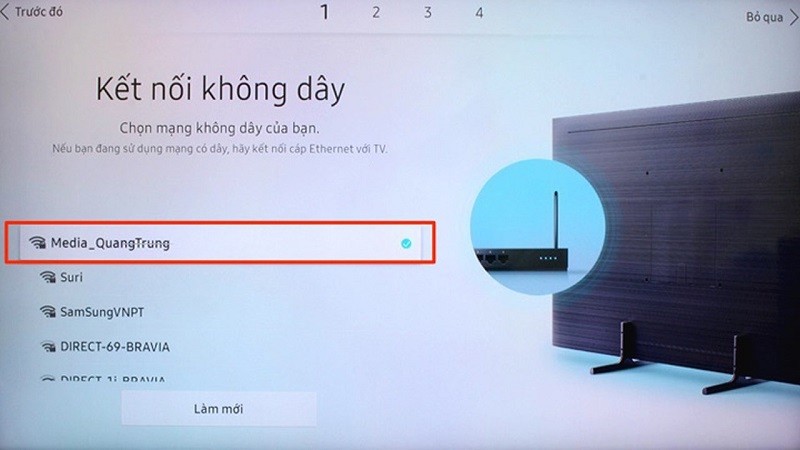
Netflixのテレビ接続エラーが起こる場合、以下のようなトラブルシューティングを行うことができます。
ネットワークの確認
まず、ネットワークの接続状況をチェックする必要があります。Wi-Fiやイーサーネットの接続が安定していることを確認してください。また、ネットワークの遅延や切断がある場合は、ルーターの再起動やモデムの再設定を行う必要があります。
- Wi-Fiの接続状況をチェック
- イーサーネットの接続状況をチェック
- ネットワークの遅延や切断がある場合は、ルーターの再起動やモデムの再設定を行う
デバイスの再起動
次に、デバイスの再起動を行うことができます。スマートテレビやストリーミングデバイスを再起動することで、エラーが解消される場合があります。また、デバイスのソフトウェアを最新バージョンに更新することも有効です。
- スマートテレビを再起動
- ストリーミングデバイスを再起動
- デバイスのソフトウェアを最新バージョンに更新
Netflixの設定の確認
最後に、Netflixの設定を確認する必要があります。アカウントの情報やビデオの設定を確認し、問題がある場合は修正する必要があります。また、Netflixのアプリをアンインストールして再インストールすることも有効です。
- アカウントの情報を確認
- ビデオの設定を確認
- Netflixのアプリをアンインストールして再インストール
詳細情報
Netflixで「問題が発生しました」というエラーメッセージが出る原因は何ですか?
インターネット接続の問題やサーバーダウンによって、Netflixで「問題が発生しました」というエラーメッセージが出る場合があります。また、アプリのバージョンが古いままになっている場合やキャッシュの削除が必要な場合もあります。エラーメッセージが出た場合は、インターネット接続を確認し、アプリを最新バージョンにアップデートし、キャッシュを削除することをお勧めします。
Netflixで「問題が発生しました」というエラーメッセージが出た場合、どうやって対処すべきなのか?
インターネット接続を確認し、Netflixのサーバーの状態をチェックしてみてください。如果サーバーダウンしている場合は、しばらく待つか、Twitterなどでサーバーの状態を確認してみてください。また、アプリのキャッシュの削除やアプリの再インストールも試してみてください。
Netflixで「問題が発生しました」というエラーメッセージが出た場合、個人情報が漏洩する可能性はありますか?
個人情報の漏洩の心配は必要ありません。Netflixで「問題が発生しました」というエラーメッセージが出た場合、サーバーダウンやインターネット接続の問題によるものなので、個人情報が漏洩する可能性は非常に低いです。しかし、パスワードの変更やセキュリティーの強化を周期的に行うことをお勧めします。
Netflixで「問題が発生しました」というエラーメッセージが出た場合、最終的手段として何をすべきなのか?
Netflixのカスタマーサポートにお問合せください。如果サーバーダウンやインターネット接続の問題で解決できない場合、Netflixのカスタマーサポートにお問合せください。そこでは専門のスタッフが問題解決のサポートを行ってくれます。また、デバイスのリセットやアプリのアンインストールも試してみてください。

![[解決済み] 1つのGoogleアカウントのみをログアウトする方法](https://codesensei.top/wp-content/uploads/2024/10/e8a7a3e6b1bae6b888e381bf-1e381a4e381aegooglee382a2e382abe382a6e383b3e38388e381aee381bfe38292e383ade382b0e382a2e382a6e38388e38199e3828b.jpg "[解決済み] 1つのGoogleアカウントのみをログアウトする方法 7")
![[解決済み]YouTubeで動画アップロード エラーが出る](https://codesensei.top/wp-content/uploads/2024/10/e8a7a3e6b1bae6b888e381bfyoutubee381a7e58b95e794bbe382a2e38383e38397e383ade383bce38389-e382a8e383a9e383bce3818ce587bae3828b.png "[解決済み]YouTubeで動画アップロード エラーが出る 8")
![[解決済み] YouTubeの「この動画はご利用いただけません」を解決する10の方法](https://codesensei.top/wp-content/uploads/2024/10/e8a7a3e6b1bae6b888e381bf-youtubee381aee3808ce38193e381aee58b95e794bbe381afe38194e588a9e794a8e38184e3819fe381a0e38191e381bee3819be38293.png "[解決済み] YouTubeの「この動画はご利用いただけません」を解決する10の方法 9")
![[解決済み]YouTubeのおすすめを非表示にする方法](https://codesensei.top/wp-content/uploads/2024/10/e8a7a3e6b1bae6b888e381bfyoutubee381aee3818ae38199e38199e38281e38292e99d9ee8a1a8e7a4bae381abe38199e3828be696b9e6b395.png "[解決済み]YouTubeのおすすめを非表示にする方法 10")
![[解決済み]YouTubeの画面が真っ黒になったときの8つの解決策](https://codesensei.top/wp-content/uploads/2024/10/e8a7a3e6b1bae6b888e381bfyoutubee381aee794bbe99da2e3818ce79c9fe381a3e9bb92e381abe381aae381a3e3819fe381a8e3818de381ae8e381a4e381aee8a7a3.jpg "[解決済み]YouTubeの画面が真っ黒になったときの8つの解決策 11")
![[解決済み] YouTubeグリーンスクリーン:2つの簡単な対処法](https://codesensei.top/wp-content/uploads/2024/10/e8a7a3e6b1bae6b888e381bf-youtubee382b0e383aae383bce383b3e382b9e382afe383aae383bce383b3efbc9a2e381a4e381aee7b0a1e58d98e381aae5afbee587a6.png "[解決済み] YouTubeグリーンスクリーン:2つの簡単な対処法 12")