
Video BlockerでYouTubeチャンネルをブロックする方法
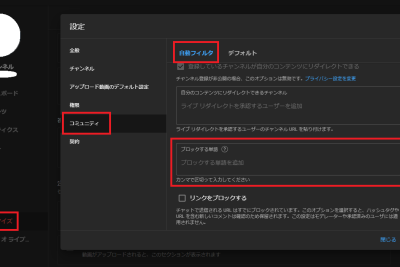
YouTubeチャンネルにおける問題的なコンテンツは、子供達や大人達にとって大きな問題となっている。特に、子供達が Pornhub や悪質なコンテンツにアクセスすることを防ぐために、親御udiantや教育関係者が頭を抱えている。そんな中、Video Blockerというツールが登場した。Video Blockerを使用することで、指定の子供達がアクセスできないように設定することができる。ającialsは、YouTubeチャンネルをブロックする方法を紹介する。

Video BlockerでYouTubeチャンネルをブロックする方法
YouTubeチャンネルは、視聴する人々の生活を豊かにしてきた DFdfšak。しかし、子供たちが不適切なコンテンツに exposure することがあります。そのため、親戚たちは子供たちのオンライン安全を確保するために、YouTubeチャンネルをブロックする必要があります。そんな時、Video Blockerというツールが役立つことになります。
Video Blockerとは何か
Video Blockerは、指定されたYouTubeチャンネルや動画をブロックするためのソフトウェアツールです。このツールを使用することで、子供たちが不適切なコンテンツに exposure するのを防ぐことができます。指定されたチャンネルや動画はブロックされるため、子供たちは安全にYouTubeを楽しむことができます。
Video Blockerの利点
Video Blockerには、多くの利点があります。オンライン安全を確保することができます。また、子供たちのスクリーンタイムを制限することもできます。親戚たちの心配を減らすことができます。
Video Blockerの設定方法
Video Blockerを設定するのは簡単です。ソフトウェアをダウンロードし、インストールします。次に、ブロックするチャンネルや動画を指定します。パスワードを設定することで、子供たちはブロックされたコンテンツにアクセスできなくなります。
Video Blockerの cost
Video Blockerは、基本的に無料で使用することができます。無料版では、一定の機能しか使用できません。有料版では、より多くの機能を使用することができます。
Video Blockerの評判
Video Blockerには、多くの良い評判があります。ユーザー評価は高く、子供たちのオンライン安全を確保するために役立つツールとして評価されています。
| 機能 | 無料版 | 有料版 |
|---|---|---|
| チャンネルブロック | 〇 | 〇 |
| 動画ブロック | 〇 | 〇 |
| パスワード設定 | 〇 | 〇 |
| スクリーンタイム制限 | × | 〇 |
見たくないYouTubeチャンネルをブロックするには?
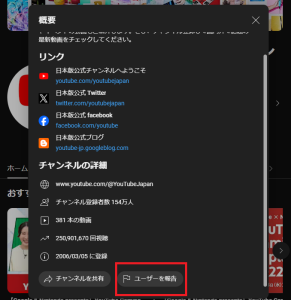
見たくないYouTubeチャンネルをブロックするには、以下の方法があります。
ブロックする方法
YouTubeチャンネルをブロックするには、チャンネルページ右上の三点リーダーをクリックし、ドロップダウンメニューから「チャンネルをブロック」を選択します。チャンネルをブロックすると、そのチャンネルの動画が検索結果や推奨動画には表示されなくなります。また、ブロックしたチャンネルからのお知らせも受け付けなくなります。
- チャンネルページ右上の三点リーダーをクリック
- ドロップダウンメニューから「チャンネルをブロック」を選択
- ブロックしたチャンネルの動画が検索結果や推奨動画には表示されなくなります
ブロック解除する方法
ブロックしたチャンネルをブロック解除するには、YouTube設定ページの「ブロックしたユーザー」をクリックし、ブロックしたチャンネルの隣にある「ブロック解除」をクリックします。ブロック解除すると、そのチャンネルの動画が再び検索結果や推奨動画には表示されるようになります。
- YouTube設定ページの「ブロックしたユーザー」をクリック
- ブロックしたチャンネルの隣にある「ブロック解除」をクリック
- ブロック解除すると、そのチャンネルの動画が再び検索結果や推奨動画には表示されるようになります
ブロックの注意点
ブロックするチャンネルには、注意しておくべき点があります。ブロックされたチャンネルは、検索結果や推奨動画には表示されなくなりますが、チャンネルのURLを直接入力するとアクセス可能です。また、ブロックされたチャンネルではコメントやお知らせも受け付けなくなります。
- ブロックされたチャンネルは、検索結果や推奨動画には表示されなくなります
- チャンネルのURLを直接入力するとアクセス可能です
- ブロックされたチャンネルではコメントやお知らせも受け付けなくなります
YouTubeで見たくないチャンネルを消す方法は?
YouTubeで見たくないチャンネルを消す方法は、設定ページから行うことができます。下記は、具体的な手順です。
チャンネルをブロックする方法
YouTubeの設定ページからチャンネルをブロックすることができます。ブロックされたチャンネルは、ホーム画面や推奨チャンネル欄に表示されなくなります。具体的には、以下の手順を踏みます。
- YouTubeの設定ページにアクセス
- 「プライベート」タブを選択
- 「チャンネルブロック」をクリック
- ブロックしたいチャンネル名を入力
- 「ブロック」をクリック
チャンネルをミュートする方法
チャンネルをミュートすることで、指定されたチャンネルの投稿をホーム画面で非表示にすることができます。ミュートされたチャンネルは、ホーム画面に表示されなくなります。具体的には、以下の手順を踏みます。
- YouTubeのホーム画面で、ミュートしたいチャンネルの投稿を探す
- 投稿の三点リーダーをクリック
- 「ミュート」をクリック
チャンネルをunsubscribeする方法
チャンネルをunsubscribeすることで、指定されたチャンネルの投稿を受信しなくなるため、ホーム画面に表示されなくなります。unsubscribeされたチャンネルは、購読チャンネル欄から削除されます。具体的には、以下の手順を踏みます。
- YouTubeのホーム画面で、unsubscribeしたいチャンネルの投稿を探す
- 投稿の三点リーダーをクリック
- 「購読解除」をクリック
YouTubeでチャンネルをブロックするための拡張機能は?
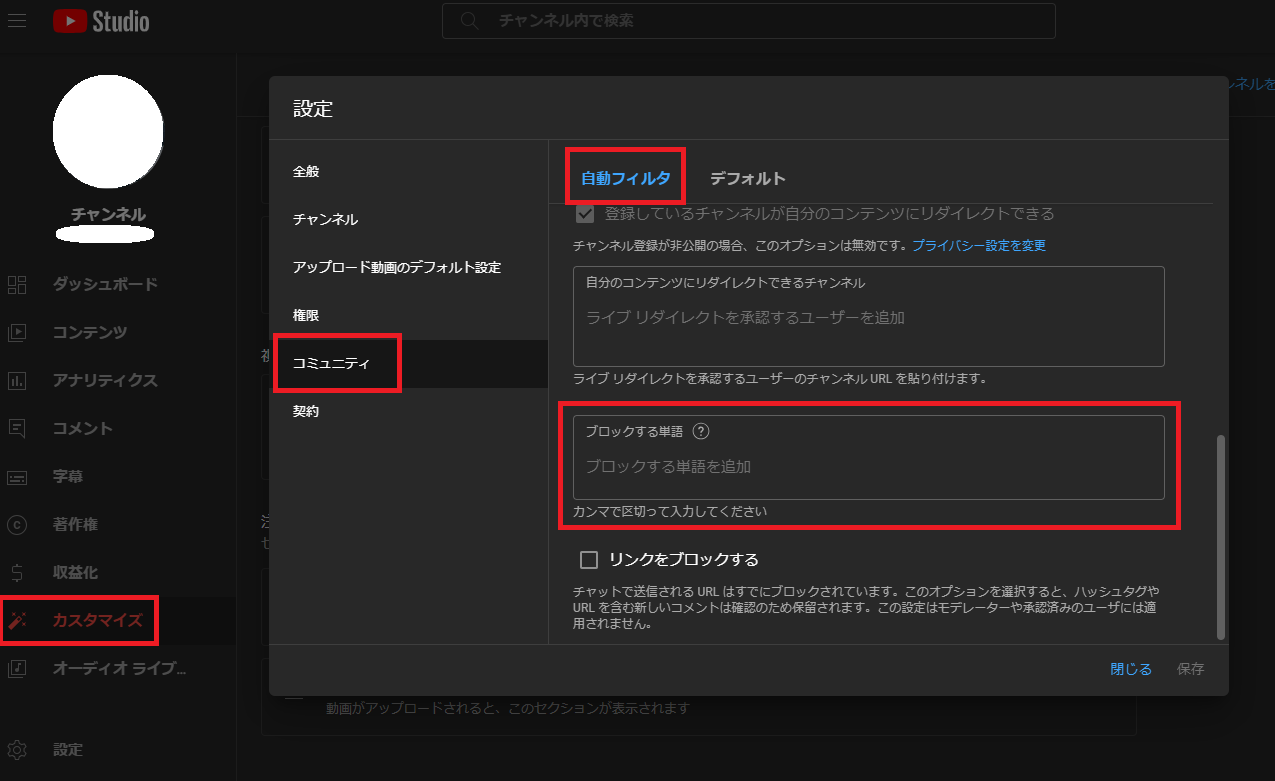
YouTubeでチャンネルをブロックするための拡張機能は、 Chrome ウェブストアなどで公開されている「Video Blocker」や「Channel Blocker」などの拡張機能を使用することができます。これらの拡張機能をインストールすることで、指定されたチャンネルや動画をブロックすることができます。
主なブロック機能拡張の特徴
Video Blocker などの拡張機能は、以下の特徴を持っています。
- チャンネルブロック:指定されたチャンネル全体をブロックすることができます。
- 動画ブロック:個別の動画やプレーヤーをブロックすることができます。
- カスタムブロックリスト:ユーザーが自由にブロックリストを作成することができます。
ブロック機能拡張のインストール方法
ブロック機能拡張をインストールする方法は、以下の通りです。
- Chrome ウェブストアなどにアクセスし、「Video Blocker」や「Channel Blocker」などの拡張機能を検索します。
- インストールボタンをクリックし、拡張機能をインストールします。
- インストールが完了したら、拡張機能のアイコンをクリックし、ブロックリストを作成や編集します。
ブロック機能拡張の注意点
ブロック機能拡張を使用する際には、以下の点に注意しておく必要があります。
- ブロックの影響:ブロックされたチャンネルや動画は、完全に非表示になるため、重要な情報をmissする可能性があります。
- ブロックの解除:ブロックされたチャンネルや動画を解除するには、ブロックリストから除去する必要があります。
- 拡張機能の更新:ブロック機能拡張は、定期的に更新されるため、最新の機能やバグフィックスを適用する必要があります。
チャンネル登録をブロックするにはどうすればいいですか?
ブロックする方法
チャンネル登録をブロックするには、 YouTube の設定変更が必要です。以下の手順を踏みます。
- YouTube の設定画面にアクセスして、「設定」をクリックします。
- 「プライバシー」タブに移動し、「チャンネル登録をブロック」のチェックボックスをオンにします。
- ブロックするチャンネル名を入力し、「ブロック」ボタンをクリックします。
ブロックする理由
チャンネル登録をブロックする理由はいくつかあります。
- 不適切なコンテンツを含むチャンネルをブロックするため。
- 自分自身や子供が不適切な内容に曝露されるのを防ぐため。
- 不要な通知やメールを受け取らないようにするため。
ブロック解除する方法
チャンネル登録をブロックした後、ブロックを解除する方法もあります。
- YouTube の設定画面にアクセスして、「設定」をクリックします。
- 「プライバシー」タブに移動し、「ブロックされたチャンネル」をクリックします。
- ブロックを解除するチャンネル名を選択し、「ブロック解除」ボタンをクリックします。
詳細情報
Video Blockerを使用してYouTubeチャンネルをブロックする方法はありますか。
Video Blockerは、YouTubeチャンネルをブロックするための強力なツールです。チャンネルIDやチャンネル名を指定することで、特定のチャンネルをブロックすることができます。また、ブロックするチャンネルをカスタマイズすることができるため、非常に便利です。
Video BlockerでブロックされたYouTubeチャンネルはどのように表示されますか。
ブロックされたYouTubeチャンネルは、 Video Blockerが適用されたブラウザーでは、検索結果や推奨チャンネルからは非表示になります。また、チャンネルページそのものもアクセスできなくなります。ただし、ブロックされたチャンネルを指定したURLを直接入力することで、アクセスすることができます。
Video Blockerでブロックするチャンネルをカスタマイズする方法はありますか。
Video Blockerでは、ブロックするチャンネルを自由にカスタマイズすることができます。設定画面からブロックするチャンネルを追加や削除することができ、また、ブロックするチャンネルの順位を変更することもできます。さらに、ワイルドカードでの指定や正規表現での指定も可能です。
Video BlockerはどのようにYouTubeチャンネルのブロックを解除しますか。
Video BlockerでブロックされたYouTubeチャンネルを解除する方法はいくつかあります。まず、設定画面からブロックしたチャンネルを削除することができます。また、Video Blockerを一時的に無効にすることもできます。さらに、ブラウザーのキャッシュを削除することで、ブロックが解除される場合があります。



