
Video DownloadHelperが使えない時に対処法

Video DownloadHelperという人気のFirefoxアドオンですが、私たちの多くが遭遇する問題があります。その問題とは、突然使えなくなってしまうということです。インターネット上に散見される動画を自由にダウンロードするためには、このアドオンが不可欠です。しかし、使えなくなってしまった場合は大変困るということが多いです。そのような状況に対処するため、本稿ではVideo DownloadHelperが使えない時の対処法を 소개します。

Video DownloadHelperが使えない時に対処法
Video DownloadHelperは、Webブラウザ上での動画ダウンロードを便利にするアドオンですが、使えない場合には対処法が必要となります。
エラーメッセージを確認する
エラーメッセージを確認することで、問題の原因を突き止めることができます。Video DownloadHelperのエラーメッセージは、多くの場合理由を示唆しています。例えば、「This video is not available for download」というエラーメッセージが出た場合、該当の動画がダウンロード不可であることを示しています。
ブラウザのキャッシュを削除する
ブラウザのキャッシュを削除することで、Video DownloadHelperの動作を正常化することができます。ブラウザのキャッシュは、古いデータを保持しておくために、Video DownloadHelperの動作を阻害する場合があります。
Video DownloadHelperを再インストールする
Video DownloadHelperを再インストールすることで、新しいバージョンに更新することができます。古いバージョンでは不具合がある場合があります。
| 問題 | 対処法 |
|---|---|
| エラーメッセージが出る | エラーメッセージを確認する |
| ブラウザのキャッシュによる影响 | ブラウザのキャッシュを削除する |
| 古いバージョンのVideo DownloadHelper | Video DownloadHelperを再インストールする |
動画サイトの制限を確認する
動画サイトによっては、Video DownloadHelperによるダウンロードを制限する場合があります。その場合は、制限されていることを確認する必要があります。
他のアドオンとの競合を確認する
他のアドオンとの競合により、Video DownloadHelperが使えない場合があります。その場合は、競合するアドオンを無効化する必要があります。
FirefoxでVideo DownloadHelperが使えない場合の対処法は?
エラーメッセージを確認する
エラーメッセージを確認し、Video DownloadHelperが使えない原因を把握することが大切です。エラーメッセージを確認することで、問題を特定し対処することができます。
- Firefoxを再起動する
- Video DownloadHelperをアンインストールし、再度インストールする
- エラーメッセージに記載された調査結果を参照する
ブラウザーの設定を確認する
ブラウザーの設定が原因でVideo DownloadHelperが使えない場合があります。プロキシの設定やアドオンの設定を確認し、問題を解消することができます。
- プロキシの設定を確認し、問題を解消する
- アドオンの設定を確認し、問題を解消する
- ブラウザーの設定を初期状態に戻す
Video DownloadHelperのアップデートを確認する
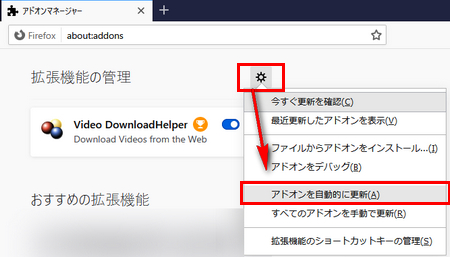
Video DownloadHelperのアップデートが原因で使えない場合があります。最新バージョンにアップデートすることで、問題を解消することができます。
- Video DownloadHelperのアップデートを確認する
- 最新バージョンにアップデートする
- アップデート後に問題が解消するか確認する
Video DownloadHelperはどのブラウザに対応していますか?
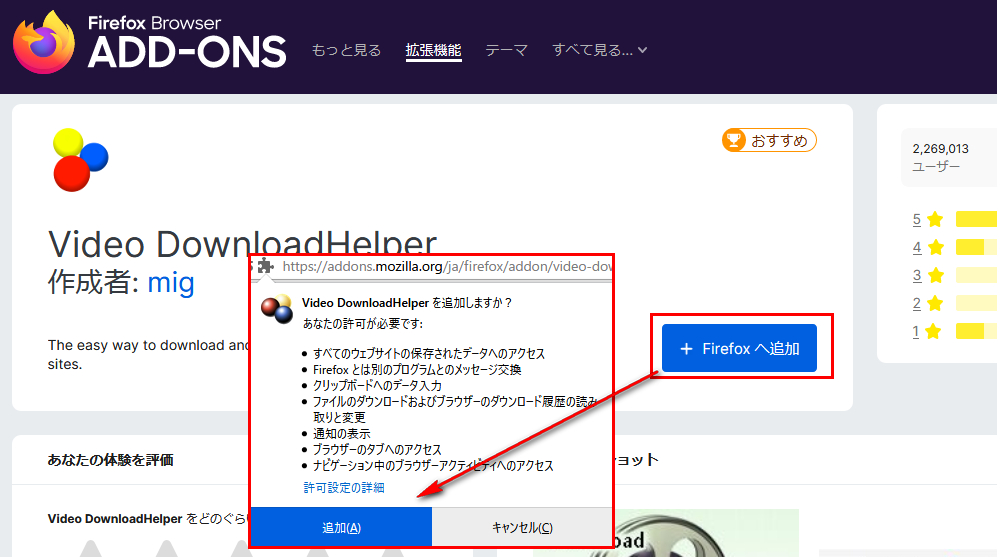
Video DownloadHelperは、Firefox、Chrome、Edge、Operaなど、主要なウェブブラウザに対応しています。
対応ブラウザの一覧
Video DownloadHelperは、以下のブラウザに対応しています。
- Firefox
- Chrome
- Edge
- Opera
- Firefox for Android
各ブラウザの対応状況
Video DownloadHelperは、各ブラウザのバージョンに対応しています。
- Firefox:最低でもFirefox 57以降
- Chrome:最低でもChrome 49以降
- Edge:最低でもEdge 79以降
- Opera:最低でもOpera 36以降
ブラウザの互換性
Video DownloadHelperは、ブラウザの互換性を考慮して開発されています。
- ブラウザのアップデートに対応
- プラットフォームの互換性を考慮
- ブラウザの互換性をテスト
ビデオダウンローダーの使い方は?
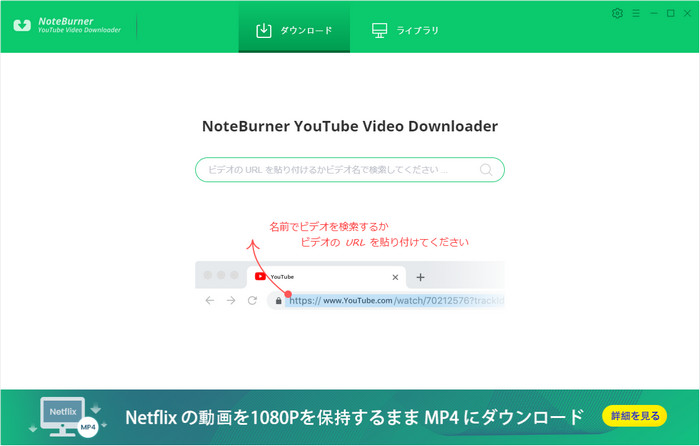
ビデオダウンローダーの使い方は、具体的には以下の手順に従って行うことができます。
ビデオダウンローダーの選び方
ビデオダウンローダーを選ぶ際には、安全性や機能性、使いやすさを考慮する必要があります。以下はその選び方に関するポイントです。
- レビューや評判を調査する
- ユーザーインターフェースの使いやすさを検討する
- 機能の多さや対応形式を確認する
ビデオダウンローダーのインストール
ビデオダウンローダーのインストールは、基本的には以下の手順で行うことができます。
- 公式サイトからダウンロードする
- インストールファイルを実行し、インストールウィザードに従う
- 必要なソフトウェアやプラグインをインストールする
ビデオダウンローダーの使い方
ビデオダウンローダーの使い方は、基本的には以下の手順で行うことができます。
- ビデオダウンローダーを起動し、 URL を貼り付ける
- ダウンロードフォーマットやqualityを選択する
- ダウンロードを開始し、完了するのを待つ
Video DownloadHelperのurlはどうやって取得する?
Video DownloadHelperのインストール
Video DownloadHelperは、FirefoxやChromeなどのブラウザにインストールすることで使用することができます。ブラウザのストアからダウンロードし、インストールする必要があります。インストール後、ブラウザのツールバーにVideo DownloadHelperのアイコンが表示されます。
urlの取得方法
Video DownloadHelperでurlを取得する方法はいくつかあります。
- ブラウザのメニューバーから「Video DownloadHelper」を選択し、「Media」タブをクリックすると、現在開いているページのurlが取得できます。
- Video DownloadHelperのアイコンを右クリックし、「Capture video」を選択することで、urlを取得できます。
- ページのソースコードを確認し、 video タグ内のurlを取得することもできます。
urlの取得後の動作
取得したurlを使用することで、Video DownloadHelperで動画をダウンロードすることができます。
- 取得したurlをVideo DownloadHelperのメインウィンドウに貼り付け、「Download」ボタンをクリックします。
- 動画のフォーマットや品質を選択することができます。
- ダウンロードが完了すると、動画は指定されたフォルダーに保存されます。
詳細情報
Video DownloadHelperがインストール出来ない場合、どう対処すべきか
Video DownloadHelperがインストール出来ない場合、まずはインストールの手順を確認してみてください。インターネットの接続やブラウザーの設定をチェックする必要があります。また、インストールパッケージが完全にダウンロードされているかどうかも確認してみてください。インストールの手順が正しいことを確認したら、インストールをやり直してみてください。
Video DownloadHelperが動かない場合、原因は何ですか
Video DownloadHelperが動かない場合、プラグインの有効化を確認する必要があります。また、ブラウザーのアップデートやシステムのアップデートが行われているかどうかも確認してみてください。さらに、コンフリクトしている他のプラグインやソフトウェアがあるかどうかも調べてみてください。
Video DownloadHelperでダウンロード出来ない場合、対処法はありますか
Video DownloadHelperでダウンロード出来ない場合、動画のリンクを確認する必要があります。また、ダウンロードの設定をチェックする必要があります。ファイルサイズやファイル形式が正しいことを確認してみてください。
Video DownloadHelperの設定を変えた後、機能しなくなった場合、どう対処すべきか
Video DownloadHelperの設定を変えた後、機能しなくなった場合、設定をデフォルトに戻すことを考えます。また、プラグインのアンインストールや再インストールを行うことも有効です。ブラウザーのキャッシュをクリアすることも有効です。



