
Windows10/11にAdobe (Acrobat) Readerをダウンロード
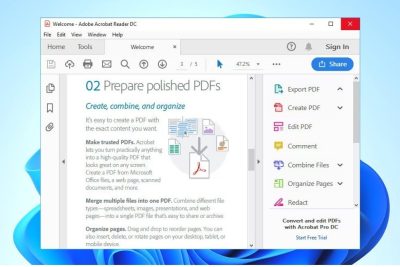
Windows 10/11ユーザーには、PDFファイルを扱うためのソフトウェアとしてAdobe Acrobat Readerが広く利用されています。Adobe Acrobat Readerは、PDFファイルを閲覧、編集、印刷するための無料のソフトウェアであり、個人や企業など多くのユーザーに支持されています。しかし、Windows 10/11にAdobe Acrobat Readerをダウンロードする手順については、まだ不明な点がある人も多いでしょう。この記事では、Windows 10/11にAdobe Acrobat Readerを安全かつ簡単にダウンロードする方法について詳しく解説します。

Windows10/11にAdobe (Acrobat) Readerをダウンロードする手順
Windows10/11でAdobe (Acrobat) Readerをダウンロードする方法について説明します。Adobe (Acrobat) Readerは、PDFファイルを閲覧、印刷、編集するためのソフトウェアです。以下の手順に従ってダウンロードしてください。
システム要件の確認
Adobe (Acrobat) Readerをダウンロードする前に、システム要件を確認してください。以下の表に示すように、Windows10/11のバージョン、プロセッサ、メモリ、ハードディスク容量などの要件があります。
| システム要件 | 最小要件 | 推奨要件 |
|---|---|---|
| オペレーティングシステム | Windows10/11 (32ビット/64ビット) | Windows10/11 (64ビット) |
| プロセッサ | 1.5GHz以上 | 2.0GHz以上 |
| メモリ | 2GB以上 | 4GB以上 |
| ハードディスク容量 | 2.6GB以上 | 5.0GB以上 |
ダウンロードページへのアクセス
システム要件を確認したら、Adobeの公式ウェブサイトにアクセスしてください。以下のURLにアクセスしてください。 https://get.adobe.com/jp/reader/
ダウンロードオプションの選択
ダウンロードページにアクセスしたら、ダウンロードオプションを選択してください。Basic と Pro の2つのオプションがあります。Basic は無料で、基本的な機能が含まれています。Pro は有料で、追加機能が含まれています。
ダウンロードとインストール
ダウンロードオプションを選択したら、ダウンロードを開始してください。ダウンロードが完了したら、インストールを開始してください。インストールが完了したら、Adobe (Acrobat) Readerが起動します。
初期設定
Adobe (Acrobat) Readerが起動したら、初期設定を実行してください。初期設定では、ユーザー名 と パスワード を設定します。また、PDFファイルの関連付け を設定できます。
Adobe Acrobat Readerを無料でダウンロードするにはどうすればいいですか?

Adobe Acrobat Readerを無料でダウンロードするには、以下の手順に従ってください。
Adobeの公式ウェブサイトにアクセスし、ダウンロードボタンをクリックします。ダウンロードページでは、使用するオペレーティングシステム(WindowsまたはMac)を選択し、ダウンロードボタンをクリックします。
Adobe Acrobat Readerのダウンロード方法
Adobe Acrobat Readerを無料でダウンロードするには、以下の手順に従ってください。
- Adobeの公式ウェブサイト(https://www.adobe.com/jp/)にアクセスします。
- ページ上部のダウンロードボタンをクリックします。
- ダウンロードページでは、使用するオペレーティングシステム(WindowsまたはMac)を選択し、ダウンロードボタンをクリックします。
Adobe Acrobat Readerのインストール方法
ダウンロードしたAdobe Acrobat Readerをインストールするには、以下の手順に従ってください。
- ダウンロードしたファイルを開きます。
- インストールボタンをクリックします。
- インストールが完了したら、完了ボタンをクリックします。
Adobe Acrobat Readerの使用方法
Adobe Acrobat Readerを使用するには、以下の手順に従ってください。
- Adobe Acrobat Readerを起動します。
- ファイルメニューから開くを選択します。
- PDFファイルを選択し、開くボタンをクリックします。
Windows11のAcrobatのバージョンは?
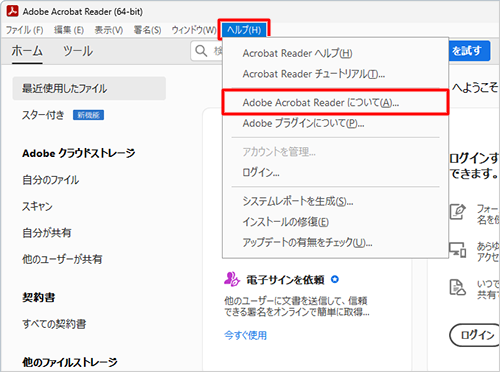
Windows11のAcrobatのバージョンは、Adobe Acrobat DCとAdobe Acrobat Reader DCの2種類があります。
Windows11対応のAcrobatのバージョン
Windows11対応のAcrobatのバージョンは、以下のようになっています。
- Adobe Acrobat DC: 2022年10月以降のリリースバージョン
- Adobe Acrobat Reader DC: 2022年10月以降のリリースバージョン
- Acrobat Pro DC: 2022年10月以降のリリースバージョン
Windows11のAcrobatの新機能
Windows11のAcrobatの新機能は、以下のようになっています。
- Microsoft Information Protection (MIP): 機密性の高い文書を保護する機能
- クラウドへの接続: クラウドストレージに保存された文書を直接開く機能
- 新しいインターフェイス: Windows11のデザインに合わせた新しいインターフェイス
Windows11のAcrobatの動作要件
Windows11のAcrobatの動作要件は、以下のようになっています。
- プロセッサ: 1.3 GHz以上のプロセッサ
- メモリ: 2 GB以上のRAM
- ディスクスペース: 4.5 GB以上の空きディスクスペース
Acrobat11はどのOSに対応していますか?

Acrobat11は、WindowsおよびMac OSに対応しています。
対応OSの詳細
Acrobat11は、以下のOSに対応しています。
- Windows 8 (32ビットおよび64ビット)
- Windows 7 (32ビットおよび64ビット)
- Windows XP (32ビット)
- Mac OS X 10.8 (Mountain Lion)
- Mac OS X 10.7 (Lion)
- Mac OS X 10.6 (Snow Leopard)
システム要件
Acrobat11を使用するには、以下のシステム要件を満たす必要があります。
- プロセッサー: 1.3 GHz以上のプロセッサー
- メモリー: 512 MB以上のRAM (1 GB以上推奨)
- ハードディスク: 1.5 GB以上の空き容量
サポートされている言語
Acrobat11は、以下の言語に対応しています。
- 日本語
- 英語
- フランス語
- ドイツ語
- イタリア語
- スペイン語
- 中国語 (簡体字)
- 韓国語
Adobe Readerの最新バージョンをインストールするにはどうすればいいですか?

Adobe Readerの最新バージョンをインストールするには、次の手順を実行する必要があります。
システム要件を確認する
Adobe Readerの最新バージョンをインストールするには、オペレーティングシステムとハードウェアが適切である必要があります。以下の要件を確認してください。
- Windows 10 أو または macOS High Sierra 以降
- 1 GB の RAM 以上
- 1.5 GB の空きハードディスクスペース以上
Adobe Readerの最新バージョンをダウンロードする
Adobe Readerの最新バージョンをダウンロードするには、Adobe公式サイトにアクセスする必要があります。以下の手順を実行してください。
- Adobe公式サイトにアクセスします。
- 「Adobe Reader」を検索します。
- 「ダウンロード」ボタンをクリックします。
Adobe Readerの最新バージョンをインストールする
Adobe Readerの最新バージョンをダウンロードしたら、インストールする必要があります。以下の手順を実行してください。
- ダウンロードしたファイルを実行します。
- 「インストール」ボタンをクリックします。
- インストールが完了したら、「完了」ボタンをクリックします。
詳細情報
Windows10/11にAdobe Acrobat Readerをダウンロードする方法は?
Windows10/11にAdobe Acrobat Readerをダウンロードするには、ブラウザでAdobeの公式ウェブサイトにアクセスし、ダウンロードページを選択します。そこで、Windows版のAcrobat Readerを選択し、ダウンロードボタンをクリックします。ダウンロードが完了したら、インストーラを実行してAcrobat Readerをインストールします。インストールが完了したら、Acrobat Readerを起動し、PDFファイルを閲覧できます。
Windows10/11でAdobe Acrobat Readerをダウンロードできない場合、どうすればいいですか?
Windows10/11でAdobe Acrobat Readerをダウンロードできない場合、まずインターネット接続を確認します。接続が安定している場合は、Adobeの公式ウェブサイトにアクセスし、ダウンロードページを再度確認します。もしダウンロードボタンが表示されていない場合は、ブラウザのキャッシュをクリアしてから再度試みます。さらに問題が発生する場合は、Adobeのサポートページにアクセスし、詳細なエラー情報を確認してください。
Windows10/11にAdobe Acrobat Readerをダウンロードする際に注意すべき点は?
Windows10/11にAdobe Acrobat Readerをダウンロードする際には、Adobeの公式ウェブサイトからダウンロードすることを強く推奨します。非公式サイトからダウンロードすると、マルウェアやウイルスがインストールされる可能性があります。また、インストールの際には、ライセンス契約を注意深く読んでください。さらに、Acrobat Readerを定期的にアップデートすることで、セキュリティを確保できます。
Windows10/11でAdobe Acrobat Readerをダウンロード後、PDFファイルを開く方法は?
Windows10/11でAdobe Acrobat Readerをダウンロード後にPDFファイルを開くには、Acrobat Readerを起動し、ファイルメニューから開くを選択します。そこで、PDFファイルを選択し、開くボタンをクリックします。PDFファイルがAcrobat Readerで開きます。また、PDFファイルを直接ダブルクリックすることで、Acrobat Readerで開くこともできます。 Acrobat Readerは、PDFファイルを効率的に閲覧できる機能を備えています。



