
Google Chromeで「失敗 – ウイルスを検出しました」と表示されたときの対処法
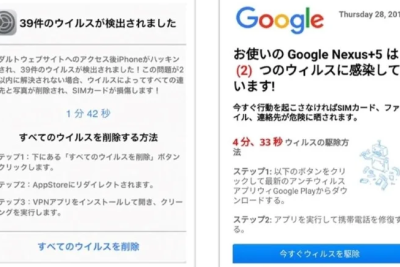
Google Chromeでインターネットを閲覧中に、「失敗 – ウイルスを検出しました」という警告メッセージが表示される事態に遭遇することは誰にも起きることです。この警告メッセージが出た場合、パソコンがウイルスに感染している可能性があるため、即座に対処する必要があります。しかし、どうやって対処すれば良いのかわからないという人も多いのです。この記事では、について、わかりやすく解説していきます。
Google Chromeで「失敗 – ウイルスを検出しました」と表示されたときの対処法
この警告メッセージは、Google Chromeがマルウェアやウイルスを検出したという意味です。この場合、まずは冷静に対処しましょう。
1. ウイルススキャンを実行する
まず、ウイルススキャンソフトを使用して、コンピューターをスキャンします。ウィルスバスターやマルウェアバイトなどのソフトウェアを使用することができます。
| ソフトウェア | 機能 |
|---|---|
| ウィルスバスター | ウイルス検出・削除 |
| マルウェアバイト | マルウェア検出・削除 |
2. ブラウザーのキャッシュを削除する
ブラウザーのキャッシュを削除することで、ウイルスがブラウザーに残っている可能性を低減することができます。Google Chromeの設定画面で、「ブラウザーのキャッシュを削除」をクリックします。
3.(pcの)設定を確認する
pcの設定を確認し、ウイルスがpcに感染している可能性を低減するために、不審なソフトウェアやプログラムを削除します。
4. Google Chromeを最新版に更新する
Google Chromeを最新版に更新することで、セキュリティーの脆弱性を修正することができます。設定画面で、「Google Chromeを更新」をクリックします。
5.マルウェア対策ソフトウェアをインストールする
マルウェア対策ソフトウェアをインストールすることで、pcをマルウェアやウイルスから守ることができます。KasperskyやBitdefenderなどのソフトウェアを使用することができます。
詳細情報
Google Chromeで「失敗 – ウイルスを検出しました」と表示された理由は何ですか?
このエラーが発生する理由はいくつかあります。マルウェアやウイルスに感染している可能性があります。また、Chromeの拡張機能が原因である場合もあります。さらに、システムの問題やインターネットの接続も影響する可能性があります。
Google Chromeで「失敗 – ウイルスを検出しました」と表示されたときの対処法は何ですか?
このエラーが発生した場合、まずChromeを最新バージョンにアップデートする必要があります。また、マルウェア対策ソフトウェアを使用してウイルススキャンを実行する必要があります。Chromeの拡張機能をすべて削除し、再度インストールする必要があります。
Google Chromeで「失敗 – ウイルスを検出しました」と表示された場合、データは失われますか?
このエラーが発生した場合、データの損失は避けられません。ブラウザーの履歴や Cookie などが削除される可能性があります。しかし、òngoogleアカウントにログインしている場合は、ブックマークやパスワードなどのデータは保存されます。
Google Chromeで「失敗 – ウイルスを検出しました」と表示された場合、再度ウイルスに感染するのを防ぐ方法は何ですか?
このエラーが発生した場合、セキュリティソフトウェアをインストールしてウイルススキャンを実行する必要があります。ブラウザーの設定を厳しくする必要があり、不必要な拡張機能を削除する必要があります。また、パスワードを定期的に変更することも重要です。



