
Google Chromeの履歴を日付で検索する方法 | Google Chromeの履歴
Google Chromeの履歴を日付で検索する方法を知っておくことは、インターネットの使用効率を高めるうえで非常に有効です。Chromeの履歴には、過去に訪れたウェブサイトの情報が蓄積されており、特定の日付にアクセスしたサイトを探すことができます。ただし、 Chromeのデフォルトの履歴検索機能では日付による検索が困難です。この記事では、Google Chromeの履歴を日付で検索する方法を紹介します。intage検索機能を使用する方法や、外部ツールを使用する方法など、具体的な手順を述べていきます。
Google Chromeの履歴を日付で検索する方法
Google Chromeの履歴を日付で検索する方法について説明します。Google Chromeの履歴は、ユーザーの浏览情報を保存し、必要に応じてアクセスできます。ただし、履歴の検索機能は、既定では日付による検索に対応していません。このため、日付で検索するには、特定の方法を用いる必要があります。
履歴の表示方法
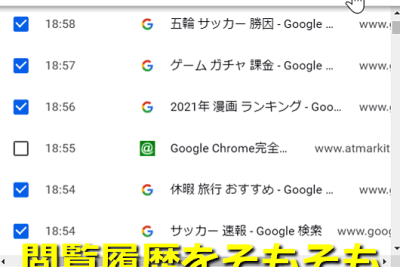
Google Chromeの履歴を表示するには、 Chrome ブラウザーで、[Ctrl] + [H] キーを押すか、ツールバーの「三」アイコンをクリックし、「履歴」を選択します。すると、Chrome の履歴画面が表示されます。この画面では、最近の 3 週間の履歴が表示されます。
日付で検索する方法
日付で検索するには、Chrome のアドレスバーに、`chrome://history/?q=` と入力します。 の部分には、検索したい日付を入力します。例えば、2022 年 1 月 1 日の履歴を検索するには、`chrome://history/?q=2022-01-01` と入力します。
検索結果のフィルター
検索結果には、多くの情報が含まれています。そのため、フィルター機能を使用して、必要な情報だけを抽出することができます。フィルター機能は、検索結果の上部にある「フィルター」ボタンをクリックすることで使用できます。
| フィルターの種類 | 説明 |
|---|---|
| サイト | 検索結果をサイト別にフィルターする |
| Keyword | 検索結果をKeyword別にフィルターする |
| 訪問日 | 検索結果を訪問日別にフィルターする |
履歴の削除方法
履歴を削除するには、Chrome の履歴画面で、削除したい履歴を選択し、「削除」をクリックします。или、Chrome の設定画面で、「プライバシーとセキュリティ」を選択し、「ブラウジング データの削除」をクリックします。
履歴の保存方法
履歴を保存するには、Chrome の設定画面で、「プライバシーとセキュリティ」を選択し、「ブラウジング データの保存」をクリックします。すると、履歴が保存されます。保存された履歴は、後からアクセスすることができます。
詳細情報
Google Chromeの履歴を日付で検索する方法はありますか?
Google Chromeの履歴を日付で検索する方法はあります。 Chromeの履歴ページで、検索バーに日付を入力することで、指定された日付以内の履歴を検索することができます。Ctrl + Hを押すことで、Chromeの履歴ページにアクセスできます。また、検索バーに「 site: 」と入力し、続けてドメイン名を入力することで、特定のサイトの履歴を検索することもできます。
Google Chromeの履歴を削除する方法はありますか?
Google Chromeの履歴を削除する方法はいくつかあります。まず、Chromeの設定画面で、「プライバシーとセキュリティ」>「ブラウザーのデータの消去」を選択し、消去するデータの種類を選択することで、履歴を削除することができます。また、Ctrl + Shift + Deleteを押すことで、ブラウザーのデータ消去画面にアクセスし、履歴を削除することもできます。
Google Chromeの履歴を日付別に分類する方法はありますか?
Google Chromeの履歴を日付別に分類する方法はいくつかあります。Chromeの履歴ページで、左側のメニューから「タイムライン」を選択することで、履歴を日付別に分類することができます。また、検索バーに「 before: 」や「 after: 」を入力し、続けて日付を入力することで、指定された日付以内の履歴を検索することもできます。Chromeの拡張機能を使用することで、履歴をより詳細に分類することもできます。
Google Chromeの履歴をパスワードで保護する方法はありますか?
Google Chromeの履歴をパスワードで保護する方法はいくつかあります。Chromeの設定画面で、「パスワードとフォーム」を選択し、「SYNC」という項目にチェックを入れることで、履歴をパスワードで保護することができますまた、Chromeの拡張機能を使用することで、履歴をパスワードで保護することもできます。ただし、パスワードを忘れないように注意する必要があります。



