Google Meetの録画機能:Google Meetで会議を録画する5つの方法
Google Meetの会議録画機能は、遠隔コミュニケーションやオンラインミーティングの効率化を目的として登場しました。ただし、デフォルトの録画機能はなく、ユーザー自身で録画する必要があります。この記事では、Google Meetで会議を録画する5つの方法を紹介します。各方法の特徴や注意点をわかりやすく解説し、最適な録画方法を選択するための指南となります。
Google Meetの録画機能:Google Meetで会議を録画する5つの方法
Google Meetの録画機能は、会議やミーティングの録画を可能にする機能です。以下は、Google Meetで会議を録画する5つの方法です。
方法1:Google Meetの内蔵録画機能
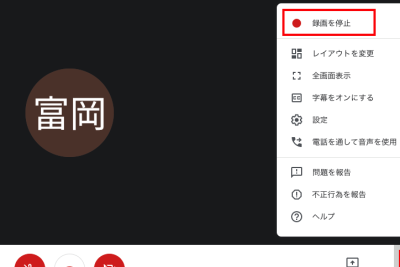
Google Meetには、内蔵録画機能が搭載されています。この機能を使用することで、会議の録画を容易に実現できます。録画開始ボタンをクリックするだけで、会議の録画を始めることができます。
方法2:Google Chromeの拡張機能
Google Chromeの拡張機能であるMeet Recorderを使用することで、Google Meetの会議を録画することができます。この拡張機能をインストールすることで、会議の録画を開始することができます。
方法3:third-party録画ツール
Third-party録画ツールであるOBS Studioを使用することで、Google Meetの会議を録画することができます。このツールを使用することで、高品質な録画を実現できます。
方法4:smartphoneアプリ
smartphoneアプリであるMobileMeet Recorderを使用することで、Google Meetの会議を録画することができます。このアプリをインストールすることで、会議の録画を開始することができます。
方法5:外部録画デバイス
外部録画デバイスであるCapture Cardを使用することで、Google Meetの会議を録画することができます。このデバイスを使用することで、高品質な録画を実現できます。
| 方法 | 使用ツール | 録画品質 |
|---|---|---|
| 方法1 | Google Meetの内蔵録画機能 | 標準 |
| 方法2 | Google Chromeの拡張機能(Meet Recorder) | 高品質 |
| 方法3 | Third-party録画ツール(OBS Studio) | 高品質 |
| 方法4 | smartphoneアプリ(MobileMeet Recorder) | 標準 |
| 方法5 | 外部録画デバイス(Capture Card) | 高品質 |
詳細情報
Google Meetの録画機能はどこどこで設定するのですか:
Google Meetの録画機能は、Google Workspaceの管理コンソールで設定することができます。具体的には、管理コンソールの「セキュリティ」> 「設定」> 「Meet 設定」で録画機能の有効化を選択することができます。また、Google Meetの有料プラン.beginnerページでも録画機能の設定ができます。
Google Meetの録画はパソコンのみ対応していますか:
いいえ、Google Meetの録画はパソコンのみ対応しているわけではありません。モバイルデバイスでの録画も可能です。ただし、AndroidやiOSのアプリケーションを使用して録画する場合は、録画された動画はcloud recordingに自動的に保存されるわけではありません。
Google Meetの録画機能は有料ですか:
Google Meetの基本料金では録画機能は無料で使用できます。しかし、有料プランではより多くの録画時間や高品質な録画機能を使用することができます。また、Google Workspace for Educationなどの特別なプランでは、録画機能が無料で使用可能です。
Google Meetの録画された動画はどこに保存されますか:
Google Meetの録画された動画は、Google DriveのMeet録画フォルダーに保存されます。録画された動画は、組織のドメインアカウントでログインすることで誰でもアクセス可能です。また、録画された動画は、SETTINGS> Meet 設定で設定された期限まで保存されます。