Google スライドにYouTube動画を埋め込む方法
Google スライドは、プレゼンテーション作成に欠かせないツールです。しかし、スライドに動画を埋め込むことに少し苦労している人も多いと思います。そんな時、YouTube動画をスライドに埋め込むことができるとしたら便利ですね。そんな方法をご紹介します。この方法では、Google スライドとYouTubeを連携させ、スライドに動画を埋め込むことができます。不要な設定や難しい操作はありません。誰でも簡単に実現できる方法を学んでいきましょう。
Google スライドに YouTube 動画を埋め込む方法
Google スライドは、プレゼンテーションの作成や共有に非常に便利なツールですが、動画の埋め込みについては少し複雑です。本稿では、Google スライドに YouTube 動画を埋め込む方法を詳しく説明します。
STEP 1: YouTube 動画の URL をコピー
まず、埋め込みたい YouTube 動画の URL をコピーします。動画の URL は、YouTube の動画ページの URL バーにあります。 URL をコピーするには、URL バーをクリックして、「Ctrl + C」キーを押すか、「右クリック」→「コピー」を選択します。コピーした URL は、後ほど使用します。
STEP 2: Google スライドを開く
次に、Google スライドを開きます。Google スライドは、Google ドライブに保存されたスライドを表示することができます。スライドを開くには、Google ドライブにログインし、スライドのファイルをクリックします。
STEP 3: 動画を埋め込む
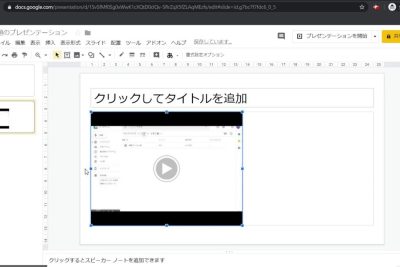
スライドが開いたら、埋め込みたいスライドに移動します。次に、「挿入」→「リンク」を選択し、「埋め込み」のタブを選択します。コピーした YouTube 動画の URL を貼り付けます。最後に、「挿入」をクリックして、動画を埋め込みます。
調整: 動画のサイズと配置
動画が埋め込まれたら、サイズと配置を調整する必要があります。サイズを調整するには、動画をクリックし、サイズを選択します。配置を調整するには、動画をドラッグ&ドロップします。サイズと配置を調整することで、スライドのレイアウトを整えることができます。
注意点: 動画の再生
最後に、注意点として、動画の再生について説明します。スライドを開いたときに自動で動画が再生する場合は、「挿入」→「リンク」→「プロパティ」で設定する必要があります。自動再生するかどうかを選択することができます。
| STEP | 内容 |
|---|---|
| STEP 1 | YouTube 動画の URL をコピー |
| STEP 2 | Google スライドを開く |
| STEP 3 | 動画を埋め込む |
| 調整 | 動画のサイズと配置を調整 |
| 注意点 | 動画の再生について |
詳細情報
YouTube動画をGoogle スライドに埋め込むことができるのですか?
Google スライドにYouTube動画を埋め込むことはできます。具体的には、埋め込みコードを取得して、Google スライドの「挿入」メニューから「リンク」を選択し、埋め込みコードを貼り付けることで実現できます。動画のリンクや埋め込みサイズなどをカスタマイズすることもできます。
Google スライドにYouTube動画を埋め込むために必要なソフトウェアはありますか?
特に必要なソフトウェアはありません。Google スライドはウェブベースのアプリケーションであり、YouTube動画を埋め込む機能を標準で備えています。ただし、インターネット接続が必要です。
Google スライドにYouTube動画を埋め込むと、動画の著作権に問題があるのですか?
著作権생활に対する影響はありません。YouTube動画をGoogle スライドに埋め込むには、Dynvinculaの条件であるFair Useが適用されます。ただし、動画の著作権者が埋め込みを 禁止している場合は、埋め込むことを避けるべきです。
Google スライドにYouTube動画を埋め込むと、動画の质量が低下するのですか?
埋め込みによって動画の质量が低下することはありません。YouTubeのサーバーから動画をストリーミングするため、動画の質は保持されます。ただし、インターネットの接続速度によっては、動画の読み込み時間が長くなります。