PCを外付けHDD/クラウドにバックアップする方法【Win11/10】

PCのデータを失うことによる損失やトラブルを未然に防ぐためにバックアップの重要性は増してきています。外付けHDDやクラウドストレージを利用してPCのデータをバックアップする方法は簡単でありながら効果的です。本稿では、Windows 11/10で外付けHDDやクラウドにバックアップする方法をわかりやすく解説します。バックアップの基本から実際の手順まで、詳細に説明しますので、ぜひこの機会にバックアップの習慣を身に付けましょう。

PCのバックアップ方法:外付けHDDとクラウドの両方を活用する
PCのデータロスを防ぐために、バックアップする必要があります。外付けHDDとクラウドの両方を使用することで、データの安全性を高めることができます。この記事では、Windows 11/10でPCを外付けHDDとクラウドにバックアップする方法を紹介します。
外付けHDDでのバックアップのメリット
外付けHDDでのバックアップには、以下のようなメリットがあります。 高速なバックアップ:外付けHDDは、内蔵HDDよりも高速にバックアップできます。 大容量のデータ保存:外付けHDDには、大容量のデータを保存できます。 移动性の高さ:外付けHDDは、移動性が高く、どこでも使用できます。
クラウドでのバックアップのメリット
クラウドでのバックアップには、以下のようなメリットがあります。 どこでもアクセス可能:クラウドに保存されたデータは、どこでもアクセスできます。 自動バックアップ:クラウドでは、自動的にバックアップを行うことができます。 高セキュリティ:クラウドでは、高セキュリティーな環境でデータを保存できます。
PCを外付けHDDにバックアップする手順【Win11/10】
以下は、PCを外付けHDDにバックアップする手順です。
| 手順 | 操作 |
|---|---|
| 1 | 外付けHDDをPCに接続 |
| 2 | Windowsのバックアップツールを開く |
| 3 | バックアップの設定を行う |
| 4 | バックアップを開始する |
PCをクラウドにバックアップする手順【Win11/10】
以下は、PCをクラウドにバックアップする手順です。
| 手順 | 操作 |
|---|---|
| 1 | クラウドストレージサービスにサインアップ |
| 2 | クラウドストレージアプリケーションをインストール |
| 3 | バックアップの設定を行う |
| 4 | バックアップを開始する |
外付けHDDとクラウドの両方を使用するバックアップのメリット
外付けHDDとクラウドの両方を使用するバックアップには、以下のようなメリットがあります。 高セキュリティ:外付けHDDとクラウドの両方を使用することで、高セキュリティーな環境でデータを保存できます。 冗長性の高さ:外付けHDDとクラウドの両方を使用することで、データの安全性を高めることができます。 移動性の高さ:外付けHDDとクラウドの両方を使用することで、移動性が高くどこでも使用できます。
パソコンのデータを外付けハードディスクに保存するにはどうすればいいですか?

パソコンのデータを外付けハードディスクに保存することが、データの安全性やスペースの問題を解消するために非常に役に立ちます。外付けハードディスクを使用することで、パソコンのハードディスクの容量を拡張することができ、データの安全性を高めることができます。
外付けハードディスクの選択
外付けハードディスクを選択する際には、以下の点を 考慮する必要があります。
- 容量:必要な容量を計算し、適切な容量のハードディスクを選択します。
- 接続形式:USBや Thunderbolt など、パソコンとの接続形式を確認します。
- 速度:ハードディスクの速度を考慮し、高速なハードディスクを選択します。
データのバックアップ方法
外付けハードディスクにデータをバックアップする方法はいくつかあります。
- 手動バックアップ:定期的に外付けハードディスクにデータをコピーする方法です。
- 自動バックアップ:ソフトウェアを使用して、自動的にデータをバックアップする方法です。
- クラウドバックアップ:クラウドストレージにデータをバックアップする方法です}}
外付けハードディスクの安全性
外付けハードディスクには、セキュリティーに対する考慮も必要です。
- パスワード:外付けハードディスクにパスワードを設定し、データを保護します。
- 暗号化:ハードディスクのデータを暗号化し、第三者からアクセスを防ぐ方法です。
- 物理的安全性:外付けハードディスクを安全な場所に保管し、物理的ダメージから保護します。
外付けHDDから外付けHDDにバックアップはできますか?
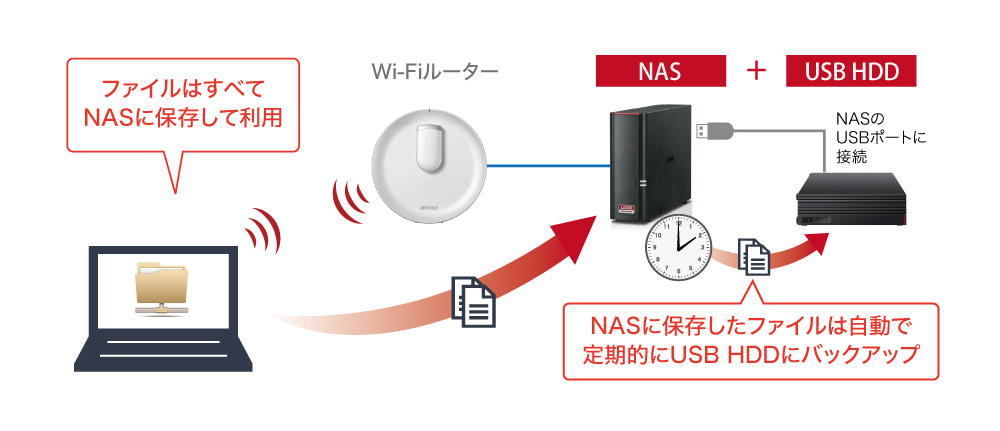
外付けHDDから外付けHDDにバックアップするには、適切なソフトウェアやツールを使用する必要があります。ディスクイメージングソフトウェアを使用して、外付けHDDのデータを完全に複製することができます。そうすることで、データの安全性を確保し、将来的にデータを復元することができます。
外付けHDDの選定
外付けHDDから外付けHDDにバックアップするためには、適切な外付けHDDを選定する必要があります。以下は、選定する際のポイントです。
- 容量:バックアップするデータのサイズに応じて、適切な容量の外付けHDDを選定する。
- 速度:高速な外付けHDDを選定することで、バックアップ時間を短縮することができます。
- 互換性:外付けHDDの互換性を確認することで、異なる機器で使用できる外付けHDDを選定する。
バックアップの方法
外付けHDDから外付けHDDにバックアップする方法はいくつかあります。以下は、一般的な方法です。
- ディスクイメージング:外付けHDDのデータを完全に複製する方法です。
- ファイルごとにバックアップ:個別のファイルを選択してバックアップする方法です。
- フォルダーごとにバックアップ:フォルダーごとにバックアップする方法です。
注意点
外付けHDDから外付けHDDにバックアップする際には、以下のような注意点があります。
- データの整合性:バックアップするデータが正しいことを確認する。
- バックアップの頻度:適切な頻度でバックアップすることで、データの安全性を確保する。
- 外付けHDDの管理:バックアップに使用する外付けHDDを適切に管理する。
Windows 11のデータバックアップ方法は?

Windows 11のデータバックアップ方法は、以下の通りです。
外付けハードディスクによるバックアップ
外付けハードディスクを使用して、重要なデータをバックアップすることができます。外付けハードディスクを購入し、Windows 11の「ファイルの履歴」を使用してバックアップすることができます。以下は、外付けハードディスクによるバックアップの手順です。
- 外付けハードディスクをコンピューターに接続します。
- Windows 11の「ファイルの履歴」を開き、「バックアップの設定」を選択します。
- 外付けハードディスクを選択し、「バックアップする」をクリックします。
クラウドストレージによるバックアップ
クラウドストレージを使用して、データをバックアップすることもできます。OneDriveやGoogle Driveなどのクラウドストレージサービスを使用して、重要なデータをバックアップすることができます。以下は、クラウドストレージによるバックアップの手順です。
- クラウドストレージサービスのアカウントを作成します。
- Windows 11の「ファイルの履歴」を開き、「クラウドストレージ」を選択します。
- クラウドストレージサービスにログインし、「バックアップする」をクリックします。
システムイメージのバックアップ
システムイメージのバックアップを取ることで、システム全体をバックアップすることができます。システムイメージをバックアップすることで、システムが壊れた場合でも簡単に復元することができます。以下は、システムイメージのバックアップの手順です。
- Windows 11の「コントロールパネル」を開き、「バックアップと復元」を選択します。
- 「システムイメージのバックアップ」を選択し、「バックアップする」をクリックします。
- バックアップの場所を選択し、「バックアップする」をクリックします。
パソコンのデータをクラウドに保存するにはどうすればいいですか?
クラウドストレージー選択肢
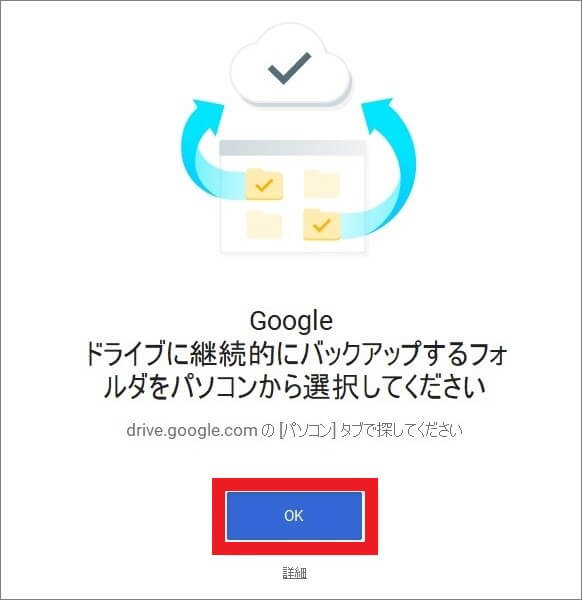
クラウドストレージーの選択肢は多岐にわたります。Google Drive、Dropbox、iCloudなど、各社が提供しているサービスがあります。 各サービスには、料金体系や容量の差異がありますため、自分のニーズに応じて選択する必要があります。
クラウドストレージーのメリット
クラウドストレージーには、多くのメリットがあります。
- どこからでもアクセス可能:インターネットに接続しているどこからでも、自分のデータにアクセス可能です。
- データの安全性:クラウドストレージーの多くは、セキュリティー対策を重視していますため、データの安全性が高まります。
- データの共有:クラウドストレージーでは、簡単にデータを共有することができます。
クラウドストレージーの注意点
クラウドストレージーには、注意点もあります。
- セキュリティー対策:クラウドストレージーでのデータの安全性は、高まりますが、完全に安全というわけではありません。
- 料金体系:クラウドストレージーの料金体系には、注意点があります。
- データの同期:クラウドストレージーでのデータの同期には、注意点があります。
詳細情報
Win11/10のPCで外付けHDDにバックアップする方法は?
外付けHDDにバックアップするためには、まずバックアップ対象を選択する必要があります。ファイル、フォルダー、ドキュメントなどを選択し、バックアップの種類を選択します。次に、外付けHDDをPCに接続し、バックアップの開始ボタンをクリックします。バックアップが完了したら、外付けHDDを安全に保管しておくことをお勧めします。
クラウドにバックアップする方法は?
クラウドにバックアップするためには、まずクラウドストレージにアカウントを作成する必要があります。例えば、Google Drive、Microsoft OneDrive、Dropboxなどのクラウドストレージを選択し、アカウントを作成します。次に、バックアップソフトをインストールし、バックアップ設定を行います。クラウドにバックアップされたデータは、インターネットにアクセスできるどこからでもアクセス可能です。
Win11/10のPCで自動的にバックアップする設定は?
Win11/10のPCで自動的にバックアップする設定を行うためには、バックアップオプションで設定を行う必要があります。バックアップの頻度やバックアップの種類を選択し、自動バックアップの設定を行います。また、バックアップの範囲も設定する必要があります。自動バックアップの設定を行うことで、重要なデータを安全に保eguardすることができます。
外付けHDDとクラウドのバックアップの違いは?
外付けHDDとクラウドのバックアップの主な違いは、保存先です。外付けHDDは、物理的なハードウェアにデータを保存します。一方、クラウドは、インターネットにアクセスできるクラウドストレージにデータを保存します。外付けHDDは、機密性や安全性に優れていますが、クラウドは、どこからでもアクセス可能という利便性に優れています。