PC正常性チェックの代替ツール: Windows 11の互換性をチェックする
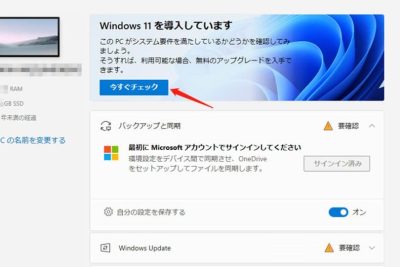
Windows 11に向けたPCの正常性チェックは必須だが、標準のチェックツールに不満足なユーザーは多い。そんなユーザーのために、代替のチェックツールを紹介する。本稿では、Windows 11の互換性をチェックするための代替ツールを厳選し、PCの正常性チェックの効率化を目指す。標準のチェックツールとの比較や使用法などを含め、費用対効果の高いチェックツールを探し出す。

PC正常性チェックの代替ツール:Windows 11の互換性をチェックする
Windows 11は、PCの互換性をチェックするために、PC正常性チェックツールを提供しています。しかし、このツールに代わる他の方法もあります。在本セクション,我们将紹介するのは、PC正常性チェックの代替ツールです。
Why Needs an Alternative?
PC正常性チェックツールは、Windows 11に付属していますが、すべてのユーザーがこのツールを使用できるわけではありません。特に、古いPCや特殊なハードウェアを持つPCでは、このツールが動作しない場合があります。そのため、代替ツールが必要となります。互換性チェックを行うための他の方法を探す必要があります。
System Requirements Lab
System Requirements Labは、PCの互換性をチェックするための有効的なツールです。このツールは、PCのハードウェア情報を収集し、Windows 11のシステム要件と比較して、互換性をチェックします。ハードウェアの互換性を確認するために、ユーザーはこのツールを使用することができます。
| ハードウェア | 互換性 |
|---|---|
| CPU | ○ |
| RAM | ○ |
| GPU | × |
Microsoft Compatibility Telemetry
Microsoft Compatibility Telemetryは、Windows 11の互換性をチェックするためのツールです。このツールは、PCのハードウェア情報を収集し、Windows 11のシステム要件と比較して、互換性をチェックします。ハードウェアの互換性を確認するために、ユーザーはこのツールを使用することができます。
Belarc Advisor
Belarc Advisorは、PCのハードウェア情報を収集し、Windows 11のシステム要件と比較して、互換性をチェックするツールです。このツールは、ユーザーがPCのハードウェア情報を確認するために使用することができます。ハードウェアの分析を行うことができます。
Other Alternatives
他にも、PC正常性チェックの代替ツールがあります。例えば、CPU-ZやGPU-Zなど、ハードウェアの情報を収集するためのツールがあります。これらのツールを使用することで、ユーザーはPCのハードウェア情報を確認し、Windows 11の互換性をチェックすることができます。ハードウェアの情報を確認するために、ユーザーはこれらのツールを使用することができます。
Windows 11の互換性を確認する方法は?
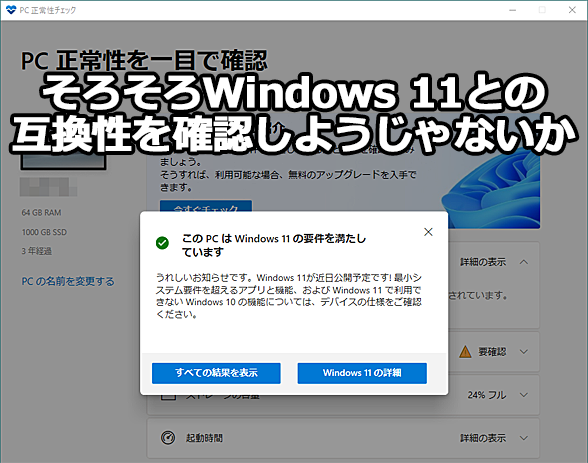
Windows 11の互換性を確認する方法は、主に3つの方法があります。
デバイスのハードウェア要件の確認
まず、Windows 11をインストールするデバイスのハードウェア要件が満たされているかどうかを確認する必要があります。CPU、RAM、ストレージなど、minimum system requirementsを満たす必要があります。また、TPM 2.0やSecure Bootもサポートされている必要があります。
- CPU: 64ビットのプロセッサー、1GHz以上のック速度
- RAM: 4GB以上(64ビット)、2GB以上(32ビット)
- ストレージ: 64GB以上の空き容量
PC Health Checkツールを使用する
Microsoftが提供しているPC Health Checkツールを使用することで、デバイスの互換性を簡単に確認することができます。このツールを使用することで、Windows 11のインストールに必要なハードウェア要件やソフトウェア要件を満たしているかどうかを確認することができます。
Microsoftの互換性センターを参照する
Microsoftの互換性センターを参照することで、Windows 11の互換性に関する情報を詳細に確認することができます。このサイトには、互換性に関するFAQや、互換性のあるデバイスの一覧などが掲載されています。
Windows 11のPC正常性チェックとは?
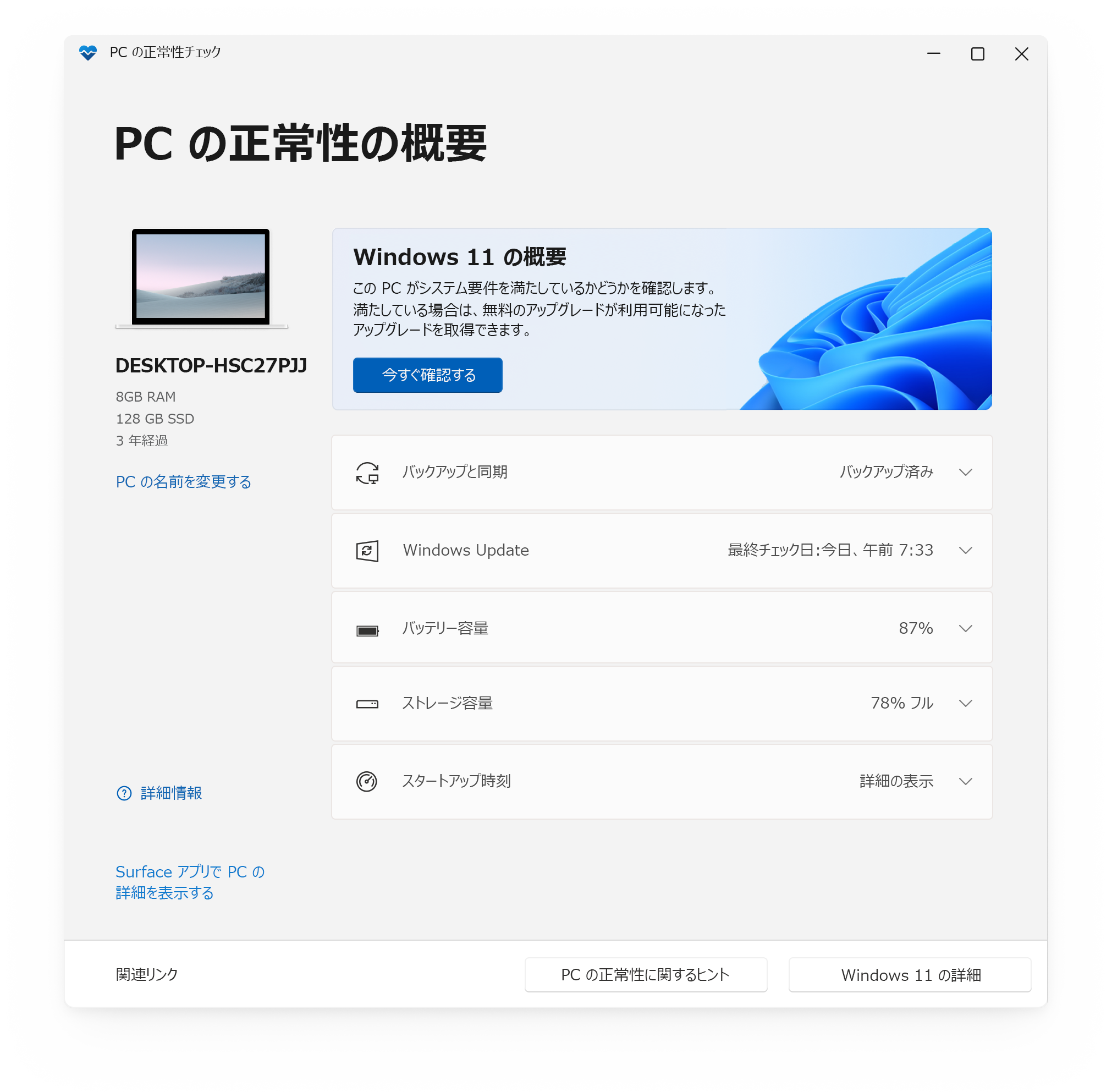
Windows 11のPC正常性チェックとは、Windows 11をインストールしたPCのハードウェアやソフトウェアの状態をチェックし、問題がある場合には対処するための機能です。この機能を使用することで、PCのパフォーマンスを向上させ、問題を事前に防ぐことができます。
チェックする項目
Windows 11のPC正常性チェックでは、以下の項目をチェックします。
- ハードウェアの互換性:インストールされたハードウェアがWindows 11に対応しているかどうかをチェックします。
- ドライバーの更新:古いドライバーを更新することで、PCのパフォーマンスを向上させます。
- ソフトウェアの競合:インストールされたソフトウェア同士の競合をチェックし、問題を事前に防ぐことができます。
チェック結果の表示
Windows 11のPC正常性チェックでは、チェック結果を以下の通り表示します。
- 正常:問題がない場合には「正常」と表示されます。
- 警告:問題がある場合には「警告」と表示され、対処する必要がある旨を通知します。
- エラー:深刻な問題がある場合には「エラー」と表示され、直ちに対処する必要がある旨を通知します。
PC正常性チェックの実施
Windows 11のPC正常性チェックを実施する方法は以下の通りです。
- 設定:Windows 11の設定画面で「更新とセキュリティ」を選択し、「PC正常性チェック」をクリックします。
- コマンドプロンプト
:コマンドプロンプトで「msdt.exe -id PCHealthCheck」を実行します。
- Windows ストア アプリ:Windows ストア アプリから「PC正常性チェック」をダウンロードし、実施します。
PC正常性チェックの代替は?
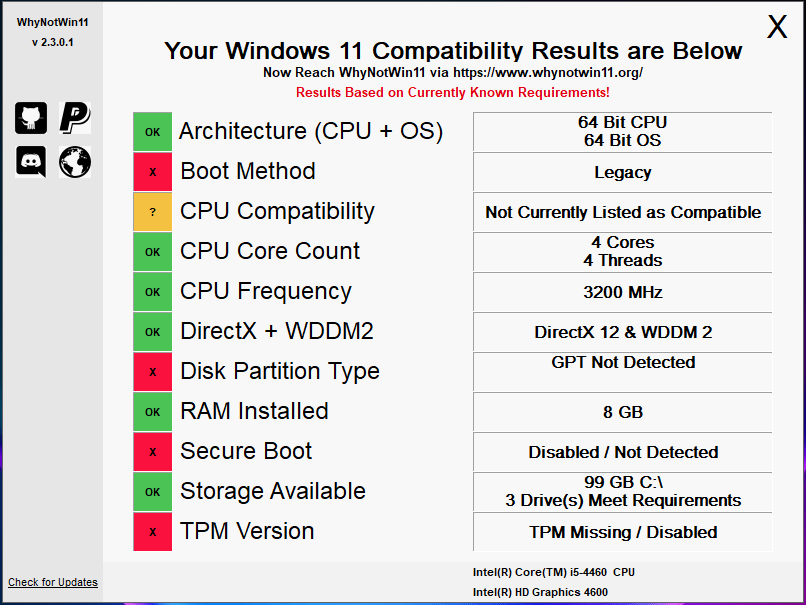
PC正常性チェックの代替は、以下のようなものがあります。
ハードウェア診断ツール
ハードウェア診断ツールは、PCのハードウェアの状態をチェックするためのソフトウェアやツールです。MemTest86+や、CPU-Z、GPU-Zなど、多くの無料ツールが利用できます。これらのツールを使用することで、PCのハードウェアの正常性をチェックすることができます。
- ハードウェアの状態をチェック
- 不具合の診断を支援
- パフォーマンスの最適化
セキュリティーチェックツール
セキュリティーチェックツールは、PCのセキュリティーの状態をチェックするためのソフトウェアやツールです。Microsoft Safety Scannerや、Malwarebytesなど、多くの無料ツールが利用できます。これらのツールを使用することで、PCのセキュリティーの状態をチェックし、不正アクセスやマルウェアの感染を防ぐことができます。
- マルウェアの検出と削除
- 不正アクセスの検出
- パスワードの強化
システム情報ツール
システム情報ツールは、PCのシステム情報をチェックするためのソフトウェアやツールです。System Informationや、HWiNFOなど、多くの無料ツールが利用できます。これらのツールを使用することで、PCのシステム情報をチェックし、ハードウェアの状態やソフトウェアの設定を確認することができます。
- システム情報の表示
- ハードウェアの状態の確認
- ソフトウェアの設定の確認
PC正常性チェックアプリはどこにありますか?
PC正常性チェックアプリは、Windowsの標準機能として「パフォーマンスモニター」や「システム情報」があります。さらに、サードパーティー製のアプリケーションとして、「CCleaner」や「Glary Utilities」などが有名です。
標準機能でのチェック
パフォーマンスモニターを使用して、PCの正常性をチェックすることができます。
- パフォーマンスモニターを開き、「CPU」や「memory」などのGRAPHを確認します。
- 異常な値が確認された場合は、該当するソフトウェアやドライバーの更新を検討します。
- 不要なプロセスを終了して、PCのパフォーマンスを向上させます。
サードパーティー製アプリケーションの使用
サードパーティー製のアプリケーションを使用して、PCの正常性をチェックすることができます。
- CCleanerをインストールして、不要なファイルやレジストリーを削除します。
- Glary Utilitiesを使用して、システムのチューニングやデフラグを行います。
- これらのアプリケーションを使用して、PCのパフォーマンスを向上させます。
オンライン診断ツールの使用
オンライン診断ツールを使用して、PCの正常性をチェックすることができます。
- Microsoftのオンライン診断ツールを使用して、PCの設定やパフォーマンスを診断します。
- 診断結果に基づいて、適切な対策を講じます。
- これらのツールを使用して、PCの問題を早期に発見できます。
詳細情報
PCの正常性チェックとは何ですか?
PCの正常性チェックは、Windows 11がインストールされたPCのハードウェアやソフトウェアの互換性をチェックするためのツールです。このツールを使用することで、Windows 11のインストールの問題や、コンピューターの性能の低下を予防することができます。また、このツールは、互換性の問題を把握するためにも使用されます。
Windows 11の互換性チェックにはどのような情報が必要ですか?
Windows 11の互換性チェックには、PCのハードウェアやソフトウェアのスペックが必要です。また、インストールされたプログラムやドライバーもチェックの対象になります。これらの情報を基に、Windows 11のインストールの問題や、コンピューターの性能の低下を予防することができます。
PC正常性チェックの代替ツールとは何ですか?
PC正常性チェックの代替ツールは、Windows 11の互換性チェックを行うための代替的手段です。このツールを使用することで、PCのハードウェアやソフトウェアの互換性をチェックすることができます。また、このツールは、Windows 11のインストールの問題や、コンピューターの性能の低下を予防するためにも使用されます。
PC正常性チェックの代替ツールを使用するメリットは何ですか?
PC正常性チェックの代替ツールを使用するメリットとして、時間的コストや労力を削減することが挙げられます。また、このツールを使用することで、PCの性能を向上させ、問題の予防も可能になります。さらに、ユーザーの体験も向上します。