OBS仮想カメラが認識しない時の対処法【Windows 11/10】
OBS仮想カメラが認識しないというトラブルに遭遇した経験は誰にもあるはずです。ライブストリーミングや会議に必須のツールでありながら、突然カメラが認識できない状態に陥り、慌てふためる時間を過ごすことになってしまいます。そのような状況を打ち砕くための対処法を、この記事で紹介します。Windows 11/10両方に対応可能な方法を、わかりやすく解説します。
OBS仮想カメラが認識しない時の対処法【Windows 11/10】
OBS仮想カメラが認識しないという問題に遭遇する場合、ストリーミングや映像配信など、その後の作業に大きな影響を与える可能性があります。そのような状況に陥らないために、以下の対処法をご紹介します。
OBSの再インストール
まず、OBS仮想カメラが認識しない原因の一つは、インストールされたOBSソフトウェアに問題がある可能性があります。そのため、OBSを一度アンインストールし、再インストールすることで問題が解消する可能性があります。具体的には、コントロールパネルからOBSをアンインストールし、公式サイトから最新版をダウンロードし、インストールする必要があります。
仮想カメラのドライバー 更新
仮想カメラのドライバーが古くなっている場合、OBSが認識しない問題が発生する可能性があります。そのため、仮想カメラのドライバーを最新版に更新することで問題が解消する可能性があります。具体的には、デバイスマネージャーから仮想カメラのプロパティを開き、「ドライバーの更新」をクリックし、最新版をダウンロードし、インストールする必要があります。
Windowsの設定の確認
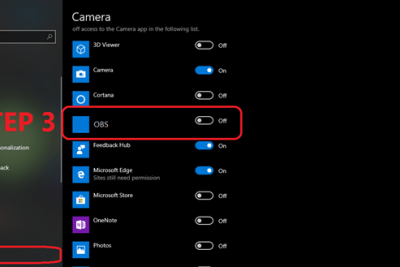
Windowsの設定に問題がある場合、OBS仮想カメラが認識しない問題が発生する可能性があります。そのため、Windowsの設定を確認し、問題を解消する必要があります。具体的には、デバイス設定やプライバシー設定を確認し、仮想カメラを許可する必要があります。
OBSの設定の確認
OBSの設定に問題がある場合、仮想カメラが認識しない問題が発生する可能性があります。そのため、OBSの設定を確認し、問題を解消する必要があります。具体的には、OBSの設定画面から仮想カメラの設定を確認し、問題を解消する必要があります。
他ソフトウェアとの競合の確認
他ソフトウェアとの競合がある場合、OBS仮想カメラが認識しない問題が発生する可能性があります。そのため、他ソフトウェアとの競合を確認し、問題を解消する必要があります。具体的には、他のソフトウェアを終了し、OBSを再起動することで問題が解消する可能性があります。
| 対処法 | 概要 |
|---|---|
| OBSの再インストール | OBSソフトウェアの再インストールにより問題を解消 |
| 仮想カメラのドライバー 更新 | 仮想カメラのドライバーを最新版に更新により問題を解消 |
| Windowsの設定の確認 | Windowsの設定を確認により問題を解消 |
| OBSの設定の確認 | OBSの設定を確認により問題を解消 |
| 他ソフトウェアとの競合の確認 | 他ソフトウェアとの競合を確認により問題を解消 |
OBSがカメラを認識しないのはなぜですか?
OBSの設定の誤り
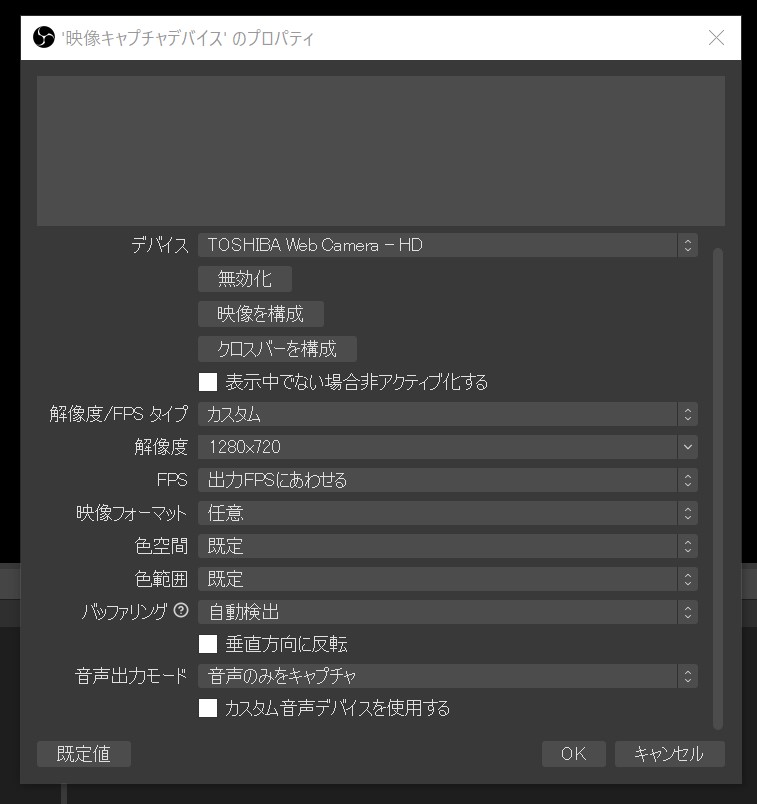
OBSがカメラを認識しない場合、設定の誤りが原因である場合があります。OBSの設定画面で、カメラの設定を確認する必要があります。以下は、設定の誤りの例です。
- OBSの設定画面で、カメラが選択されていない。
- カメラの名前や番号が正しく設定されていない。
- カメラの解像度やフレームレートが設定されていない。
カメラのドライバーの問題
カメラのドライバーの問題も、OBSがカメラを認識しない原因の1つです。ドライバーの更新や、ドライバーのアンインストールを行うことで、問題を解決することができます。以下は、ドライバーの問題の例です。
- ドライバーが古いバージョンである。
- ドライバーがインストールされていない。
- ドライバーが競合している。
ハードウェアの問題
ハードウェアの問題も、OBSがカメラを認識しない原因の1つです。カメラの接続や、ハードウェアの故障が原因である場合があります。以下は、ハードウェアの問題の例です。
- カメラが正しく接続されていない。
- カメラが故障している。
- USBのポートに問題がある。
OBSで仮想カメラを起動するには?
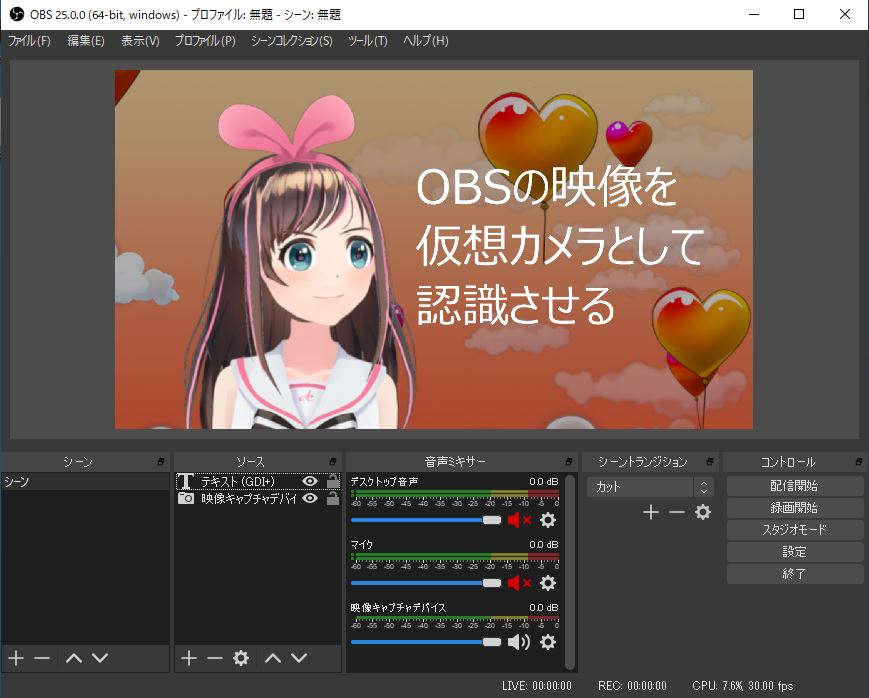
OBSで仮想カメラを起動するには、まずOBSの設定画面で「仮 생각カメラ」を有効にする必要があります。仮想カメラを有効にすると、OBS上に仮想カメラが追加され、外部カメラや capture card などの物理デバイスがなくてもカメラ画像を出力することができます。
OBSの設定変更
OBSの設定画面で仮想カメラを有効にするには、以下の手順を踏みます。
- OBSを起動し、設定画面を開きます。
- 設定画面で、「ツール」タブに移動し、「仮想カメラ」を有効にします。
- 「仮想カメラ」を有効にしたら、OBS上に仮想カメラが追加されます。
仮想カメラの設定
仮想カメラを設定するには、以下の手順を踏みます。
- 仮想カメラを選択し、設定画面を開きます。
- 設定画面で、「 resolution 」や「 FPS 」などのパラメーターを設定します。
- 設定を保存したら、仮想カメラを使用する準備は整います。
仮想カメラを使用したストリーミング
仮想カメラを使用してストリーミングするには、以下の手順を踏みます。
- OBS上で仮想カメラを選択し、ストリーミングの設定をします。
- ストリーミングの設定で、「 Stream 」タブに移動し、「 Stream Type 」を選択します。
- 「 Stream Type 」を選択したら、ストリーミングを開始します。
OBSのVirtual Cameraがないのですが?
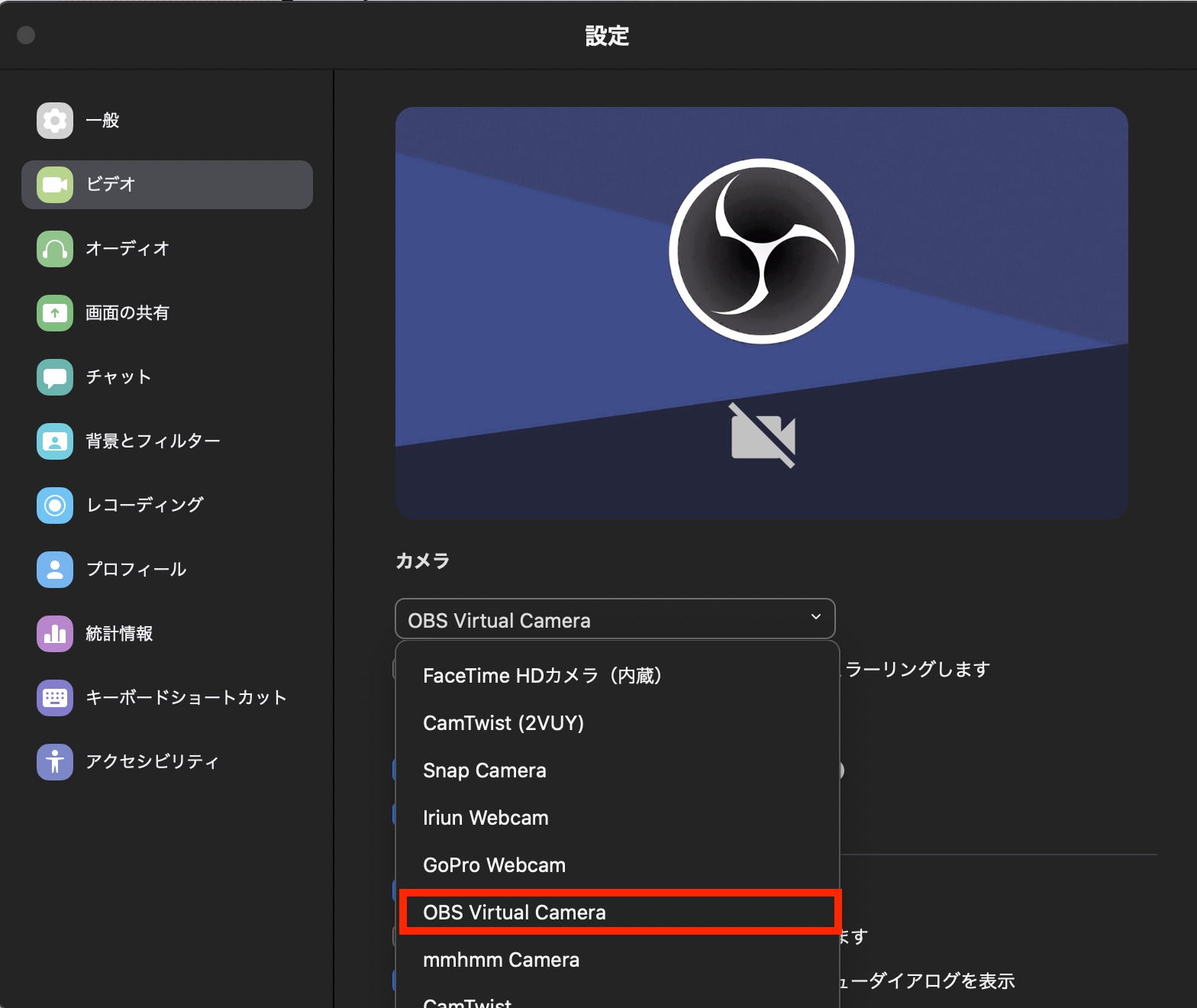
OBSのVirtual Cameraがない場合の対処法
OBSのVirtual Cameraがない理由
OBSのVirtual Cameraがインストールされていない場合や、設定が適切でない場合、Virtual Cameraが使用できない状況に陥ります。Virtual Cameraのインストールを行うか、設定を確認する必要があります。また、OBSのバージョンが古い場合、Virtual Cameraがサポートされていない場合もあります。
- OBSの最新バージョンにアップデートする
- Virtual Cameraのインストールを行う
- 設定を確認する
代替の仮想カメラソフトウェア
OBSのVirtual Cameraが使用できない場合、代替の仮想カメラソフトウェアを使用することができます。ManyCamやOBS-VirtualCamなど、多くのソフトウェアが存在します。これらのソフトウェアを使用することで、仮想カメラを使用したストリーミングやレコーディングを行うことができます。
- ManyCamをインストールする
- OBS-VirtualCamをインストールする
- 他の仮想カメラソフトウェアを探す
VIRTUAL Cameraの設定方法
Virtual Cameraを使用するためには、適切な設定が必要です。デバイスの選択やリソースの割り当てを行う必要があります。設定方法として、OBSの設定画面からVirtual Cameraを選択し、デバイスを指定するか、ソフトウェアの設定画面からVirtual Cameraを指定する方法があります。
- OBSの設定画面からVirtual Cameraを選択する
- ソフトウェアの設定画面からVirtual Cameraを指定する
- デバイスの選択を行う
OBS Virtual Cameraとは何ですか?
OBS Virtual Cameraとは、OBS Studioのプラグインであり、仮想的なカメラデバイスをコンピューターに作成するソフトウェアです。OBS Studio自身にはカメラ機能が備わっていませんが、このプラグインを使用することで、仮想的なカメラを使用することができます。
OBS Virtual Cameraの特徴
OBS Virtual Cameraは、以下のような特徴を持っています。
- 仮想カメラの作成:OBS Virtual Cameraを使用することで、コンピューターに仮想的なカメラデバイスを作成できます。
- 高品質の映像:OBS Virtual Cameraは、高品質の映像を出力することができます。
- 各種ソフトウェアとの互換性:OBS Virtual Cameraは、zoomやSkypeなどの各種ソフトウェアとの互換性があります。
OBS Virtual Cameraの使用方法
OBS Virtual Cameraの使用方法は以下の通りです。
- OBS Studioにプラグインをインストールします。
- OBS Virtual Cameraを起動し、仮想的なカメラデバイスを作成します。
- 作成された仮想的なカメラデバイスを使用するソフトウェアで選択します。
OBS Virtual Cameraの用途
OBS Virtual Cameraは、以下のような用途に使用することができます。
- リモート会議:OBS Virtual Cameraを使用することで、リモート会議でのカメラ画像を高品質にできます。
- ストリーミング:OBS Virtual Cameraを使用することで、ストリーミングでのカメラ画像を高品質にできます。
- ゲーム実況:OBS Virtual Cameraを使用することで、ゲーム実況でのカメラ画像を高品質にできます。
詳細情報
OBS仮想カメラが認識しない原因は何ですか?
OBS仮想カメラが認識しない場合、多くの場合、ドライバーのインストールや設定の問題によります。Windows 11/10でOBS Studioを使用している場合、仮想カメラドライバーが正しくインストールされていない可能性があります。また、設定画面で仮想カメラを選択していない場合や、カメラの priority を設定していない場合も原因となります。
OBS仮想カメラを認識させるためにドライバーをインストールする方法は?
OBS仮想カメラドライバーをインストールするためには、まずOBS Studioを閉じて、公式サイトから仮想カメラドライバーをダウンロードします。次に、ダウンロードした.EXEファイルを実行してインストールを進めます。インストールが完了したら、OBS Studioを再起動して、仮想カメラを選択肢に追加する必要があります。
OBS仮想カメラが認識しない場合のトラブルシューティング方法は?
OBS仮想カメラが認識しない場合、まずOBS Studioの設定画面で仮想カメラを選択肢に追加することを確認してください。また、カメラの priority を設定して、仮想カメラを最優先にすることを勧めます。さらに、ドライバーのアンインストールと再インストールも試みてください。最後に、OBS Studioのログを確認して、エラーメッセージを調べることも有効です。
仮想カメラを使用する際の注意点は何ですか?
OBS仮想カメラを使用する際には、パフォーマンスの低下や、映像のQualityの低下につながる可能性があります。Windows 11/10でOBS Studioを使用している場合、仮想カメラを使用する際には、PCのスペックやOBS Studioの設定を確認する必要があります。また、仮想カメラを使用する際には、映像のQualityを下げる必要があります。