PC正常性チェックアプリの使用方法を徹底解説|windows11互換性チェック

Windows11の登場に伴い、PCの正常性チェックがより重要となっています。当たり前のようなことですが、PCが正常に動作しているかどうかをチェックすることは、トラブルシューティングやパフォーマンスの向上に非常に役立ちます。そんな中、本稿ではPC正常性チェックアプリの使用方法を徹底解説します。Windows11互換性チェックも含め、PCの正常性を維持するための具体的対策を紹介します。

PC正常性チェックアプリの使用方法を徹底解説|Windows11互換性チェック
PC正常性チェックアプリは、Windowsのパフォーマンスや互換性をチェックするためのツールです。このアプリを使用することで、PCの問題を早期に発見し、生産性を向上させることができます。この記事では、PC正常性チェックアプリの使用方法を徹底解説し、Windows 11との互換性チェックの方法も紹介します。
PC正常性チェックアプリのダウンロードとインストール
PC正常性チェックアプリは、Microsoftの公式サイトからダウンロードできます。ダウンロード後、インストールする必要があります。インストールの手順は以下の通りです。 1. ダウンロードしたファイルを実行し、インストールウィザードを起動します。 2. 使用許諾契約に同意し、次に進みます。 3. インストール場所を選択し、インストールを開始します。
| ツール名 | ダウンロードURL |
|---|---|
| PC Health Check | https://www.microsoft.com/ja-jp/software-download/pc-health-check |
PC正常性チェックアプリの基本的な使用方法
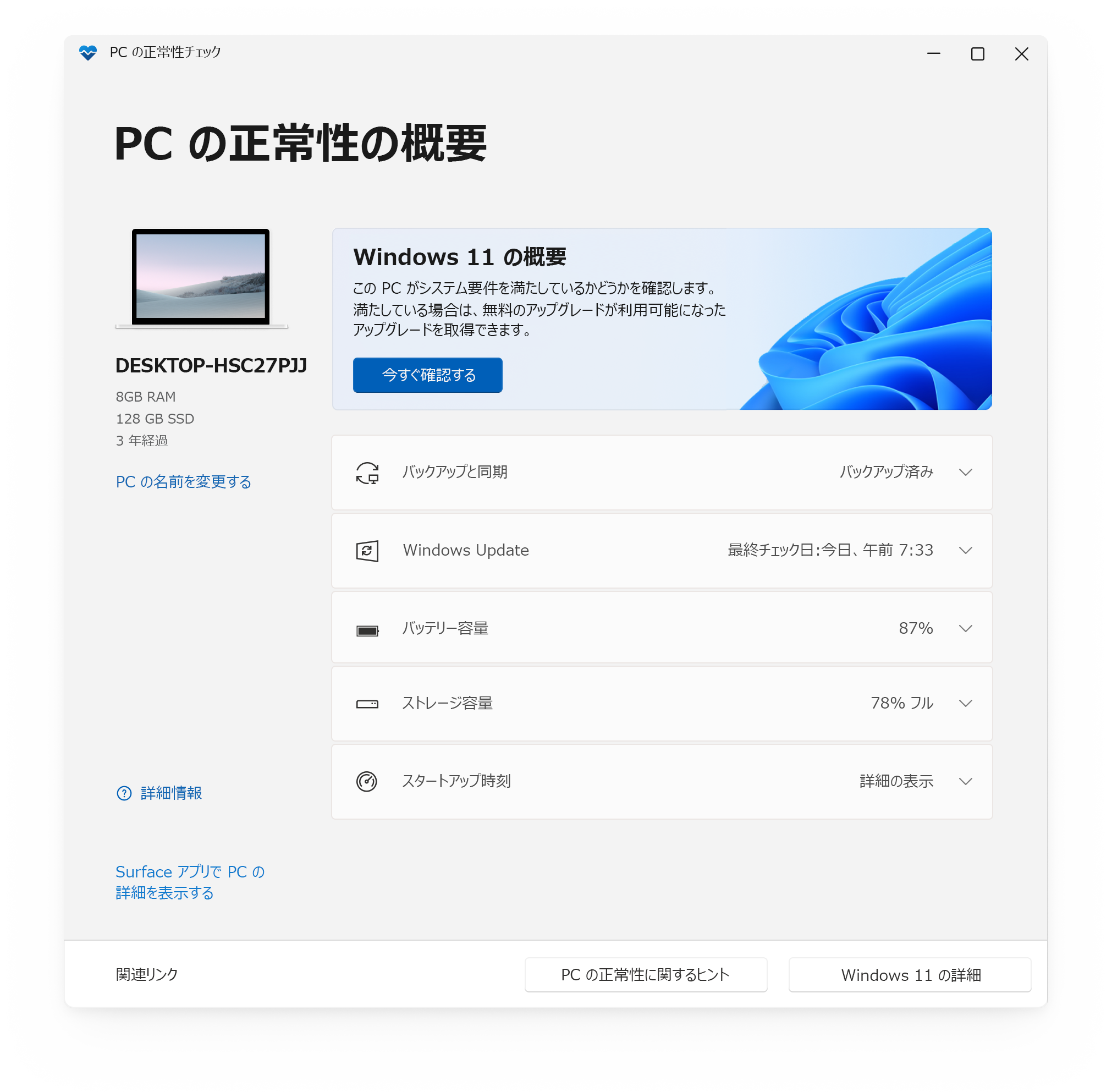
PC正常性チェックアプリをインストールしたら、基本的な使用方法を理解する必要があります。以下は、基本的な使用方法です。 1. アプリを起動し、ホーム画面でチェックを開始します。 2. チェック結果は、 Priority、Recommended、 Optional の3つのカテゴリーに分けられます。 3. チェック結果を確認し、問題を解決する必要があります。
Windows 11との互換性チェック
PC正常性チェックアプリを使用することで、Windows 11との互換性チェックもできます。以下は、互換性チェックの方法です。 1. アプリを起動し、ホーム画面でチェックを開始します。 2. 「Windows 11互換性チェック」を選択します。 3. チェック結果は、 Hospital、Warning、Passed の3つのステータスに分けられます。
PC正常性チェックアプリの設定
PC正常性チェックアプリをカスタマイズすることで、より効果的に使用することができます。以下は、設定の方法です。 1. アプリを起動し、設定画面に移動します。 2. チェック項目を選択し、期日を設定します。 3. 通知設定を変更することができます。
PC正常性チェックアプリのトラブルシューティング
PC正常性チェックアプリを使用する際、トラブルシューティングが必要になる場合があります。以下は、トラブルシューティングの方法です。 1. エラーメッセージを確認します。 2. チェック結果を確認し、問題を解決する必要があります。 3. サポートサイトを参照します。
PC正常性チェックアプリを入手するにはどうすればいいですか?
PC正常性チェックアプリの種類
PC正常性チェックアプリには、無料版と有料版の2種類があります。無料版は基本的な機能しか持っていませんが、有料版は高度な機能やカスタマイズ性が高く、PCのパフォーマンスを最大限度まで引き出すことができます。選択するアプリケーションの種類によって、PCの正常性チェックの精度や機能が異なります。
PC正常性チェックアプリの入手方法
PC正常性チェックアプリを入手する方法はいくつかあります。
- インターネットからダウンロード
- ソフトウェアの購入
- PCメーカー提供のアプリケーション
インターネットからダウンロードする場合は、信頼できるソースからダウンロードする必要があります。ソフトウェアの購入の場合は、オンラインストアや実店舗で購入することができます。PCメーカー提供のアプリケーションの場合は、PCのメーカーサイトからダウンロードすることができます。
PC正常性チェックアプリの使用方法
PC正常性チェックアプリを使用するには、インストールと設定を行う必要があります。
- インストールする
- 設定する
- スキャンを実行する
インストール後、設定画面で必要な設定を行い、スキャンを実行することでPCの正常性をチェックすることができます。スキャンの結果に基づいて、PCのパフォーマンスを改善するための対策を立てることができます。
PC正常性チェックの代替は?
PC正常性チェックの代替は、多くのソフトウェアやツールがあります。
ハードウェアの問題を확인するツール
ハードウェアの問題を確認するツールとして、CrystalDiskInfoやHWiNFOなどがあります。これらのツールを使用することで、ハードウェアの状態を監視し、問題を検出することができます。
- CrystalDiskInfo:ハードディスクの状態を監視し、問題を検出するツール
- HWiNFO:ハードウェアの状態を監視し、問題を検出するツール
ソフトウェアの問題を確認するツール
ソフトウェアの問題を確認するツールとして、CCleanerやGlary Utilitiesなどがあります。これらのツールを使用することで、ソフトウェアのエラーを検出し、修復することができます。
- CCleaner:_TEMPファイルやログファイルを削除し、PCを高速化するツール
- Glary Utilities:ソフトウェアのエラーを検出し、修復するツール
オンライン診断ツール
オンライン診断ツールとして、Microsoft Safety ScannerやTrend Micro HouseCallなどがあります。これらのツールを使用することで、PCに潜むマルウェアやウイルスを検出し、削除することができます。
- Microsoft Safety Scanner:マルウェアやウイルスを検出し、削除するオンライン診断ツール
- Trend Micro HouseCall:マルウェアやウイルスを検出し、削除するオンライン診断ツール
Windows 11で互換性の設定はどうすればいいですか?
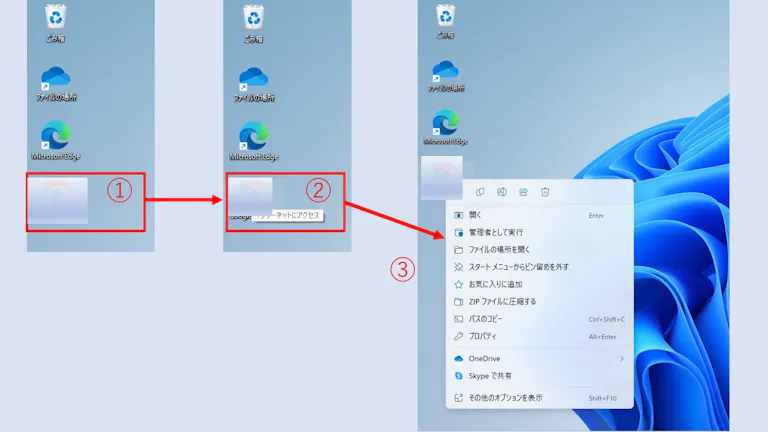
互換性モードの有効化
Windows 11では、互換性モードを有効にすることで、古いアプリケーションを実行することができます。互換性モードを有効にするには、以下の手順を踏みます。
- タスクバーの「ファイル名を検索」フィールドで、「互換性」を検索します。
- 検索結果から、「プログラムの互換性トラブルシューティング」を選択します。
- 「プログラムの互換性トラブルシューティング」ウィンドウで、古いアプリケーションを選択し、「次へ」をクリックします。
レジストリの編集
レジストリの編集でも、互換性の設定を行うことができます。レジストリエディターを使用して、以下の手順を踏みます。
- Windowsキー + Rを押して、「regedit」と入力し、「OK」をクリックします。
- 「HKEY_CURRENT_USER」키にアクセスし、「Software」キーの下にある「Microsoft」キーの下にある「Windows NT」キーの下にある「CurrentVersion」キーにアクセスします。
- 「CurrentVersion」キーの下にある「AppCompatFlags」キーの値を編集し、古いアプリケーションの互換性を有効にします。
Windowsのデバイスの互換性
ハードウェアの互換性も重要です。デバイスマネージャーを使用して、ハードウェアの互換性を確認します。
- デバイスマネージャーを開き、ハードウェアの状態を確認します。
- 不具合のあるハードウェアを探し、最新のドライバーをインストールします。
- ハードウェアの互換性を確認し、古いアプリケーションを実行します。
Windows 11の互換性チェックは?

ハードウェアの要件
Windows 11のインストールには、一定のハードウェアの要件を満たす必要があります。具体的には、以下の要件を満たす必要があります。
- CPU:1GHz以上の64bitプロセッサー
- RAM:4GB以上
- ストレージ:64GB以上の空き容量
これらの要件を満たさない場合は、Windows 11のインストールには不適切です。
ソフトウェアの互換性
Windows 11では、古いソフトウェアの一部が動作しない場合があります。特に、16bitアプリケーションや、古いドライバーやアプリケーションの一部は、Windows 11では動作しません。
- アプリケーションの互換性テスト:インストール前に、アプリケーションの互換性テストを行うことをお勧めします。
- ドライバーの更新:古いドライバーの一部は、Windows 11では動作しません。ドライバーの更新をお勧めします。
- 互換性のないソフトウェア:一部のソフトウェアは даніpendencyに問題があり、Windows 11では動作しません。
これらの問題を避けるためには、互換性テストを行うことが重要です。
チェックツールの使用
Windows 11の互換性チェックを行うには、チェックツールを使用することができます。
- PC Health Check:マイソフトが提供するチェックツールで、Windows 11の互換性をチェックできます。
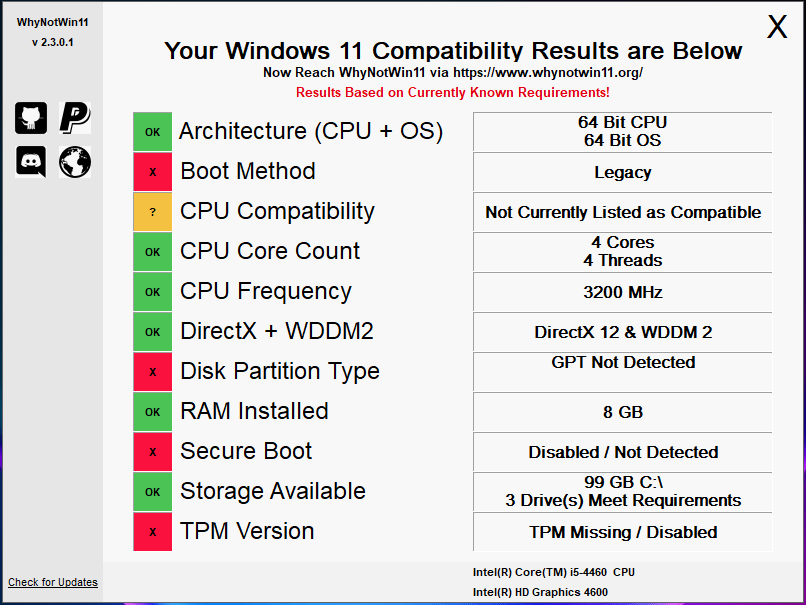
- WhyNotWin11:サードパーティー製のチェックツールで、Windows 11の互換性をチェックできます。
- HardwareΤest:ハードウェアのテストツールで、Windows 11の互換性をチェックできます。
これらのツールを使用することで、Windows 11の互換性をチェックすることができます。
詳細情報
PC正常性チェックアプリのインストール方法は?
PC正常性チェックアプリは、Windows11公式サイトからダウンロードすることができます。まず、公式サイトにアクセスし、「PC正常性チェックアプリ」を検索してダウンロードリンクをクリックします。次に、インストールファイルを実行して、インストールウィザードの指示に従ってインストールします。インストールが完了したら、アプリケーションを起動して、チェックを行うことができます。
PC正常性チェックアプリはどのようなチェックを実施するの?
PC正常性チェックアプリは、Windows11の互換性チェックを実施します。チェック対象には、ハードウェアの互換性、ソフトウェアの互換性、ドライバーの更新状況、セキュリティーの設定状況など、Windows11の動作に必要な要件が含まれます。また、チェック結果に基づいて、Windows11のインストールを推奨するか否かを判断します。
PC正常性チェックアプリのチェック結果はどういう意味ですか?
PC正常性チェックアプリのチェック結果は、Windows11の互換性状況を示しています。チェック結果には、「問題なし」と「問題あり」の2つのステータスがあります。「問題なし」と表示された場合、Windows11のインストールは可能です。一方、「問題あり」と表示された場合、チェック結果に基づいて、問題を解消する必要があります。
PC正常性チェックアプリは無料ですか?
PC正常性チェックアプリは、Windows11公式サイトから無料でダウンロードできるアプリケーションです。そのため、使用料金や購入料金は発生しません。ただし、チェック結果に基づいて、Windows11のインストールやアップデートを行う場合、インターネット接続やソフトウェアの購入が必要になる場合があります。