Ntoskrnl.Exeとは?Ntoskrnl.Exe BSoDを修復する方法
NTOSKRNL.EXEとは、Windowsオペレーティングシステムの核心となるダイナミックリンクライブラリです。このファイルは、システムのBOOTプロセスやメモリー管理、プロセススケジューリングなど、Windowsの基本的な機能を支える役割を担っています。しかし、NTOSKRNL.EXEが損傷されたり、エラーが起こると、 BLUE SCREEN OF DEATH(ブルースクリーン)が発生し、システムが停止してしまいます。このような事態に陥った場合はどうすればいいのでしょうか。本稿では、NTOSKRNL.EXE BSoDの原因と修復方法について、詳しく解説します。

NTOSKRNL.EXEとは?BSODを修復する方法
NTOSKRNL.EXEは、Windowsオペレーティングシステムの核となる Executive434という名前のモジュールの一部です。このモジュールは、Windowsのコアコンポーネントであり、システムの各種機能を提供しています。しかし、まれにNTOSKRNL.EXEがBSOD(Blue Screen of Death)を引き起こす場合があります。この BSOD は、システムが正常に機能しなくなる致命的なエラーのことです。
NTOSKRNL.EXE BSoDの原因
NTOSKRNL.EXE BSoDの原因はさまざまです。一般的には、ハードウェアの故障、ドライバーの問題、システムファイルの破損、バイオスの不一致、ウイルス感染などが考えられます。ハードウェアの故障は、メモリーやハードディスクの問題により発生します。ドライバーの問題は、ドライバーの古いバージョンや不適切なインストールにより発生します。システムファイルの破損は、システムファイルの削除や破損により発生します。バイオスの不一致は、バイオスのバージョンが古い場合や不適切な設定により発生します。ウイルス感染は、マルウェアの感染により発生します。
NTOSKRNL.EXE BSoDの症状
NTOSKRNL.EXE BSoDの症状は、突然のシステムの停止、ブルースクリーンの表示、システムのフリーズなどです。また、BSODが発生すると、システムは自動的に再起動されます。この症状は、ハードウェアの故障やソフトウェアの問題により発生します。
NTOSKRNL.EXE BSoDの対処方法
NTOSKRNL.EXE BSoDの対処方法はいくつかあります。システムの復元を行うことで、システムを以前の状態に戻すことができます。ドライバーの更新を行うことで、ドライバーの問題を解消することができます。システムファイルのチェックを行うことで、システムファイルの破損を修復することができます。バイオスの更新を行うことで、バイオスの不一致を解消することができます。ウイルススキャンを行うことで、マルウェアの感染を除去することができます。
NTOSKRNL.EXE BSoDの予防方法
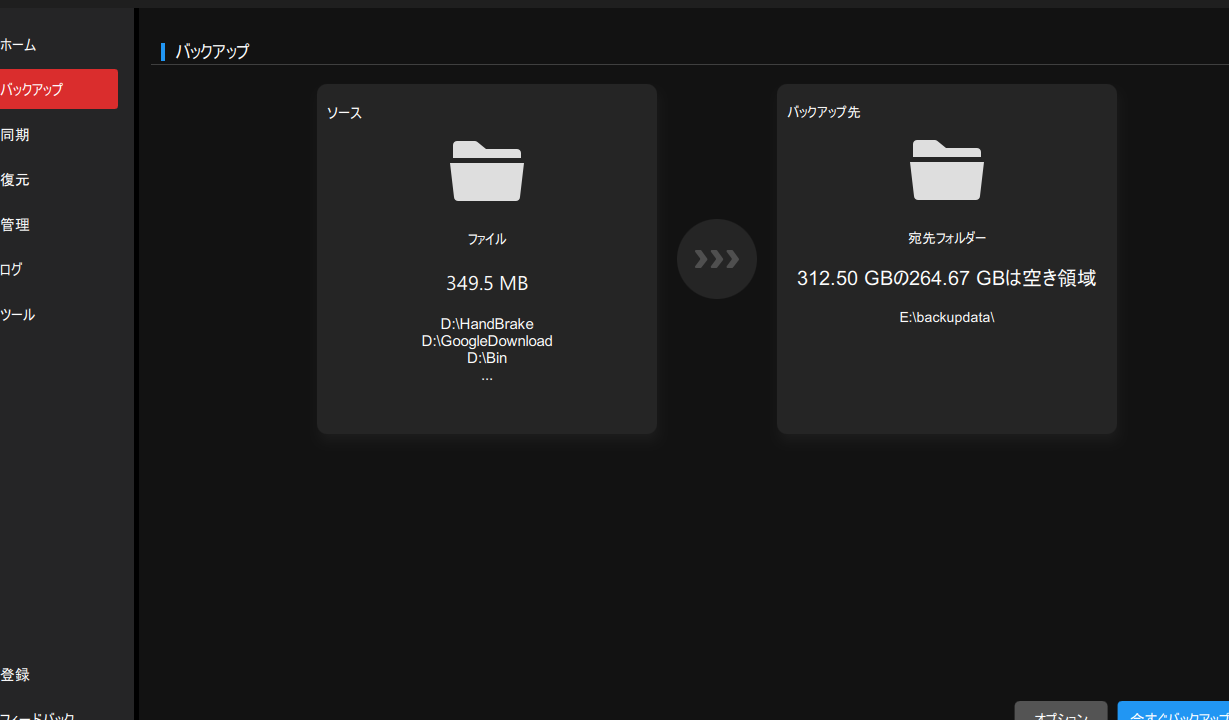
NTOSKRNL.EXE BSoDの予防方法はいくつかあります。定期的なシステムのバックアップを行うことで、システムの安全を確保することができます。ソフトウェアの更新を行うことで、最新のソフトウェアを使用することができます。ハードウェアのメンテナンスを行うことで、ハードウェアの故障を防ぐことができます。マルウェア対策を行うことで、マルウェアの感染を防ぐことができます。
NTOSKRNL.EXE BSoDのトラブルシューティング
NTOSKRNL.EXE BSoDのトラブルシューティングには、さまざまな方法があります。以下は、トラブルシューティングのための表です。
| 症状 | 原因 | 対処方法 |
|---|---|---|
| システムの停止 | ハードウェアの故障 | ハードウェアのチェック |
| ブルースクリーンの表示 | ドライバーの問題 | ドライバーの更新 |
| システムのフリーズ | システムファイルの破損 | システムファイルのチェック |
| 自動的な再起動 | バイオスの不一致 | バイオスの更新 |
| マルウェアの感染 | ウイルス感染 | ウイルススキャン |
Windows 11のブルースクリーンは修復できますか?
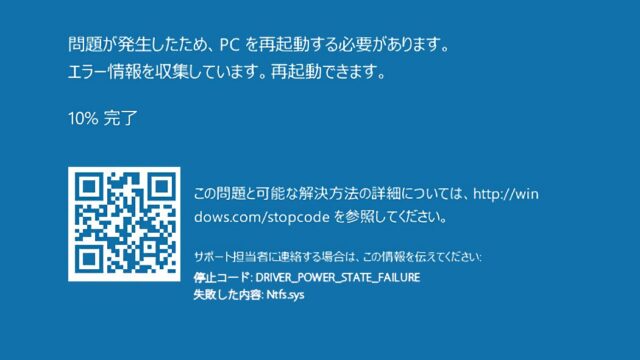
ブルースクリーンは、Windows 11で発生する致命的なエラーメッセージです。 このエラーは、ハードウェアやソフトウェアの問題によって発生し、コンピューターが正常に動作しなくなる原因となります。幸いなことに、ブルースクリーンの修復方法はいくつかあります。
ブルースクリーンの原因
ブルースクリーンの原因は多岐にわたります。 主な原因として、以下のようなものがあります。
- ハードウェアの不具合:ハードウェアの問題によってブルースクリーンが発生する場合があります。
- ドライバーのエラー:ドライバーのエラーによってブルースクリーンが発生する場合があります。
- ファームウェアの古いバージョン:ファームウェアの古いバージョンによってブルースクリーンが発生する場合があります。
ブルースクリーンの修復方法
ブルースクリーンの修復方法はいくつかあります。 主な方法として、以下のようなものがあります。
- システムの復元:システムの復元機能を使用して、以前の状態に戻すことができます。
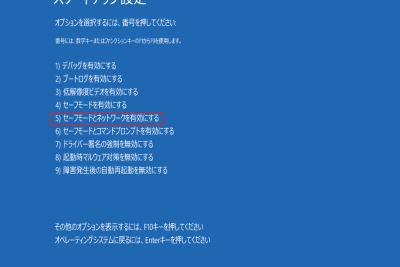
- Safe Modeでの起動:Safe Modeでコンピューターを起動し、問題の原因を特定することができます。
- ハードウェアのチェック:ハードウェアの問題をチェックし、適切に対応することができます。
ブルースクリーンの予防方法
ブルースクリーンの予防方法はいくつかあります。 主な方法として、以下のようなものがあります。
- 定期的なバックアップ:定期的なバックアップをとることで、ブルースクリーンが発生した場合でもデータを復元することができます。
- ドライバーの更新:ドライバーを最新のバージョンに更新することで、ブルースクリーンの発生を防ぐことができます。
- ファームウェアの最新化:ファームウェアを最新のバージョンに更新することで、ブルースクリーンの発生を防ぐことができます。
ブルースクリーンの原因はメモリーですか?
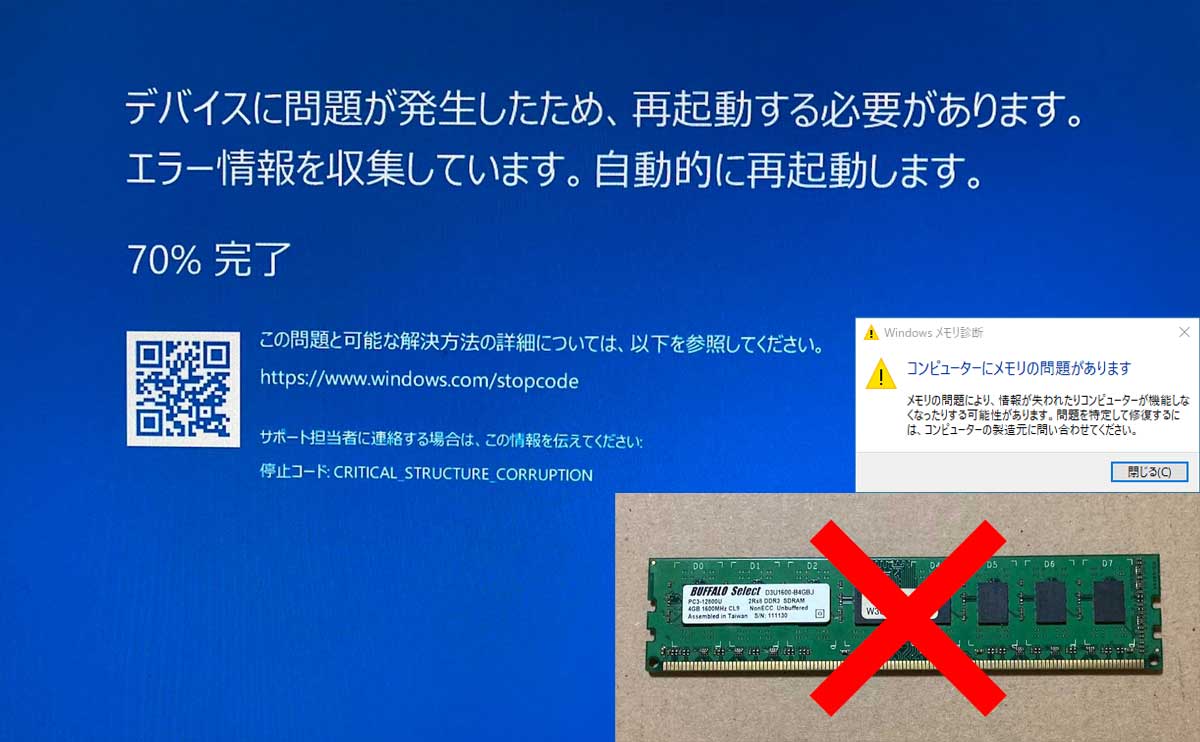
ブルースクリーンは、コンピューターがシステムエラーに陥り、強制的にシャットダウンする現象です。その原因はいくつかありますが、メモリーが関係している場合があります。メモリーの不足やメモリーの破損により、システムがエラーを起こすことがあります。
ブルースクリーンの原因としてのメモリーの問題
ブルースクリーンの原因として、メモリー関連の問題が考えられます。以下はその一例です。
- メモリーの不足: コンピューターが必要とするメモリーが不足している場合、システムエラーを起こすことがあります。
- メモリーの破損: メモリーが破損している場合、システムがエラーを起こすことがあります。
- メモリーの競合: 複数のプログラムがメモリーを競合して使用している場合、システムエラーを起こすことがあります。
ブルースクリーンの対処方法
ブルースクリーンが発生した場合、以下のような対処方法があります。
- メモリーのチェック: メモリーの状態をチェックし、不足や破損している場合は対処してください。
- システムの更新: システムを最新の状態に更新することで、エラーを解消することがあります。
- プログラムのアンインストール: 使用していないプログラムをアンインストールすることで、メモリーの競合を解消することがあります。
ブルースクリーンの予防方法
ブルースクリーンを予防するためには、以下のような対策があります。
- メモリーの追加: メモリーを追加することで、システムの安定性を高めることがあります。
- システムの定期的な更新: システムを定期的に更新することで、エラーを予防することがあります。
- プログラムの適切なインストール: プログラムを適切にインストールすることで、メモリーの競合を予防することがあります。
詳細情報
Ntoskrnl.Exeとは?
Ntoskrnl.Exeは、Windowsオペレーティングシステムの KERNEL 模組である。NTOSKRNL.EXEは、Windows NT系オペレーティングシステムの CORE 部分であり、 SYSTEM の基本的な機能を提供する。ernerの MEMORY MANAGEMENT や PROCESS MANAGEMENT 等の機能を担当する。
Ntoskrnl.Exe BSoDは何ですか?
Ntoskrnl.Exe BSoDは、 BLUE SCREEN OF DEATH と呼ばれる致命的なエラーメッセージを指す。Ntoskrnl.Exe BSoDは、NTOSKRNL.EXEが CRASH した場合に発生する。NTOSKRNL.EXEが FAILURE した場合、Windowsは SHUTDOWN して、BSoDを表示する。これにより、 SYSTEM の安定性が損なわれ、 DATA LOSS や SYSTEM CORRUPTION が生じる可能性がある。
Ntoskrnl.Exe BSoDを修復する方法はありますか?
はい、Ntoskrnl.Exe BSoDを修復する方法はいくつかあります。まず、 SYSTEM RESTORE を行うことで、 SYSTEM を前の状態に戻すことができる。また、 DRIVER UPDATE を行うことで、 DEVICE DRIVER の古いバージョンによる問題を解消することができる。さらに、 SYSTEM FILE CHECKER を使用することで、 CORRUPTED SYSTEM FILE を修復することができる。
Ntoskrnl.Exe BSoDを防ぐ方法はありますか?
はい、Ntoskrnl.Exe BSoDを防ぐ方法はいくつかあります。まず、 REGULAR UPDATE を行うことで、 SYSTEM のセキュリティーパッチを適用することができる。また、 MALWARE SCAN を行うことで、 MALWARE 対策を強化することができる。さらに、 DRIVER UPDATE を行うことで、 DEVICE DRIVER の最新バージョンを使用することができる。これらの対策を行うことで、Ntoskrnl.Exe BSoDの発生を防ぐことができる。