Steamバックアップ/手動/ツールでSteamゲームファイルをバックアップ
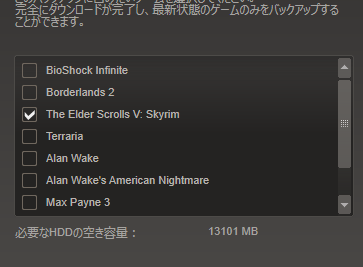
Steamのゲームファイルをバックアップすることは、非常に重要です。ゲームのセーブデータや設定情報を失うことは、非常に残念です。Steamの自動バックアップ機能を使用することもできますが、手動でバックアップすることもできます。Steamゲームファイルのバックアップ方法はいくつかあり、それぞれの方法にはMeritとDemeritがあります。この記事では、Steamバックアップ、手動バックアップ、ツールを使用したバックアップの3つの方法を紹介し、ゲームファイルの安全を確保するためのTipsを提供します。
Steamゲームファイルのバックアップ方法
Steamゲームファイルのバックアップは非常に重要です。ゲームの進行状況や保存データを失うと元には戻らないため、バックアップすることで安全に対応することができます。この記事では、Steamゲームファイルをバックアップするための3つの方法を紹介します。
手動でのバックアップ 方法
手動でのバックアップ方法は、Steamゲームファイルを 手動でコピーする方法です。この方法は非常に簡単ですが、忘れやすいという問題があります。まず、 Steamのインストールディレクトリーに移動し、gameファイルを探します。次に、ゲームファイルをコピーして、安全な場所に保管します。
Steamバックアップツールでのバックアップ 方法
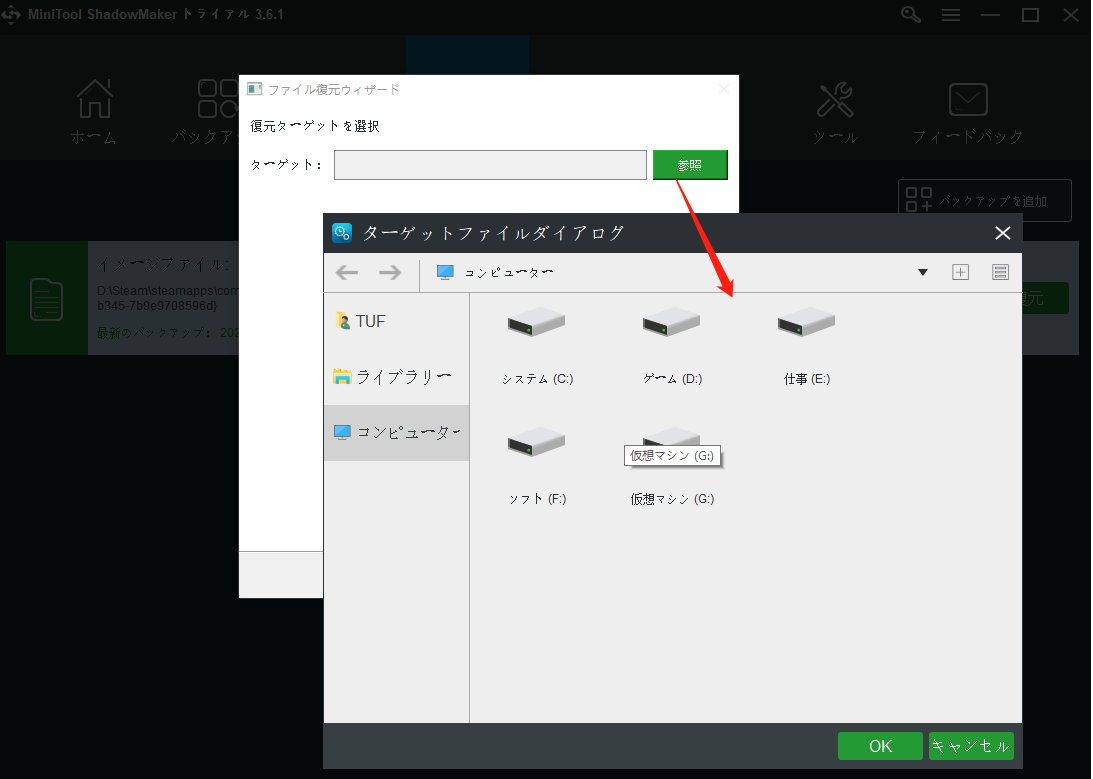
Steamバックアップツールでのバックアップ方法は、専門のツールを使用してゲームファイルをバックアップする方法です。この方法は、手動でのバックアップ方法よりも簡単です。有名なSteamバックアップツールには、Steam Backup Toolや Steam Moverがあります。これらのツールを使用することで、ゲームファイルを簡単にバックアップできます。
| ツール名 | 特徴 |
|---|---|
| Steam Backup Tool | 自動バックアップ機能を持ち、ゲームファイルを簡単にバックアップできます。 |
| Steam Mover | ゲームファイルの移動機能を持ち、ゲームファイルを安全な場所に移動できます。 |
Steamの自動バックアップ機能でのバックアップ 方法
Steamの自動バックアップ機能でのバックアップ方法は、Steamの設定で自動バックアップを有効にする方法です。この方法は、手動でのバックアップ方法よりも簡単です。Steamの設定で自動バックアップを有効にすることで、ゲームファイルを自動的にバックアップできます。
バックアップの frequency
バックアップのfrequencyは、ゲームファイルをいかに頻繁にバックアップするかです。頻繁にバックアップすることで、ゲームの進行状況や保存データを安全に対応することができます。ただし、頻繁にバックアップすることでディスク容量が不足する問題があります。
バックアップファイルの保存先
バックアップファイルの保存先は、バックアップしたゲームファイルをどこに保存するかです。外部ハードディスクやクラウドストレージを使用することで、ゲームファイルを安全に保存できます。保存先を選ぶ際には、安全性やアクセス速度を考慮する必要があります。
Steamのバックアップファイルはどこにありますか?
Steamのバックアップファイルは、デフォルトで`C:Program Files (x86)Steam` 又は `C:Program FilesSteam` の中にあります。これらのフォルダーには、Steamの設定ファイルやゲームの保存データなどの情報が含まれています。
バックアップファイルの種類
Steamのバックアップファイルには、ゲームのセーブデータ、Steamの設定ファイル、アカウント情報など複数の種類があります。これらのファイルは、ゲームの進行状況や、Steamの各種設定を保持するために必要不可欠です。
- ゲームのセーブデータ:ゲームの進行状況を保存するために使用されるファイルです。
- Steamの設定ファイル:Steamの各種設定を保持するために使用されるファイルです。
- アカウント情報:Steamアカウントに関する情報を保持するために使用されるファイルです。
バックアップファイルの場所
Steamのバックアップファイルは、デフォルトでは`C:Program Files (x86)Steam` 又は `C:Program FilesSteam` の中にあります。しかし、ユーザーがバックアップファイルの保存先を変更することもできます。この場合は、Steamの設定画面でバックアップファイルの保存先を指定する必要があります。
- デフォルトの場所:`C:Program Files (x86)Steam` 又は `C:Program FilesSteam`
- ユーザー指定の場所:ユーザーが指定したフォルダーにバックアップファイルを保存することができます。
- 外部ハードディスク:外部ハードディスクやクラウドストレージにバックアップファイルを保存することもできます。
バックアップファイルの重要性
Steamのバックアップファイルは、ゲームの進行状況や、Steamの各種設定を保持するために非常に重要です。如果、バックアップファイルを失ってしまうと、ゲームの進行状況や、Steamの各種設定が失われる場合があります。そのため、バックアップファイルを定期的にバックアップすることをお勧めします。
- ゲームの進行状況の保持:バックアップファイルには、ゲームの進行状況が保存されています。
- Steamの各種設定の保持:バックアップファイルには、Steamの各種設定が保存されています。
- トラブルの予防:バックアップファイルを保持することで、トラブルの予防に役立ちます。
ゲームファイルのバックアップとは?
ゲームファイルのバックアップとは、コンピューターゲームの所持データや設定を安全に保存するために、ゲームファイルを複製しておくことを指します。このバックアップを取ることで、ゲームの進行状況や所持アイテム、設定などが失われることを防ぐことができます。ゲームデータの安全を確保するため、定期的にバックアップを取ることを推奨します。
バックアップの方法
ゲームファイルのバックアップには、幾通りかの方法があります。
- クラウド保存:クラウドストレージサービスを使用して、ゲームファイルを遠隔地に保存します。
- 外部ハードドライブ:外部ハードドライブにゲームファイルを保存します。
- USBメモリー:USBメモリーにゲームファイルを保存します。
バックアップの重要性
ゲームファイルのバックアップは非常に重要です。
- ゲームの進行状況を失わないために。
- 所持アイテムや設定を保持するために。
- ゲームのトラブルやデータ損失を回避するために。
バックアップの頻度
ゲームファイルのバックアップを取る頻度は、ゲームの種類や individual のゲームスタイルによって異なります。
- 頻繁にプレイするゲーム:1週間に1回以上バックアップを取ります。
- 稀にプレイするゲーム:1ヶ月間に1回以上バックアップを取ります。
- 大切なゲームデータ:数日間に1回以上バックアップを取ります。
スチームのゲームファイルのバックアップ方法は?
スチームのゲームファイルのバックアップ方法は、外部ハードディスクやクラウドストレージを使用することで実現できます。スチームのゲームファイルは、ドキュメントフォルダー内の「Steam」フォルダーにあります。このフォルダーをバックアップすることで、ゲームのセーブデータや設定情報を保護することができます。
外部ハードディスクを使用したバックアップ方法
外部ハードディスクを使用したバックアップ方法は、最も簡単な方法です。外部ハードディスクを購入し、スチームのゲームファイルをコピーします。バックアップ頻度は、regularlyUserNameがゲームをプレイする頻度に応じて設定する必要があります。
- 外部ハードディスクを購入し、パソコンに接続します。
- ドキュメントフォルダー内の「Steam」フォルダーを探し、コピーします。
- 外部ハードディスクにコピーしたフォルダーを保存します。
クラウドストレージを使用したバックアップ方法
クラウドストレージを使用したバックアップ方法は、外部ハードディスクを使用する方法とは異なります。クラウドストレージサービスにアカウントを作成し、スチームのゲームファイルをアップロードします。Google DriveやDropboxなどのクラウドストレージサービスを使用することができます。
- クラウドストレージサービスのアカウントを作成します。
- ドキュメントフォルダー内の「Steam」フォルダーを探し、アップロードします。
- クラウドストレージサービスにアップロードしたフォルダーを保存します。
自動バックアップツールを使用したバックアップ方法
自動バックアップツールを使用したバックアップ方法は、スチームのゲームファイルを自動的にバックアップすることができます。acrobackupやbackup4allなどの自動バックアップツールを使用することができます。
- 自動バックアップツールをダウンロードし、インストールします。
- ドキュメントフォルダー内の「Steam」フォルダーを選択し、バックアップ設定を指定します。
- 自動バックアップツールがスチームのゲームファイルを自動的にバックアップします。
Steamのセーブデータをバックアップするにはどうすればいいですか?

Steamのセーブデータのバックアップ方法
Steamのセーブデータをバックアップする方法はいくつかあります。Steam Cloudを使用する方法や、外部ハードドライブに保存する方法、また手動バックアップする方法などがあります。各方法の詳細は以下の通りです。
- Steam Cloudを使用する方法:Steamの設定で、Cloud_syncを有効にすることで、ゲームのセーブデータを自動的にクラウドに保存することができます。
- 外部ハードドライブに保存する方法:外部ハードドライブに Steam のゲームフォルダーをコピーすることで、セーブデータをバックアップすることができます。
- 手動バックアップする方法: Steam のゲームフォルダー内のセーブデータを手動でコピーして、外部ハードドライブやクラウドストレージに保存することができます。
Steam Cloudのバックアップ方法の利点
Steam Cloudを使用するバックアップ方法には、以下のような利点があります。
- 自動的なバックアップ:Steam Cloudを使用することで、ゲームのセーブデータが自動的にバックアップされるため、手動でのバックアップを忘れる心配がありません。
- 複数のデバイスでの共有:Steam Cloudを使用することで、複数のデバイスでゲームをプレイする場合、セーブデータを共有することができます。
- 安全なデータ保存:Steam Cloudは、安全な環境でデータを保存するため、セーブデータの損失や盗難の心配がありません。
外部ハードドライブに保存するバックアップ方法の注意点
外部ハードドライブに保存するバックアップ方法には、以下のような注意点があります。
- 外部ハードドライブの容量:外部ハードドライブの容量を十分に確保する必要があります。
- データの暗号化:外部ハードドライブに保存するデータを暗号化することで、セーブデータの盗難や情報漏洩を防ぐことができます。
- バックアップの頻度:外部ハードドライブに保存するバックアップの頻度を適切に設定する必要があります。
詳細情報
Steamのゲームファイルをバックアップする理由は何ですか?
ゲームファイルのバックアップは、非常に重要です。ハードディスクの損傷やパソコンの盗難、ウイルス感染などでデータを失う可能性があります。そんなとき、バックアップされたゲームファイルを使用することで、すぐにゲームを再インストールできます。また、 Steamアカウントの削除やパスワードの忘却などによるゲームファイルの損失も防ぐことができます。
手動でのSteamゲームファイルのバックアップ方法はありますか?
はい、あります。Steamのインストールディレクトリーにあるゲームファイルを手動でコピーすることができます。ただし、ゲームファイルの場所や名前を覚えておく必要があり、ゲームの更新やパッチ適用の後にバックアップする必要があります。また、ゲームファイルのサイズが大きい場合は、バックアップに時間がかかる場合があります。
Steamバックアップツールを使用する利点は何ですか?
Steamバックアップツールを使用する利点は、ゲームファイルのバックアップを自動化できることです。バックアップの自動化により、ゲームファイルのバックアップを忘れることがなくなり、ゲームファイルの安全が保証されます。また、ツールを使用することで、ゲームファイルのサイズや場所を気にしなくても良くなります。
Steamゲームファイルのバックアップ先はどこが適切ですか?
Steamゲームファイルのバックアップ先として外付けハードディスクやクラウドストレージを使用することをお勧めします。これらの媒体には、大容量のストレージが搭載されており、ゲームファイルを安全に保存することができます。また、USBメモリーやNASなど、ゲームファイルを保存するための様々な媒体があります。