TwitterからGIFを保存する方法(パソコン&スマホ)
Twitterでは gif画像が大量に投稿されており、その gif画像を保存しておきたいという人は多いと思います。特に面白いgif画像や参考になるgif画像は、後で見返したいというニーズがあります。しかし、Twitterの公式機能ではgif画像を直接保存することはできません。那麼、gif画像を保存するために何、どうすればいいのか。この記事では、パソコン版とスマホ版 olmak両方でgif画像を保存する方法を紹介します。

TwitterからGIFを保存する方法(パソコン&スマホ)
Twitterでは、GIF画像を簡単に共有できる機能があります。しかし、そのGIF画像を自分のパソコンやスマホに保存する方法を知らない人は多いです。この記事では、TwitterからGIFを保存する方法をパソコンとスマホの両方で紹介します。
パソコンでTwitterのGIFを保存する方法
パソコンでTwitterのGIFを保存する方法はいくつかあります。まず、Twitterのウェブサイトにアクセスして、GIF画像を含むツイートを探します。次に、右クリックして「画像を保存」と選択します。これで、GIF画像をパソコンに保存することができます。
| 手順 | 説明 |
|---|---|
| 1 | Twitterのウェブサイトにアクセス |
| 2 | GIF画像を含むツイートを探す |
| 3 | 右クリックして「画像を保存」 |
スマホでTwitterのGIFを保存する方法
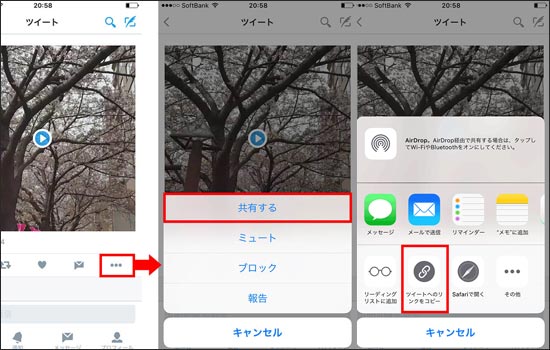
スマホでTwitterのGIFを保存する方法もあります。まず、Twitterのアプリを開いて、GIF画像を含むツイートを探します。次に、長押しして「保存」と選択します。これで、GIF画像をスマホに保存することができます。
| 手順 | 説明 |
|---|---|
| 1 | Twitterのアプリを開く |
| 2 | GIF画像を含むツイートを探す |
| 3 | 長押しして「保存」 |
注目:GIF画像の著作権について
GIF画像を保存するときには、著作権に注意する必要があります。Twitter上でのGIF画像の使用権限は、投稿者が所有している場合があります。そのため、GIF画像を保存する前に、投稿者の許諾を得る必要があります。
third-partyツールを使用してTwitterのGIFを保存する方法
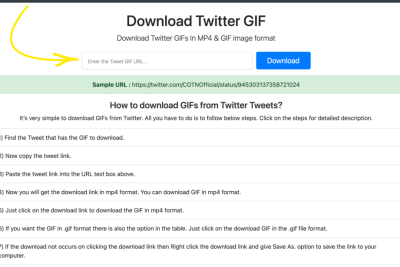
third-partyツールを使用してTwitterのGIFを保存する方法もあります。この方法では、専用のソフトウェアやウェブサイトを使用して、GIF画像を保存することができます。代表的なthird-partyツールには、GiphyやGIFDownloaderなどがあります。
| ツール | 説明 |
|---|---|
| Giphy | 人気のGIF共有プラットフォーム |
| GIFDownloader | GIF画像をダウンロードするためのウェブサイト |
TwitterのGIF保存の注意点
TwitterのGIFを保存するときには、いくつかの注意点があります。まず、GIF画像のサイズや形式を確認する必要があります。また、GIF画像を保存する前に、プライバシーの設定を確認する必要があります。
Twitterのジフ画像を保存するにはどうしたらいいですか?
Twitterの公式方法
Twitter公式アプリケーションやウェブサイトでは、ジフ画像を保存する公式の方法は用意されていません。公式な方法がないため、ユーザーは自分自身の方法でジフ画像を保存する必要があります。
ブラウザの機能を使用
ブラウザの機能を使用してジフ画像を保存する方法があります。Google ChromeやFirefoxなどのブラウザでは、ジフ画像の上にマウスカーソルを置いて、コンテキストメニューから「画像を保存」を選択することで、ジフ画像を保存することができます。
- ブラウザでTwitterを開きます
- ジフ画像の上にマウスカーソルを置きます
- コンテキストメニューから「画像を保存」を選択します
外部ツールを使用
外部ツールを使用してジフ画像を保存する方法もあります。TweetDeckやTwitter Media Downloaderなどのツールでは、ジフ画像を簡単に保存することができます。
- 外部ツールをダウンロードしてインストールします
- ツールにTwitterアカウントを紐付けます
- ジフ画像を選択して保存します
GIFをiPhoneに保存する方法は?
GIFをSafariブラウザーで保存する方法
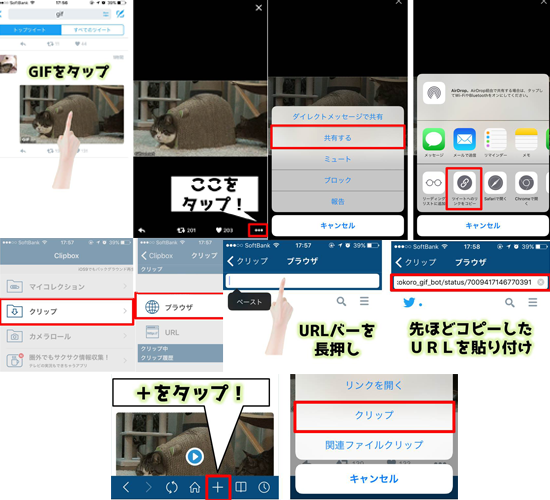
iPhoneのSafariブラウザーでGIFを保存する方法は、以下の手順を踏みます。
- まず、GIFを表示しているWebページにアクセスします。
- 次に、GIFを長押しします。
- 画面上に「画像を保存」というメニューが表示されるため、それをタップします。
- 最後に、「保存」ボタンをタップして、GIFをカメラロールに保存します。
GIFをメールやメッセンジャーで保存する方法
GIFをメールやメッセンジャーで送受信した場合は、以下の方法で保存できます。
- まず、GIFを含むメールやメッセージを開きます。
- 次に、GIFをタップします。
- 画面上に「画像を保存」というメニューが表示されるため、それをタップします。
- 最後に、「保存」ボタンをタップして、GIFをカメラロールに保存します。
THIRD-PARTY APPを使用してGIFを保存する方法
THIRD-PARTY APPを使用してGIFを保存する方法もあります。
- まず、GIFを保存したい THIRD-PARTY APPをダウンロードしインストールします。
- 次に、GIFを含むWebページにアクセスし、APP上でGIFを表示します。
- 最後に、APP上でGIFを保存するボタンをタップして、GIFをカメラロールに保存します。
Downloading、Save、Camera Roll
GIFをダウンロードするにはどうすればいいですか?

GIFのダウンロード方法は、ウェブブラウザーや専門ソフトウェアを使用して行うことができます。以下は、GIFのダウンロード方法のいくつかの例です。
GIFをダウンロードするためのウェブブラウザーの使用
ウェブブラウザーを使用してGIFをダウンロードするには、以下の手順を踏みます。
- ウェブブラウザーを開き、GIFが含まれているウェブページにアクセスします。
- GIFを右クリックし、「保存」を選択します。
- ファイル名と保存先を指定し、「保存」をクリックします。
GIFをダウンロードするための専門ソフトウェアの使用
専門ソフトウェアを使用してGIFをダウンロードするには、以下の手順を踏みます。
- 専門ソフトウェアを開き、GIFのダウンロード元URLを指定します。
- ダウンロードオプションを指定し、「ダウンロード」をクリックします。
- ファイル名と保存先を指定し、「保存」をクリックします。
GIFをダウンロードするためのオンラインツールの使用
オンラインツールを使用してGIFをダウンロードするには、以下の手順を踏みます。
- オンラインツールのウェブサイトにアクセスし、GIFのダウンロード元URLを指定します。
- ダウンロードオプションを指定し、「ダウンロード」をクリックします。
- ファイル名と保存先を指定し、「保存」をクリックします。
ツイッターの画像をパソコンに保存するにはどうしたらいいですか?

方法1:ブラウザの画像保存機能を使用
ブラウザの画像保存機能を使用することで、ツイッターの画像を簡単にパソコンに保存することができます。右クリックで画像をクリックし、「画像を保存」というメニューを選択してください。そうすると、画像がパソコンに保存されます。
方法2:ツイッターの公式機能を使用
ツイッターには、画像を保存するための公式機能があります。画像をクリックし、「メニュー」を選択し、「画像を保存」というボタンをクリックしてください。そうすると、画像がパソコンに保存されます。
方法3:ブラウザの拡張機能を使用
ブラウザの拡張機能を使用することで、ツイッターの画像を簡単にパソコンに保存することができます。ツイッター画像保存という拡張機能をインストールし、「ツイッター画像保存」ボタンをクリックしてください。そうすると、画像がパソコンに保存されます。
- ブラウザに拡張機能をインストール
- ツイッター画像保存ボタンをクリック
- 画像がパソコンに保存される
また、他の方法としては、 screen capture ソフトウェアを使用して、ツイッターの画像をキャプチャーし、パソコンに保存することもできます。Snagitや Skitchなどがあります。
詳細情報
TwitterのGIFをパソコンで保存する方法はありますか?”
Twitter上のGIFをパソコンに保存するには、基本的には以下の手順で行うことができます。まず、Twitter上のGIFをクリックし、リンク先のページに遷移します。次に、GIFの画像が表示されるページで、ขวクリックし、「画像を保存」と選択します。すると、保存先を指定するダイアログボックスが表示されます。指定されたパスにGIFを保存することで、パソコンにGIFを保存することができます。
スマホでTwitterのGIFを保存する方法はありますか?”
Twitter上のGIFをスマホに保存するには、基本的には以下の手順で行うことができます。まず、Twitterの公式アプリを使用して、GIFを表示するページに遷移します。次に、「共有」ボタンをタップし、「画像を保存」を選択します。すると、保存先を指定するダイアログボックスが表示されます。指定されたパスにGIFを保存することで、スマホにGIFを保存することができます。また、一部のスマホでは、長押しタップでメニューが表示され、「保存」を選択することでGIFを保存することもできます。
TwitterのGIFを保存するときに注意するべき点はありますか?”
Twitter上のGIFを保存するときには、基本的には著作権や使用許諾について注意する必要があります。特に、Twitter上のGIFは他人の著作物であり、私的使用以外での使用は禁止されている場合があるため、商用利用やThird Partyでの使用は禁止されています。また、GIFの著作権者が指定しているライセンスや使用条件にも従う必要があります。
TwitterのGIFを保存するためのアプリケーションやツールはありますか?”
Twitter上のGIFを保存するためのアプリケーションやツールはいくつかあります。Google Chromeの拡張機能「Tweet Media」や、「Twitter Media Downloader」などのソフトウェアを使用することで、簡単にGIFを保存することができます。また、スマホ用のアプリケーションでも、Twitter上のGIFを保存するための機能を提供しているアプリケーションがあります。