
OneDriveバックアップの使い方・評判・代替ソフト

Microsoftが提供するクラウドストレージ「OneDrive」を利用してバックアップを行うことは、コンピューターのデータを安全に保つうえで非常に有効的です。OneDriveバックアップの使い方は簡単で、設定するだけで自動的にバックアップを行うことができます。また、 largoのストレージ容量や高速の転送速度などを誇るOneDriveは、多くのユーザーに支持されています。しかし、OneDriveバックアップには評判や問題もあり、代替ソフトウェアも存在します。この記事では、OneDriveバックアップの使い方や評判、代替ソフトウェアについて紹介します。
OneDriveバックアップの使い方・評判・代替ソフト
OneDriveは、Microsoftが提供するクラウドストレージサービスです。このサービスをバックアップ目的で使用する利点や欠点、代替ソフトウェアについて調査します。
OneDriveバックアップの利点
OneDriveバックアップの最大の利点は、どこからでもアクセス可能なクラウドストレージを提供することです。これにより、複数のデバイス間でのファイル共有や、災害時のデータ復元を容易に行うことができます。また、OneDriveには自動バックアップ機能があり、設定すれば定期的にファイルをバックアップしてくれます。
OneDriveバックアップの欠点
OneDriveバックアップの欠点として、無料版ではストレージ容量が制限されることや、ファイルのアップロード速度が遅い場合があることが挙げられます。また、セキュリティー面でも問題があり、パスワードの管理が不十分な場合、データの漏洩の危険性があります。
OneDriveバックアップの設定方法
OneDriveバックアップの設定方法は、以下の通りです。 1. OneDriveアカウントを作成する 2. バックアップするフォルダーを選択する 3. バックアップの頻度と時間を設定する 4. ファイルのアップロードを開始する
| 設定項目 | 設定内容 |
|---|---|
| バックアップの頻度 | 毎日、毎週、毎月 |
| バックアップの時間 | 指定された時間帯 |
| ファイルの選択 | 指定されたフォルダー以下のファイル |
OneDriveバックアップの評判
OneDriveバックアップの評判は、以下の通りです。安全性や信頼性に対する評判は高く、多くのユーザーがOneDriveを信頼しています。一方、ストレージ容量やアップロード速度に対する評判は低く、無料版の制限やアップロードspeedの遅さを不満としています。
OneDriveバックアップの代替ソフト
OneDriveバックアップの代替ソフトとして、以下のようなサービスがあります。Google DriveやDropbox、iCloudなどが挙げられます。これらのサービスは、OneDriveと同様のクラウドストレージを提供し、バックアップ機能も揃っています。
OneDriveの代わりになるものは?
OneDriveはマイソフトが提供しているクラウドストレージサービスですが、他にも同様のサービスが多くあります。
Google Drive
Google DriveはGoogleが提供しているクラウドストレージサービスで、Googleアカウントを持っているユーザーは無料で15GBのストレージを使用できます。OneDriveと同様、ファイルの共有や編集機能があります。特徴として、GoogleドキュメントやスプレッドシートなどのGoogleのオフィスソフトウェアとの連携が強く、一緒に使用することが多いです。
- 無料で15GBのストレージを使用できます
- Googleドキュメントやスプレッドシートとの連携が強い
- ファイルの共有や編集機能があります
Drobox
Droboxは、Dropbox社が提供しているクラウドストレージサービスです。OneDriveと同様、ファイルの共有や編集機能があります。特徴として、オフラインでのファイルアクセスや、ラップトップやスマートフォンでの同期機能があります。
- オフラインでのファイルアクセスが可能
- ラップトップやスマートフォンでの同期機能があります
- ファイルの共有や編集機能があります
箱保险庫(Box)
箱保险庫(Box)は、Box社が提供しているクラウドストレージサービスです。OneDriveと同様、ファイルの共有や編集機能があります。特徴として、企業向けのセキュリティやコンプライアンス機能が強いです。
- 企業向けのセキュリティ機能が強い
- コンプライアンス機能が充実しています
- ファイルの共有や編集機能があります
OneDriveのデータのバックアップはどうやって取るの?
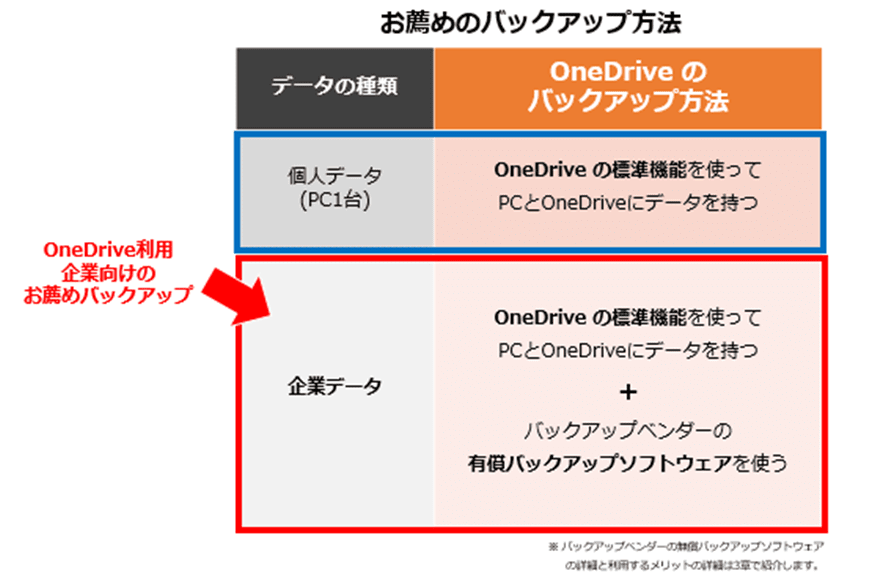
バックアップの必要性
OneDrive上的データは、ユーザーの操作ミスやシステムのエラーによって失われる可能性があります。そんな場合、関係ないデータを失うことがないように、バックアップを取る必要があります。バックアップを取ることで、重要なデータを安全に保持することができます。
バックアップの方法
OneDrive上的データのバックアップ方法はいくつかあります。
- OneDriveの自動バックアップ機能を使用する。OneDriveは、設定することで自動的にバックアップを取ることができます。
- 手動でバックアップを取る。ユーザーは、OneDrive上のデータを手動でコピーして、外部ハードディスクやUSBメモリーなどの外部ストレージに保存することができます。
- サードパーティーのバックアップツールを使用する。サードパーティーのバックアップツールを使用することで、より効率的にバックアップを取ることができます。
バックアップのbest practice
OneDrive上的データのバックアップのbest practiceはいくつかあります。
- バックアップを頻繁に行う。可能な限り頻繁にバックアップを取ることで、データの安全を確保することができます。
- 複数のバックアップ先を使用する。異なるバックアップ先を使用することで、万が一の場合でもデータを復元することができます。
- バックアップの確認を行う。バックアップを取った後、確認することで、データが正しくバックアップされていることを確認することができます。
ワンドライブの代替は?
外付けハードディスク
外付けハードディスクは、ワンドライブの代替として人気がある選択肢です。西部デジタルやセイコーイプソンなどのメーカーが製造しており、容量は数TBまで対応しています。外付けハードディスクは、ワンドライブのように携帯性に優れている一方、容量の面ではワンドライブよりも優れているため、大容量のデータを保存するのに適しています。
- 高容量に対応
- 耐久性が高く、落下や衝撃にも強い
- 様々なメーカーから製品が発売されている
USBメモリー
USBメモリーは、ワンドライブの代替として小型軽量な選択肢です。キングストンやサンディスクなどのメーカーが製造しており、容量は数GBから数十GBまで対応しています。USBメモリーは、ワンドライブのように携帯性に優れている一方、容量の面ではワンドライブよりも劣るため、小容量のデータを保存するのに適しています。
- 小型軽量であり、携帯性に優れている
- 低価格で購入できる
- 様々なメーカーから製品が発売されている
クラウドストレージ
クラウドストレージは、ワンドライブの代替としてネットワークに接続する選択肢です。Google DriveやDropboxなどのサービスがあり、容量は数GBから数TBまで対応しています。クラウドストレージは、ワンドライブのように携帯性に優れている一方、ネットワークに接続する必要があるため、 always-online 環境で使用するのに適しています。
- ネットワークに接続することでどこでもアクセス可能
- 自動バックアップや同期機能が搭載されている
- 様々なデバイスからアクセス可能
OneDriveの同期とバックアップの違いは何ですか?
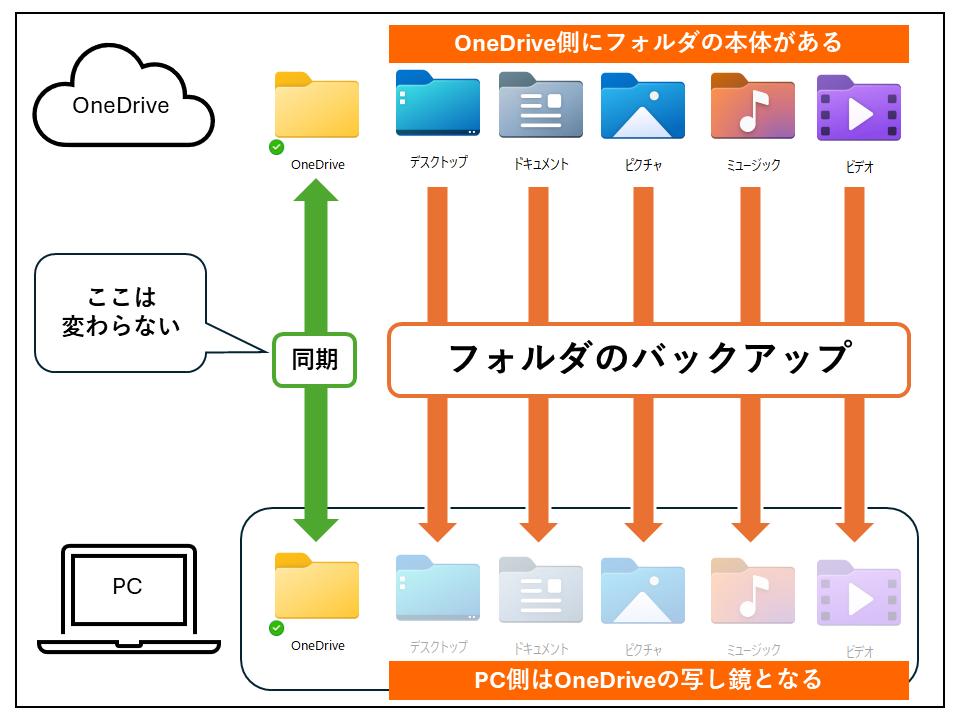
OneDriveでは、同期とバックアップの2つの機能があります。これらの機能は、似ているように思えますが、異なる目的で使用されます。
同期とは
同期機能は、OneDriveに保存されたファイルを複数のデバイスで共有するためのものです。同期機能を使用すると、OneDriveに保存されたファイルを、複数のPCやモバイルデバイスでアクセス可能になります。
- 複数のデバイスでファイルを共有可能
- ファイルの最新バージョンを自動的に同期
- オフラインでもファイルにアクセス可能
バックアップとは
バックアップ機能は、重要なファイルやデータを安全に保存するためのものです。バックアップ機能を使用すると、ファイルやデータのloseや破損に対する対策ができます。
- ファイルやデータの安全な保存
- ファイルやデータの復元可能
- データのloseや破損に対する対策
同期とバックアップの異なる点
同期とバックアップの主な異なる点は、目的です。同期は、ファイルを共有するためのものであり、バックアップは、ファイルやデータを安全に保存するためのものです。
- 目的が異なる
- 同期はファイルの共有、バックアップはファイルの保存
- 同期はオンラインでのアクセス、バックアップはオフラインでの保存
詳細情報
OneDriveバックアップの使い方は何ですか?
OneDriveバックアップの使い方は非常に簡単です。パソコンやモバイルデバイスにOneDriveアプリをインストールし、アカウントにログインして、バックアップするデータを選択するだけです。また、自動バックアップの設定も可能で、指定された時間帯に自動的にバックアップを実行することができます。ファイルやフォルダーを選択して、OneDriveにアップロードすることで、データの安全性を高めることができます。
OneDriveバックアップの評判はどうですか?
OneDriveバックアップの評判は概ね良好です。高速なアップロード速度や安全なデータ保存機能によって、多くのユーザーから信頼されています。また、自動バックアップ機能やファイル共有機能も高く評価されています。しかし、一部のユーザーからは、価格設定が高すぎるとの声もあります。
OneDriveバックアップの代替ソフトは何ですか?
OneDriveバックアップの代替ソフトとしては、Google DriveやDropbox、iCloudなどが挙げられます。これらのソフトウェアも、クラウドストレージを使用してデータをバックアップすることができます。Google DriveはGoogleアカウントを持っていれば無料で使用できる利点があり、Dropboxはファイル共有機能が高く評価されています。iCloudはAppleデバイスとの連携が強く、(iOS)ユーザーにはお勧めです。
OneDriveバックアップは安全ですか?
OneDriveバックアップは非常に安全です。暗号化技術を使用して、データを安全に保存しています。また、Two-Factor Authentication機能も搭載しており、不正アクセスを防ぐことができます。Microsoft社が運営するサービスであるため、セキュリティーに対する取り組みも万全です。一方、ユーザー自身もパスワードを適切に管理し、アップデートを常に行うことで、安全性を高めることができます。



