YouTubeの「ショート動画」を無効にして非表示する方法
YouTube上でのショート動画は、ユーザー体験に影響を与える要因として問題視されている。特に、長い時間動画を探すユーザーにとっては、ショート動画は邪魔であり、不要なクリックや時間のロスを生み出すことがある。そんな中、ショート動画を無効にして非表示する方法を紹介することで、ユーザー体験の向上を目指す。本記事では、ショート動画を消すための方法をわかりやすく解説し、より良質なYouTube体験を実現するためのヒントを提供する。

YouTubeの「ショート動画」を無効にして非表示する方法
YouTubeのショート動画機能は、ユーザーのビデオ視聴体験を向上させることを目的としています。ただし、ショート動画を表示させたくないというユーザーも多いです。この記事では、YouTubeのショート動画を無効にして非表示する方法について説明します。
ブラウザーの設定変更
ブラウザー上的では、ショート動画を無効にする設定変更が可能です。 Google ChromeやMozilla Firefoxなどのブラウザーでは、設定メニューにある「サイトの設定」や「コンテンツの設定」で、ショート動画を無効にすることができます。
アドオンや拡張機能の使用
別の方法として、アドオンや拡張機能を使用する方法があります。 YouTube VIDEO RemoverやVideo Removerなどのアドオンや拡張機能をインストールすることで、ショート動画を無効にすることができます。これらのアドオンや拡張機能は、ショート動画を自動的に非表示にする機能を提供しています。
ユーチューブの設定変更
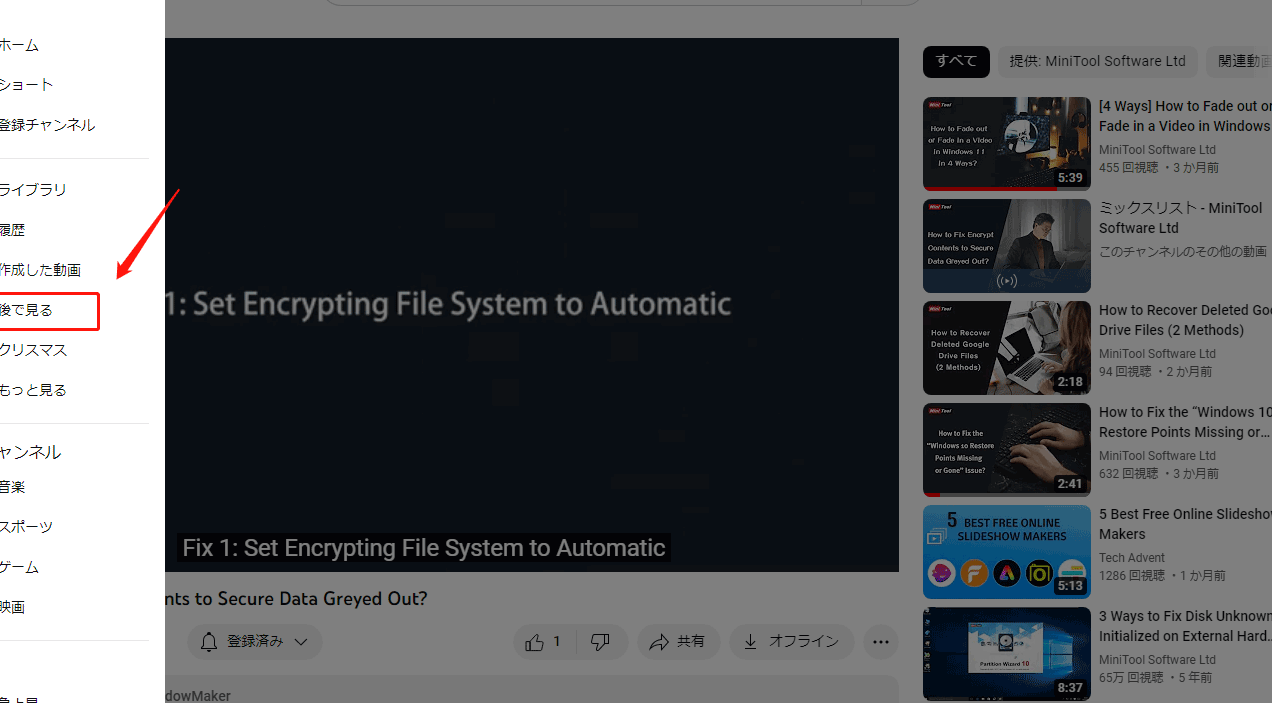
ユーチューブの設定画面でも、ショート動画を無効にする設定変更が可能です。 「設定」と「プライバシー」を選択し、「ショート動画」を無効にするチェックボックスにチェックを入れることで、ショート動画を無効にすることができます。
| ブラウザー | アドオンや拡張機能 | ユーチューブの設定 |
|---|---|---|
| Google Chrome | YouTube VIDEO Remover | 設定 → プライバシー → ショート動画 |
| Mozilla Firefox | Video Remover | 設定 → プライバシー → ショート動画 |
ショート動画を無効にする理由
ショート動画を無効にする理由はいくつかあります。広告の削減やビデオの高速化、視聴体験の向上などです。ショート動画を無効にすることで、これらのメリットを享受することができます。
注意点
ショート動画を無効にする際には、注意する点があります。ショート動画を無効にすることで、ビデオの視聴体験が悪化するおそれがあります。加えて、ショート動画を無効にする設定変更やアドオンの使用によって、YouTubeのサービスに影響を与えるおそれがあります。
ユーチューブのショート動画を非表示にするには?
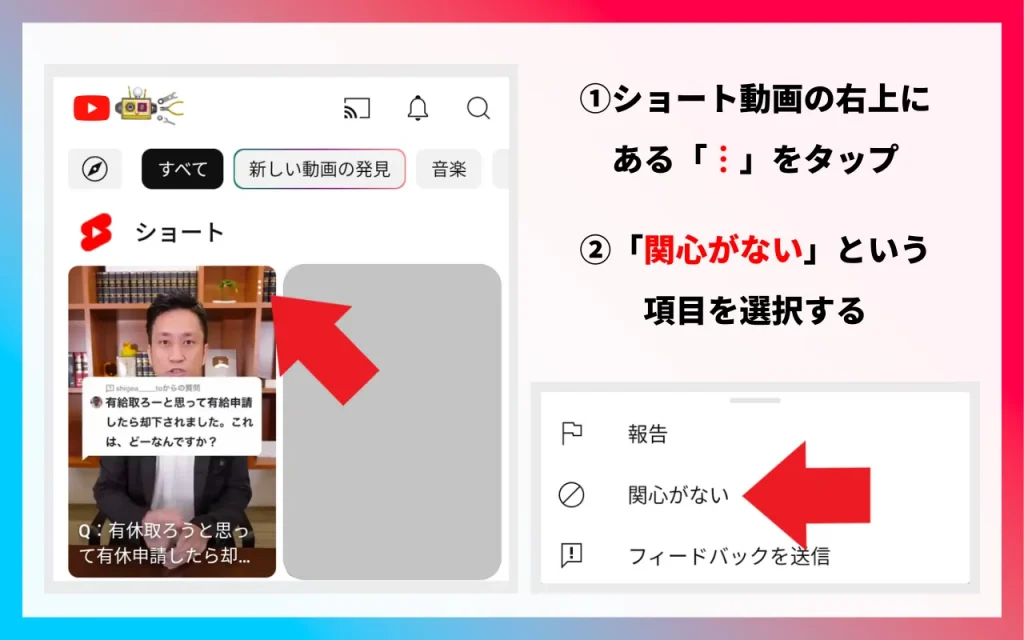
ユーチューブのショート動画を非表示にするには、以下の方法があります。
設定変更でショート動画を非表示にする
ユーチューブの設定を変更することで、ショート動画を非表示にすることができます。設定アイコンをクリックし、設定メニューにアクセスします。その後、プライバシータブに移動し、「ショート動画を含むリコメンドの表示」オプションをオフに設定します。これで、ユーチューブのショート動画が非表示になります。
Chrome拡張機能を使用してショート動画を非表示にする
Chromeブラウザの拡張機能であるYouTube Video Blockerを使用することで、ショート動画を非表示にすることができます。この拡張機能をインストールし、設定することで、ユーチューブのショート動画をブロックすることができます。
- ChromeウェブストアからYouTube Video Blockerをインストールします。
- 拡張機能のアイコンをクリックし、設定画面にアクセスします。
- ショート動画をブロックするオプションをオンに設定します。
ショート動画を非表示にする専用ツールを使用して
ショート動画を非表示にする専用ツールとして、YouTube Shorts Blockerがあります。このツールをインストールし、設定することで、ユーチューブのショート動画をブロックすることができます。
- ツールをインストールします。
- ツールの設定画面にアクセスします。
- ショート動画をブロックするオプションをオンに設定します。
ショート動画を出ないようにするにはどうすればいいですか?
ショート動画を出ないようにするには、まず、その原因を突き止めることが重要です。動画の長さやコンテンツの質が低い場合、ユーザーが見逃す可能性が高まります。また、タイトルやがわかりづらく、クリック率が低い場合も同様です。
コンテンツの改善
コンテンツの質を高めるためには、以下のような対策を取ることができます。
- 高画質の映像を使用する
- わかりやすいタイトルや説明文を設定する
- ユーザーのニーズに合った内容を提供する
タイトルやの最適化
タイトルやを最適化することで、クリック率を高めることができます。
- わかりやすいタイトルを作成する
- eyecatchingなを設定する
- 関連するキーワードをタイトルやに含む
動画の長さの調整
動画の長さを調整することで、ユーザーの見逃す確率を低めることができます。
- 動画の長さを抑える
- 重要なポイントを一番前に配置する
- ユーザーの関心を維持するための工夫をする
YouTubeのショート画面表示を消す方法は?
設定変更による消去
YouTubeのショート画面表示を消すためには、設定を変更する必要があります。YouTubeアプリを開き、プロフィールアイコンをタップします。次に、「設定」をタップし、「ショート画面」を探します。「ショート画面」スイッチをオフにすると、ショート画面表示が消えます。
ショートカットの削除
ショートカットが登録されている場合、ショート画面表示が残ることがあります。ホーム画面で、ショートカットアイコン長押しを行うと、「削除」を選択できます。ショートカットを削除すると、ショート画面表示も消えます。
ブラウザーの Cache クリア
ブラウザー.cacheが古い場合、ショート画面表示が残ることがあります。ブラウザーを開き、設定メニューを開きます。「プライバシーとセキュリティ」を選択し、「キャッシュとCookie」を削除します。これで、ブラウザーのCacheがクリアになり、ショート画面表示は消えます。
- ブラウザーを開く
- 設定メニューを開く
- 「プライバシーとセキュリティ」を選択
- 「キャッシュとCookie」を削除
YouTubeで表示させたくない動画はどうやって非表示にできますか?
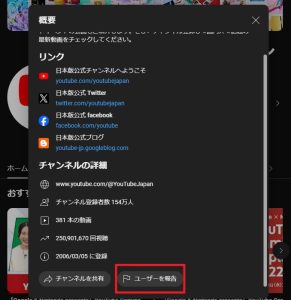
YouTubeで表示させたくない動画は、いくつかの方法で非表示にすることができます。
方法1:動画の報告
YouTubeのガイドラインに反している動画は、報告することができます。不適切なコンテンツや著作権侵害など、報告理由を選択し、該当する動画のURLを入力することで報告することができます。YouTubeは、報告された動画を調査し、ガイドラインに反していると判断された場合は非表示にすることがあります。
- 該当する動画を選択し、 three dots をクリック
- 「報告」を選択
- 報告理由を選択し、コメントを追加
方法2:ブロックリストに追加
ブロックリストに動画を追加することで、該当する動画を非表示にすることができます。ブロックリストは、個人の設定ですので、ログインしているアカウントにしか影響しません。
- YouTubeの設定アイコンをクリック
- 「設定」を選択
- 「ブロックリスト」を選択し、動画のURLを追加
方法3:Extensionの使用
ChromeやFirefoxなどのブラウザーで、YouTube用のExtensionをインストールすることで、非表示にする動画を選択することができます。Video BlockerやYouTube Video BlockerなどのExtensionを使用することで、指定された動画を非表示にすることができます。
- Extensionをインストール
- Extensionの設定で、非表示にする動画を選択
- YouTubeで動画を閲覧
詳細情報
YouTubeの「ショート動画」を無効にする方法はありますか?
YouTubeの「ショート動画」を無効にする方法はいくつかあります。デスクトップ版のYouTubeでは、設定画面からショート動画の表示を無効にすることができます。設定画面を開き、「プライバシー」という項目に移動し、「ショート動画の表示」を「オフ」に切り替えることで無効にすることができます。モバイル版のYouTubeアプリでは、設定画面からショート動画の表示を無効にすることができます。設定画面を開き、「設定」という項目に移動し、「ショート動画の表示」を「オフ」に切り替えることで無効にすることができます。
YouTubeのショート動画を非表示にする方法はなぜ必要ですか?
YouTubeのショート動画を非表示にする方法は、過剰な情報を避けるためや、視聴体験を向上させるために必要です。ショート動画は、動画のリコメンド機能の一環として表示されるため、望まない動画が表示されることがあります。これにより、視聴体験が悪化する可能性があります。また、ショート動画は通常、自動再生されるため、端末のバッテリーの消耗を促進する可能性があります。
YouTubeのショート動画を無効にする方法は、すべてのデバイスで同じですか?
YouTubeのショート動画を無効にする方法は、デバイスによって異なります。デスクトップ版のYouTubeでは、設定画面からショート動画の表示を無効にすることができます。一方、モバイル版のYouTubeアプリでは、設定画面からショート動画の表示を無効にすることができます。また、テレビ版のYouTubeアプリでは、設定画面からショート動画の表示を無効にすることができます。
YouTubeのショート動画を無効にする方法は、将来的に変更される可能性がありますか?
YouTubeのショート動画を無効にする方法は、将来的に変更される可能性があります。YouTubeは、常に新しい機能を追加し、既存の機能を改良しています。そのため、ショート動画の表示を無効にする方法も変更される可能性があります。したがって、ショート動画を無効にする方法は、定期的に確認する必要があります。公式のサポートページや、公式のブログをチェックすることで、最新の情報を入手することができます。