YouTubeの「後で見る」から動画を削除する方法
YouTubeの「後で見る」機能は、とても便利ですが、動画が大量に蓄積される場合、ストレージの容量を圧迫したり、動画の管理が困難になる場合があります。また、「後で見る」に追加した動画が不要となった場合、削除する方法を知っておくと便利です。本稿では、について、わかりやすく解説します。
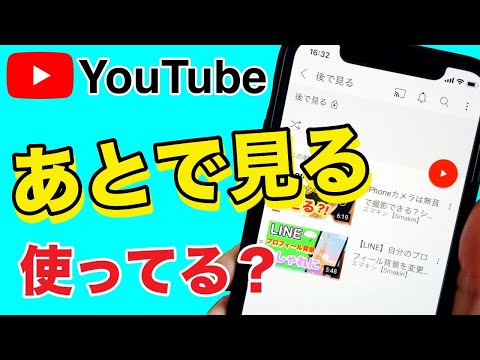
YouTubeの「後で見る」から動画を削除する方法
YouTubeの「後で見る」機能は、見逃した動画や後日見たい動画を保存するための便利な機能ですが、それぞれの理由で削除したい場合があります。その方法を紹介します。
「後で見る」リストにある動画を個別削除する方法
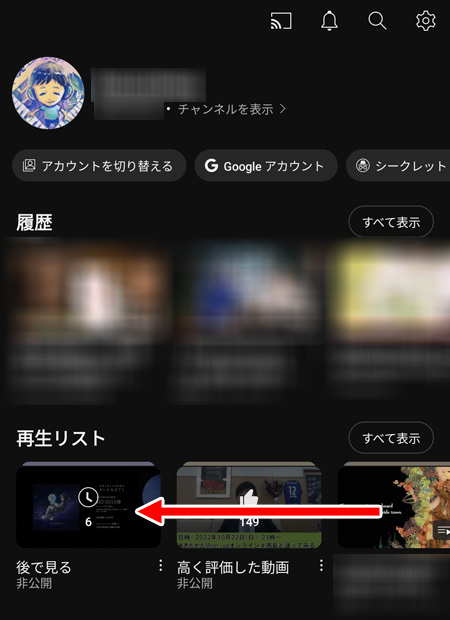
「後で見る」リストにある動画を個別削除するためには、以下の手順に従います。 1. YouTubeアプリまたはWebサイトにアクセスし、「後で見る」タブに移動します。 2. 削除したい動画の三点リーダー(・・・)をタップします。 3. 表示されるメニューから「削除」を選択します。 4. 確認ダイアログが表示されるため、「削除」をタップします。
「後で見る」リストを一括削除する方法
「後で見る」リストを一括削除するためには、以下の手順に従います。 1. YouTubeアプリまたはWebサイトにアクセスし、「後で見る」タブに移動します。 2. 右上の三点リーダー(・・・)をタップします。 3. 表示されるメニューから「リストを削除」を選択します。 4. 確認ダイアログが表示されるため、「削除」をタップします。
PC版YouTubeで「後で見る」リストを削除する方法
PC版YouTubeで「後で見る」リストを削除するためには、以下の手順に従います。 1. YouTubeのWebサイトにアクセスし、「後で見る」タブに移動します。 2. 右上の「設定」アイコンをクリックします。 3. ドロップダウンメニューから「後で見るの設定」を選択します。 4. 「後で見る」リストを削除するチェックボックスにチェックを入れて、「保存」をクリックします。
「後で見る」リストを削除する理由
「後で見る」リストを削除する理由はいくつかあります。プライバシーの保護やストレージの節約、リストの整理などが挙げられます。
注意点
「後で見る」リストを削除する際には、削除した動画は復元できませんという点に注意しておく必要があります。
| 削除方法 | 手順 |
|---|---|
| 個別削除 | 「後で見る」タブ→三点リーダー→削除 |
| 一括削除 | 「後で見る」タブ→三点リーダー→リストを削除 |
| PC版削除 | 「後で見る」タブ→設定アイコン→後で見るの設定 |
YouTubeの「後で見る」から動画を削除するには?
YouTubeの「後で見る」機能は、後で見たい動画を保存することができます。しかし、「後で見る」に追加した動画を削除する方法は、ユーザーによっては分かりづらい場合があります。
方法1:YouTubeアプリから削除する
スマートフォンやタブレットにインストールされたYouTubeアプリから、「後で見る」に追加した動画を削除することができます。
- YouTubeアプリを開き、「図書館」タブに移動します。
- 「後で見る」セクションに移動し、削除したい動画を探します。
- 動画タイトルの横にある「×」マークをタップし、削除を確認します。
方法2:YouTubeウェブサイトから削除する
パソコンでYouTubeウェブサイトにアクセスし、「後で見る」に追加した動画を削除することができます。
- YouTubeウェブサイトにアクセスし、アカウントにログインします。
- サイト上部のナビゲーションバーにある「図書館」をクリックします。
- 「後で見る」セクションに移動し、削除したい動画を探します。
- 動画タイトルの横にある「×」マークをクリックし、削除を確認します。
注意:「後で見る」从削除される動画
「後で見る」から削除された動画は、完全に削除されることはありません。プライベートビデオや削除された動画は、「後で見る」から削除することができません。
- プライベートビデオは、所有者のみがアクセス可能な動画です。
- 削除された動画は、所有者が削除した動画です。
視聴済みの動画を削除するにはどうすればいいですか?

視聴済みの動画を削除するには、各プラットフォームごとに異なる方法があります。 YouTube などの動画共有サイトでは、視聴済みの動画を削除する機能はありません。一方、テレビやパソコンのダウンロード機能を使用して視聴済みの動画を保存している場合は、各デバイスのファイルマネージャーから削除することができます。
動画共有サイトでの視聴済み動画の削除
動画共有サイトでは、視聴済みの動画を削除する機能はありません。ただし、履歴を削除することで視聴済みの動画を消去することができます。
- YouTube の場合は、設定アイコンから「履歴」を選択し、「視聴履歴」を削除します。
- Niconico の場合は、マイページから「視聴履歴」を選択し、「削除」をクリックします。
- 他の動画共有サイトでも同様の手順で視聴済みの動画を消去できます。
テレビでの視聴済み動画の削除
テレビで視聴済みの動画を保存している場合は、テレビの設定メニューから削除することができます。
- テレビの設定メニューから「録画番組」を選択します。
- 録画番組の一覧から、視聴済みの動画を選択し、「削除」をクリックします。
- 確認ダイアログが表示されたら、「削除」をクリックして、視聴済みの動画を削除します。
パソコンでの視聴済み動画の削除
パソコンで視聴済みの動画を保存している場合は、ファイルマネージャーから削除することができます。
- ファイルマネージャーを開き、視聴済みの動画が保存されているフォルダーを選択します。
- 視聴済みの動画を選択し、「削除」をクリックします。
- 確認ダイアログが表示されたら、「削除」をクリックして、視聴済みの動画を削除します。
注意:視聴済みの動画を削除すると、復元できませんので、十分に注意しておく必要があります。
後で見るの非表示動画はどうやって消せますか?
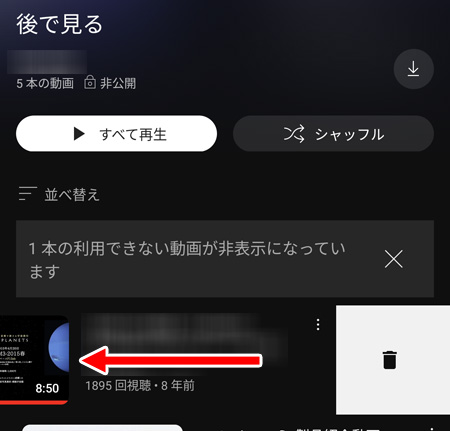
非表示動画の削除方法
後で見るの非表示動画を消すには、以下の手順で行います。
- YouTubeアプリを開き、「後で見る」をタップします。
- 非表示動画の一覧画面で、削除したい動画をタップします。
- 動画の詳細画面で、「오히히」ボタンをタップし、「削除」を選択します。
非表示動画の削除原因
後で見るの非表示動画が削除された理由はいくつかあります。
- 動画の削除:アップローダーが動画を削除した場合、後で見るの非表示動画も削除されます。
- チャンネルの削除:チャンネル所有者がチャンネルを削除した場合、チャンネルに属する動画も削除されます。
- 問題のある動画:YouTubeのガイドラインに違反する動画は削除されます。
後で見るの非表示動画の問題点
後で見るの非表示動画にはいくつかの問題点があります。
- プライバシーの問題:非表示動画は、閲覧履歴に残りませんが、動画の情報は残ります。
- ストレージの問題:非表示動画のデータは、デバイスのストレージに残ります。
- セキュリティーの問題:非表示動画が、マルウェアやフィッシングの対象となる可能性があります。
YouTubeから動画を削除するにはどうすればいいですか?
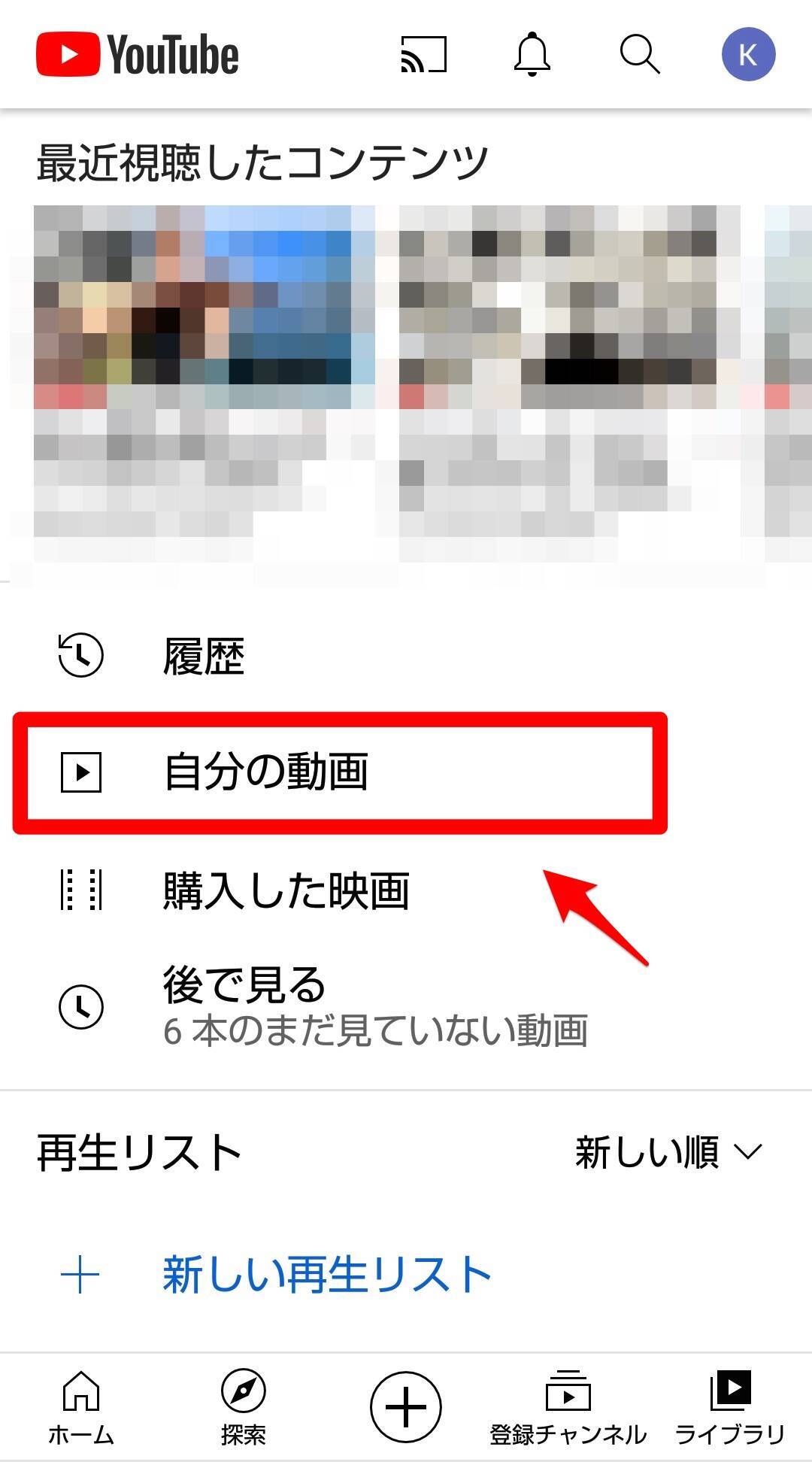
YouTubeから動画を削除するには、以下の手順を踏みます。
動画の削除の理由
動画を削除する理由は様々です。例えば、著作権侵害により削除を求められた場合や、不適切なコンテンツを含んでいる場合、削除する必要があります。また、自己のプライバシーを守るためや、誤ってアップロードした動画を削除する場合もあります。
動画の削除の方法
動画を削除する方法はいくつかあります。
- YouTube Studio から削除
- YouTube アプリから削除
- コンピューターから削除
まず、YouTube Studio にアクセスし、削除したい動画を選択します。次に、「削除」をクリックし、「削除確認」をクリックします。
動画の削除後に注意すること
動画を削除した後は、以下の点に注意しましょう。
- 削除された動画は、完全に削除されます
- 削除された動画は、復元できません
- 削除された動画に関連付けられたコメントや評価は、削除されます
削除された動画は完全に削除されるため、復元することはできません。削除前に、動画をダウンロードすることをお勧めします。
詳細情報
「後で見る」リストから動画を削除する方法は?
「後で見る」リストから動画を削除する方法は、YouTubeアプリの「お気に入り」タブで「後で見る」リストを表示し、削除したい動画の横にある三点リーダーをタップして、「削除」を選択するという簡単な方法があります。三点リーダーをタップすると、ドロップダウンメニューが表示され、「削除」を選択することで、選択した動画が「後で見る」リストから削除されます。
PC版YouTubeで「後で見る」リストから動画を削除する方法は?
PC版YouTubeで「後で見る」リストから動画を削除する方法は、YouTubeのウェブサイトにアクセスし、「後で見る」リストを表示し、削除したい動画の横にある×マークをクリックするという簡単な方法があります。×マークをクリックすると、選択した動画が「後で見る」リストから削除されます。
「後で見る」リストから複数の動画を一度に削除する方法は?
「後で見る」リストから複数の動画を一度に削除する方法は、YouTubeアプリの「お気に入り」タブで「後で見る」リストを表示し、削除したい動画を長押しして選択し、削除したい動画をすべて選択したら、「削除」を選択するという方法があります。長押しすることで、選択した動画がチェックマーク付きになり、削除することができます。
「後で見る」リストに追加した動画はどのように保存されますか?
「後で見る」リストに追加した動画は、YouTubeのサーバー上に保存されます。サーバー上に保存されるため、どのデバイスからでもアクセスすることができます。サーバー上に保存される動画は、消費するストレージはありません。