YouTubeの「Something Went Wrong」エラーを修正する方法

YouTubeの動画視聴中、突然「Something Went Wrong」というエラーメッセージが出て、動画が再生できなくなる经验はないでしょうか。このエラーは、ユーザー単独の問題ではなく、YouTube側のサーバーや接続の問題によって発生することもあります。そのため、対処方法次第では簡単に解消することができます。この記事では、「Something Went Wrong」エラーが発生した時の対処方法を紹介します。

YouTubeの「Something Went Wrong」エラーを修正する方法
このエラーは、YouTubeの動画を視聴またはアップロードしようとしたときに発生することがあります。このエラーを修正するためには、以下の方法を試してみてください。
ブラウザーのキャッシュを削除する
ブラウザーのキャッシュを削除することで、エラーを修正することができます。ブラウザーによってキャッシュを削除する方法は異なりますが、Google Chromeの場合、Ctrl + Shift + Deleteを押すことでキャッシュを削除することができます。
インターネット接続をチェックする
インターネット接続が不安定である場合、エラーが発生する可能性があります。インターネット接続をチェックし、安定するように設定してください。
YouTubeのCookieを削除する
YouTubeのCookieを削除することで、エラーを修正することができます。ブラウザーによってCookieを削除する方法は異なりますが、Google Chromeの場合、設定>プライバシーとセキュリティー>サイトの設定>Cookieのすべてを削除を選択することでCookieを削除することができます。
YouTubeアプリを最新バージョンアップデートする
YouTubeアプリが最新バージョンアップデートされていない場合、エラーが発生する可能性があります。アプリストアを開き、YouTubeアプリを最新バージョンアップデートしてください。
PCやスマートフォンを再起動する
PCやスマートフォンを再起動することで、エラーを修正することができます。この方法は、ブラウザーやYouTubeアプリのキャッシュを削除する効果も期待できます。
| 修正方法 | 対処 |
|---|---|
| ブラウザーのキャッシュを削除する | Ctrl + Shift + Deleteを押す |
| インターネット接続をチェックする | インターネット接続を安定するように設定 |
| YouTubeのCookieを削除する | 設定>プライバシーとセキュリティー>サイトの設定>Cookieのすべてを削除を選択 |
| YouTubeアプリを最新バージョンアップデートする | アプリストアを開き、アップデートする |
| PCやスマートフォンを再起動する | PCやスマートフォンを再起動する |
Something went wrong…YouTubeの直し方は?
エラーメッセージが表示される原因として、ネットワークの接続エラーやブラウザーのキャッシュの問題、YouTubeのサーバー側の問題などがある。まずは、簡単なトラブルシューティングを試みてみよう。
ネットワークの接続を確認
ネットワークの接続状況を確認する。Wi-FiやEthernetケーブルの接続を確認し、再度接続してみる。
- ネットワークの設定を確認
- Wi-FiやEthernetケーブルの接続を確認
- 接続を再度試みてみる
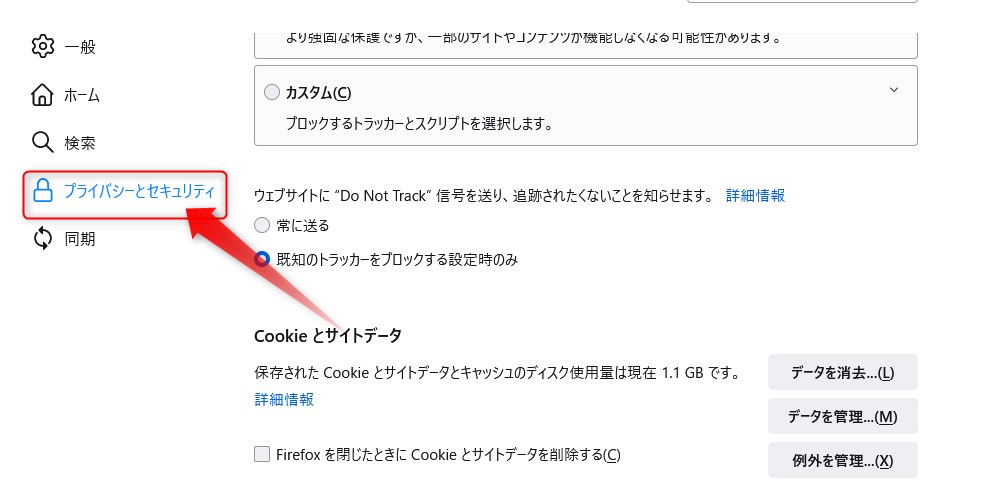
ブラウザーのキャッシュをクリア
ブラウザーのキャッシュをクリアすることで、エラーメッセージが解消される場合がある。
- ブラウザーで設定を開く
- プライバシータブやヒストリー検索タブでキャッシュを削除
- ブラウザーを再度起動
YouTubeのサーバー側の問題
場合によっては、YouTubeのサーバー側で問題が生じている場合がある。在宅のネットワーク以外の環境で動画を試聴することで、サーバー側の問題かを確認することができる。
- 他のデバイスやネットワークで動画を試聴
- 動画が正常に再生されるかを確認
- サーバー側の問題かを判断
Something went wrongエラーとは?
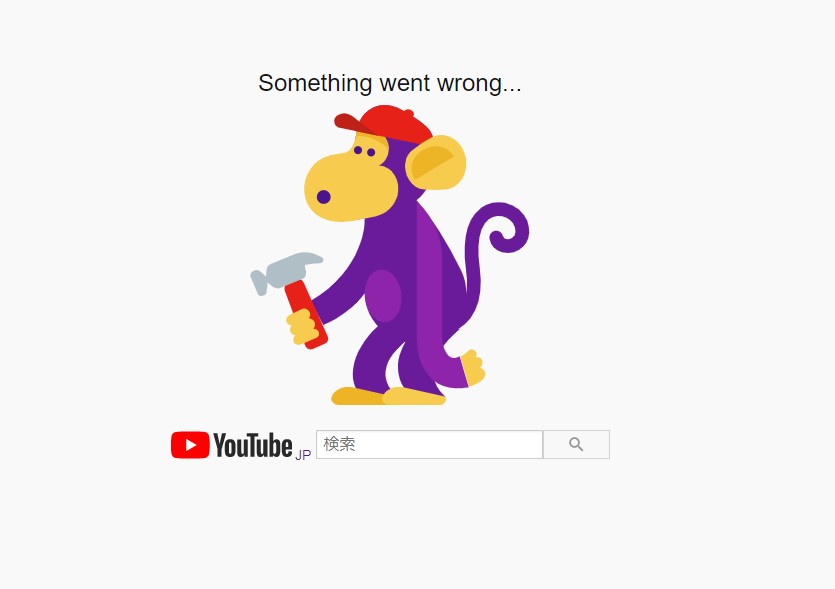
Something went wrongエラーとは、コンピューターシステムやソフトウェアなどの技術的な問題によって、予期された動作や結果が得られない状況を指します。このような状況では、エラーメッセージが表示されることが多く、問題の原因を特定するためにエラーログやトラブルシューティングが必要となる。
エラーの種類
エラーには、以下のような種類があります。
- システムエラー:ハードウェアやソフトウェアの問題によって生じるエラー。
- アプリケーションエラー:アプリケーションのプログラムの問題によって生じるエラー。
- ユーザーエラー:ユーザーの操作ミスによって生じるエラー。
エラーの原因
エラーの原因は多岐にわたりますが、以下のようなものがあります。
- ハードウェアの故障:ハードウェアの故障や損傷によって生じるエラー。
- ソフトウェアのバグ:ソフトウェアのプログラムのバグによって生じるエラー。
- ネットワークの問題:ネットワークの接続や設定の問題によって生じるエラー。
エラーの対処
エラーが発生した場合、以下のような対処が必要となります。
- エラーログの確認:エラーログを確認し、エラーの原因を特定する。
- トラブルシューティング:問題の原因を特定し、対処する。
- バックアップの復元:バックアップを復元し、データの損失を防ぐ。
YouTubeのエラーの治し方は?
エラーメッセージの読み取り
YouTubeのエラーが発生した場合、まずはエラーメッセージを読み取ることが大切です。エラーメッセージにはエラーの原因が示されています。
- エラーメッセージをコピーし、検索エンジンで検索します。
- エラーメッセージが示す問題箇所を特定します。
- 該当する解決策を探します。
běļ Viejo緩衝域のクリア
sometimes、YouTubeのエラーは.cacheファイルの問題による場合があります。 Viejo緩衝域をクリアすることでエラーを解消することができます。
- ブラウザーのキャッシュをクリアします。
- Cookieを削除します。
- ブラウザーを再起動します。
ブラウザーやデバイスのアップデート
YouTubeのエラーはブラウザーやデバイスのアップデートの問題による場合があります。最新のバージョンにアップデートすることでエラーを解消することができます。
YouTubeが見れないんだけどどうしたらいい?

YouTubeが見れないんだけど、どうしたらいい?
ネットワークの問題
インターネットの接続状況をチェックしてみてください。Wi-Fiやモバイルネットワークの接続状態を確認し、一定の速度で接続されていることを確認してください。また、инеutosの設定を確認し、YouTubeへのアクセスをブロックしていないかどうかも確認してください。
ブラウザのキャッシュクリア
ブラウザのキャッシュをクリアすることで、YouTubeが見れない問題を解消することができます。ブラウザの設定でキャッシュを削除し、再度YouTubeを開いてみてください。また、ブラウザの最新版にアップデートしているかどうかも確認してください。
- ブラウザの設定を開き、キャッシュを削除する。
- 最新版のブラウザにアップデートする。
- ブラウザを再起動し、YouTubeを開いてみてください。
アプリケーションの更新
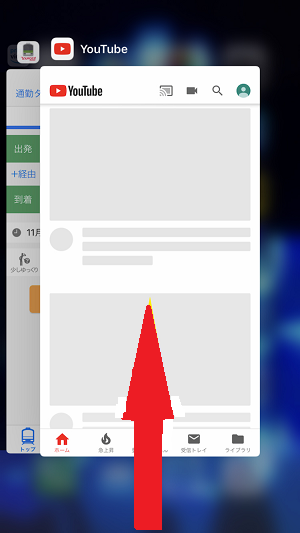
YouTubeのアプリケーションが最新版であることを確認してください。古いバージョンのアプリケーションでは、問題が生じることがあります。アプリケーションの更新を行い、YouTubeを開いてみてください。
- アプリケーションの更新_pageを開く。
- 最新版のYouTubeアプリケーションをダウンロードし、インストールする。
- インストール完了後、YouTubeを開いてみてください。
ブラウザの拡張機能
ブラウザの拡張機能がYouTubeとの互換性に問題がある場合、YouTubeが見れない問題が生じることがあります。ブラウザの拡張機能を一旦削除し、YouTubeを開いてみてください。
- ブラウザの拡張機能_pageを開く。
- YouTubeとの互換性に問題がある拡張機能を削除する。
- ブラウザを再起動し、YouTubeを開いてみてください。
詳細情報
YouTubeの「Something Went Wrong」エラーが発生する原因は何ですか?
YouTubeの「Something Went Wrong」エラーは、サーバー側の問題やインターネット接続の不安定、ブラウザのキャッシュやCookieの問題など、多くの要因で起こります。そのため、エラーの原因を特定することは困難ですが、基本的なトラブルシューティングの手順を踏むことで、問題を解消することができます。
YouTubeの「Something Went Wrong」エラーを修正するにはどうすればいいですか?
YouTubeの「Something Went Wrong」エラーを修正するには、ブラウザのキャッシュやCookieを削除することがまず第一歩です。その後、インターネット接続を確認し、サーバー側の問題かどうかをチェックする必要があります。また、最新のブラウザを使用しているかどうかも確認する必要があります。これらの手順を踏むことで、エラーを解消することができます。
YouTubeの「Something Went Wrong」エラーが頻繁に起こる場合、設定の変更が必要ですか?
はい、YouTubeの「Something Went Wrong」エラーが頻繁に起こる場合は、設定の変更が必要です。まず、ブラウザの設定を確認し、プライベートモードや Selenium などの設定が有効になっていないかを確認する必要があります。また、アドオンや拡張機能が原因でエラーが起こる場合もあります。そのため、これらの設定を変更することで、エラーを解消することができます。
YouTubeの「Something Went Wrong」エラーが解消しない場合、サポートに問い合わせるべきですか?
はい、YouTubeの「Something Went Wrong」エラーが解消しない場合は、サポートに問い合わせることをお勧めします。YouTubeの公式サポートには、エラーのトラブルシューティングに関する情報や FAQ などがあります。また、サポートチームに問い合わせることで、より具体的かつ効果的な解決方法を提供してもらうことができます。