
PS5ハードドライプからデータを復元する3つの簡単な方法

PS5ハードドライブからデータを復元する必要がある場合、パニック状况に陥りやすいと思います。データ復元の難しさやリスクには、多くの人が遭遇しています。しかし、本記事では、PS5ハードドライブからデータを復元する3つの簡単な方法を紹介します。これらの方法では、専門的な知識やスキルは必要ありません。自分自身でデータを復元できるチャンスを掴み取りましょう。

PS5ハードドライブからデータを復元する3つの簡単な方法
PS5ハードドライブからデータを復元する必要がある場合は、まずパニックしないでください。データ復元は難しいと思われますが、実際には簡単に実現できます。この記事では、PS5ハードドライブからデータを復元する3つの簡単な方法を紹介します。
方法1:PS5のバックアップ機能を使用
PS5には、自動的にバックアップを作成する機能が搭載されています。この機能を使用することで、ハードドライブに保存されたデータを安全に復元できます。ただし、この方法はPS5の設定でバックアップ機能を有効にしておく必要があります。設定 > サAVEDATA > バックアップ > 自動バックアップにアクセスし、バックアップ周期を設定します。
方法2:外部ハードドライブを使用
外部ハードドライブを使用することで、PS5ハードドライブに保存されたデータを安全に移行できます。Western DigitalやSeagateなどの外部ハードドライブを使用することで、大容量のデータを安全に保存できます。外部ハードドライブにデータを移行するには、PS5の設定画面から設定 > サAVEDATA > ユーティリティ > データ移行にアクセスします。
方法3:データ復元ソフトウェアを使用
データ復元ソフトウェアを使用することで、PS5ハードドライブから削除されたデータを復元できます。 EaseUS Data Recovery WizardやRecuvaなどのソフトウェアを使用することで、削除されたデータを簡単に復元できます。ただし、この方法は、削除されたデータが上書きされていないことを前提としています。
注意点:データ復元のリスク
データ復元には、リスクが伴います。特に、削除されたデータを上書きすると、復元できなくなるおそれがあります。したがって、データ復元には、慎重に対応する必要があります。
まとめ:PS5ハードドライブからデータを復元するAPPED
PS5ハードドライブからデータを復元する方法はいくつかあります。この記事では、3つの簡単な方法を紹介しました。ただし、データ復元にはリスクが伴います。したがって、慎重に対応する必要があります。
| 方法 | 説明 |
|---|---|
| 方法1 | PS5のバックアップ機能を使用 |
| 方法2 | 外部ハードドライブを使用 |
| 方法3 | データ復元ソフトウェアを使用 |
PS5のデーターを復元するにはどうすればいいですか?

PS5のデーターを復元するためには、バックアップを取っておくことが大切です。PS5には、システムソフトウェアのアップデートを行う际、データーが消失する場合があります。また、ハードウェアの故障や、ソフトウェアのエラーにより、データーが失われる場合もあります。そのため、定期的にバックアップを取っておくことをお勧めします。
バックアップの方法
PS5のデーターを復元するためには、以下の方法でバックアップを取っておくことができます。
- USBメモリーに保存する方法:PS5の設定メニューで、システムを選択し、バックアップと復元を選択します。次に、自動バックアップをオンにし、USBメモリーを選択します。
- クラウドストレージに保存する方法:PS5の設定メニューで、アカウントの管理を選択し、クラウド保存を選択します。次に、クラウドストレージの設定を選択し、アカウント情報を入力します。
- 外部ハードディスクに保存する方法:PS5の設定メニューで、システムを選択し、バックアップと復元を選択します。次に、外部ハードディスクを選択し、バックアップを取ります。
復元の方法
PS5のデーターを復元するためには、以下の方法で復元を実施します。
- USBメモリーから復元する方法:PS5の設定メニューで、システムを選択し、バックアップと復元を選択します。次に、自動復元をオンにし、USBメモリーを選択します。
- クラウドストレージから復元する方法:PS5の設定メニューで、アカウントの管理を選択し、クラウド保存を選択します。次に、クラウドストレージの設定を選択し、アカウント情報を入力します。
- 外部ハードディスクから復元する方法:PS5の設定メニューで、システムを選択し、バックアップと復元を選択します。次に、外部ハードディスクを選択し、復元を取ります。
注意点
PS5のデーターを復元する際には、以下の点に注意しておく必要があります。
- バックアップの_INTERVALを設定する:PS5の設定メニューで、システムを選択し、バックアップと復元を選択します。次に、自動バックアップの_INTERVALを設定します。
- バックアップの保存先を選択する:PS5の設定メニューで、システムを選択し、バックアップと復元を選択します。次に、保存先を選択します。
- 復元後のデーターのチェックを行う:PS5のデーターを復元した後は、データーのチェックを行うことをお勧めします。
PS5のセーブデータを複製するには?
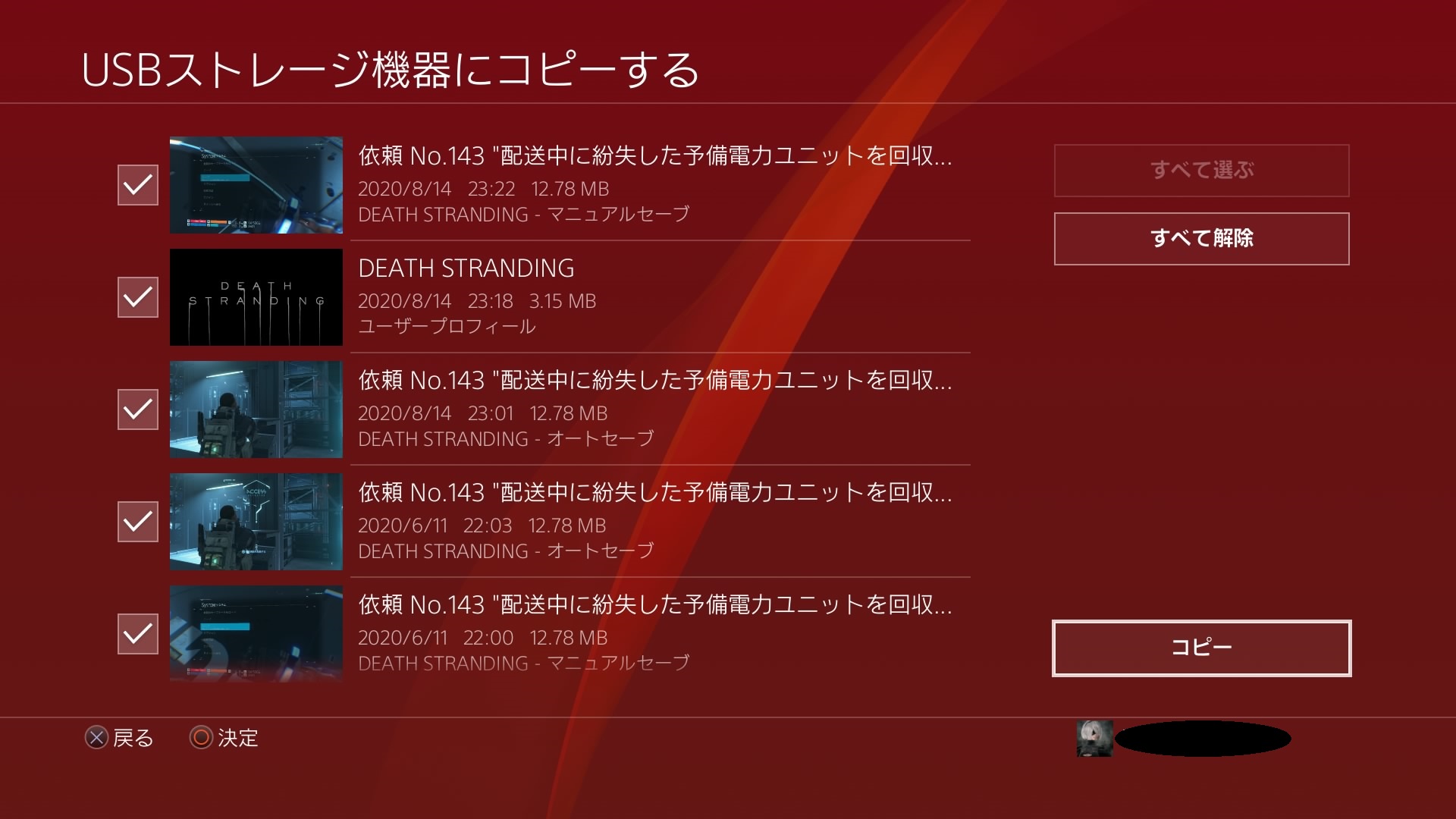
PS5のセーブデータを複製するには、複数の方法があります。
USBストレージでのセーブデータ複製
PS5のセーブデータをUSBストレージに複製するには、まずPS5の設定メニューで「保存データの管理」を選択し、「 USBストレージの保存データ」の項目にアクセスします。
- USBストレージをPS5に接続します。
- 設定メニューで「保存データの管理」を選択します。
- 「USBストレージの保存データ」を選択し、複製するセーブデータを選択します。
この方法で、PS5のセーブデータをUSBストレージに複製することができます。
クラウドセーブでのセーブデータ複製
PS5のセーブデータをクラウドセーブに複製するには、まずPS5の設定メニューで「保存データの管理」を選択し、「クラウドセーブ」の項目にアクセスします。
- PS5の設定メニューで「保存データの管理」を選択します。
- 「クラウドセーブ」を選択し、PSNアカウントにサインインします。
- 複製するセーブデータを選択し、クラウドセーブにアップロードします。
この方法で、PS5のセーブデータをクラウドセーブに複製することができます。
PS5同士でのセーブデータ複製
PS5同士でのセーブデータ複製には、ワイヤレス通信を使用することができます。
- 2台のPS5を同じネットワークに接続します。
- 設定メニューで「保存データの管理」を選択します。
- 「ワイヤレス転送」を選択し、セーブデータを転送します。
この方法で、PS5同士でのセーブデータ複製ができます。注意:この方法では、同じPSNアカウントが必要です。
PS5のセーブデータは自動でバックアップできますか?
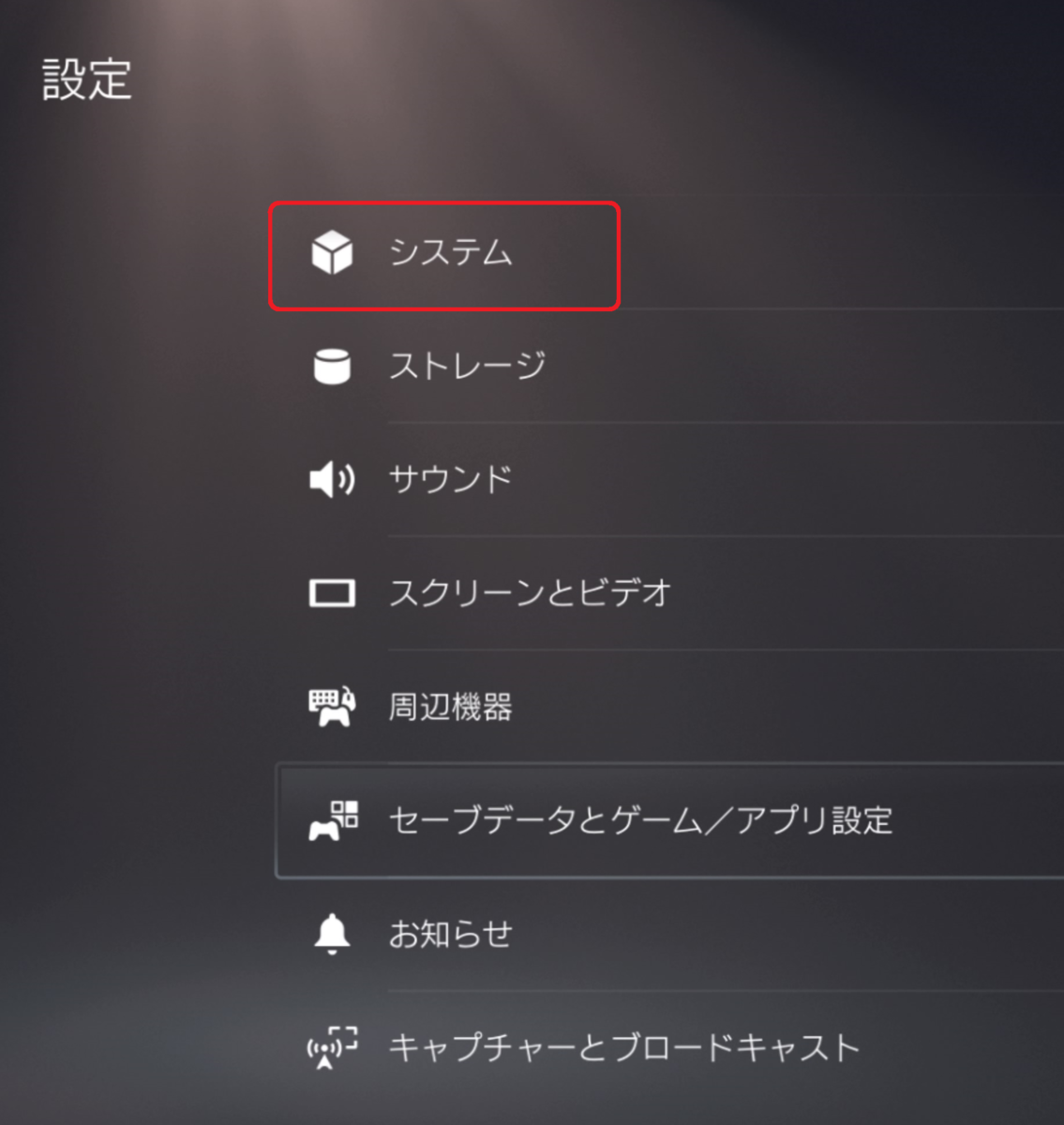
PS5のセーブデータは自動でバックアップできます。PlayStation Network(PSN)にサインインしている状態でゲームをプレイすると、セーブデータがクラウドに自動でバックアップされます。この機能を有効にするためには、PS5の設定で「 Saved Data and Game/App Settings」にある「Cloud Saves」を有効にする必要があります。
自動バックアップのメリット
自動バックアップ機能を使用することで、セーブデータを失う心配がなくなります。例えば、PS5のハードウェアトラブルや、ゲームの致命的なエラーによるセーブデータの破損があった場合、クラウドにバックアップされたセーブデータを使用することでゲームを継続することができます。また、自動バックアップ機能を使用することで、複数のPS5を持つユーザーは、どのPS5でも同じセーブデータを使用することができます。
- セーブデータのロスを防ぐ
- 複数のPS5での同期
- ゲームの致命的なエラー対策
自動バックアップの制限
自動バックアップ機能には、制限があります。例えば、一度にバックアップされるセーブデータのサイズには限りがあり、巨大なセーブデータを持つゲームでは自動バックアップ機能が動作しない場合があります。また、インターネット接続がstableでない場合、自動バックアップ機能が動作しない場合があります。
- セーブデータのサイズ制限
- インターネット接続の安定性
- 自動バックアップの頻度
manuel バックアップの方法
自動バックアップ機能とは別に、manuel バックアップの方法もあります。例えば、USBストレージや外部ハードディスクにセーブデータをバックアップすることができます。この方法を使用することで、自動バックアップ機能よりも頻繁にセーブデータをバックアップすることができます。
- USBストレージにバックアップ
- 外部ハードディスクにバックアップ
- manuel バックアップの頻度
PS5で外部ストレージドライブを認識しないのはなぜですか?
PS5のシステム要件
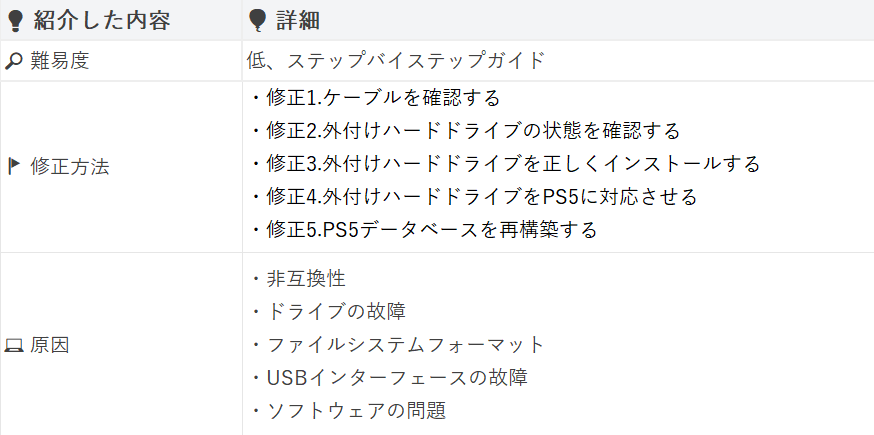
PS5は、外部ストレージドライブを認識するために、特定のシステム要件を満たす必要があります。USB 3.0以上のポートを使用していること、exFAT形式でのファイルシステムをサポートしていることなどの要件があります。また、PS5のファームウェアも最新版であることが必要です。
外部ストレージドライブの互換性
外部ストレージドライブの互換性も問題として挙げられます。SamsungやWestern Digitalなどの大手メーカーの製品でも、PS5との互換性が保証されていない場合があります。また、ドライブの高速化やキャッシュの設定など、ドライブの設定も問題となる場合があります。
- ドライブの互換性を確認する
- ドライブの設定を確認する
- ドライブのファームウェアを最新版にする
設定ミスによる認識不到
設定ミスもPS5が外部ストレージドライブを認識しない原因として考えられます。USBドライブの接続順序やドライブのフォーマットなど、tinyな設定のミスでもドライブが認識されない場合があります。
- USBドライブの接続順序を確認する
- ドライブのフォーマットを確認する
- 設定を初期化する
詳細情報
PS5ハードドライブからデータを復元する方法は何ですか?
PS5ハードドライブからデータを復元する方法は、3つあります。クラウドセーブを使用してPS5ハードドライブに保存されたデータを復元する方法、USBバックアップを使用してPS5ハードドライブに保存されたデータを復元する方法、システムバックアップを使用してPS5ハードドライブに保存されたデータを復元する方法があります。これらの方法で、PS5ハードドライブからデータを安全に復元することができます。
PS5ハードドライブからクラウドセーブを使用してデータを復元する方法はありますか?
はい、あります。PS Plusのメンバーシップを持っていれば、PS5ハードドライブに保存されたデータをクラウドセーブを使用して復元することができます。まず、PS5の設定メニューで「ストレージ」を選択し、「クラウドセーブ」を選択します。次に、復元したいデータを選択し、「復元」をクリックします。これで、クラウドセーブに保存されたデータがPS5ハードドライブに復元されます。
USBバックアップを使用してPS5ハードドライブからデータを復元する方法はありますか?
はい、あります。USBハードドライブにPS5ハードドライブのデータをバックアップし、後に復元することができます。まず、PS5の設定メニューで「ストレージ」を選択し、「バックアップ」を選択します。次に、USBハードドライブを選択し、バックアップを開始します。後に、PS5ハードドライブに復元するには、設定メニューで「ストレージ」を選択し、「復元」を選択し、バックアップしたデータを選択します。
システムバックアップを使用してPS5ハードドライブからデータを復元する方法はありますか?
はい、あります。システムバックアップを使用してPS5ハードドライブに保存されたデータを復元することができます。まず、PS5の設定メニューで「システム」を選択し、「バックアップ」を選択します。次に、「システムバックアップ」を選択し、バックアップを開始します。後に、PS5ハードドライブに復元するには、設定メニューで「システム」を選択し、「復元」を選択し、バックアップしたデータを選択します。



