
OBSでフルスクリーンを録画できない時の解決策7つ

OBSでフルスクリーン録画を実現したくても、様々な理由により録画できなかった経験がある人は多いと思います。録画範囲の設定ミスやドライバーの古さ、システムのスペック不足など、トラブルの原因は多岐にわたります。本稿では、OBSでフルスクリーン録画できない時の7つの解決策を紹介します。録画環境の設定を見直す、ドライバーの更新を行う、仮想デスクトップの使用など、トラブルシューティングの対策を網羅的に解説します。

OBSでフルスクリーンを録画できない時の解決策7つ
OBS(Observation)は、人気のあるスクリーン録画ソフトウェアですが、フルスクリーン録画できない場合があります。そのような場合、問題を解決するために以下の7つの対処法を紹介します。
1. OBSのバージョンを最新化する
OBSの最新バージョンをインストールすることで、フルスクリーン録画に関する問題が解決される場合があります。OBS公式サイトから最新バージョンをダウンロードしてインストールしてみてください。
2. グラフィックドライバーを更新する
グラフィックドライバーが古い場合、フルスクリーン録画できない問題が発生します。グラフィックドライバーを最新化することで問題を解決することができます。
3. OBSの設定を確認する
OBSの設定が正しくない場合、フルスクリーン録画できない問題が発生します。ビデオの設定やオーディオの設定を確認して、問題を解決することができます。
4. フルスクリーン録画の設定を有効にする
OBSでフルスクリーン録画を有効にするには、設定 > ビデオ > 録画モードでフルスクリーン録画を選択する必要があります。
5. 外部カードを使用する
外部カードを使用することで、フルスクリーン録画に関する問題を解決することができます。外部カードを使用することで、OBSがより安定して動作するようになります。
| 対処法 | 内容 |
|---|---|
| 1. OBSのバージョンを最新化する | OBSの最新バージョンをインストールする |
| 2. グラフィックドライバーを更新する | グラフィックドライバーを最新化する |
| 3. OBSの設定を確認する | OBSの設定を確認する |
| 4. フルスクリーン録画の設定を有効にする | OBSでフルスクリーン録画を有効にする |
| 5. 外部カードを使用する | 外部カードを使用する |
OBSでフルスクリーン録画するには?
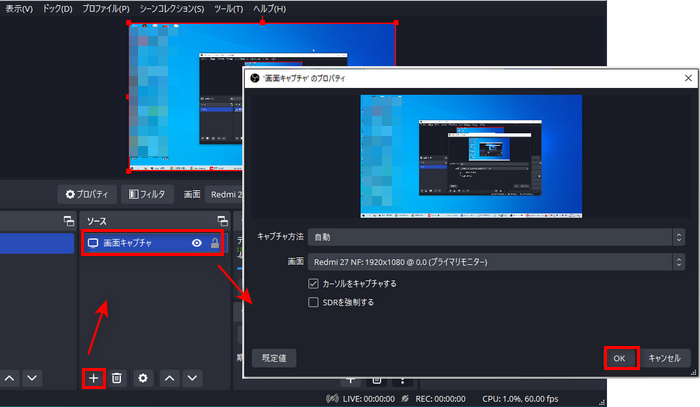
OBSでフルスクリーン録画するには、設定画面で録画設定を変更する必要があります。
OBSの設定画面での録画設定変更
OBSの設定画面で、録画設定を変更するには、以下の手順を踏みます。
- 設定画面を開き、「録画」タブを選択します。
- 「録画モード」で、「フルスクリーン」又は「ウィンドウ」、「_region」等を選択します。
- 録画の解像度やフレームレート等の設定を変更することができます。
録画領域の選択
録画領域を選択するには、以下の方法があります。
- 「ウィンドウ」モードでは、録画するウィンドウを選択します。
- 「Region」モードでは、録画する領域をドラッグで選択します。
- 「フルスクリーン」モードでは、全画面を録画します。
録画の品質設定
録画の品質を設定するには、以下の方法があります。
- 録画のビットレートを設定し、品質を調整します。
- 音声の品質を設定し、録音する音声を選択します。
- 録画の形式を選択し、ファイルサイズを調整します。
OBSで全画面プレビューするにはどうすればいいですか?
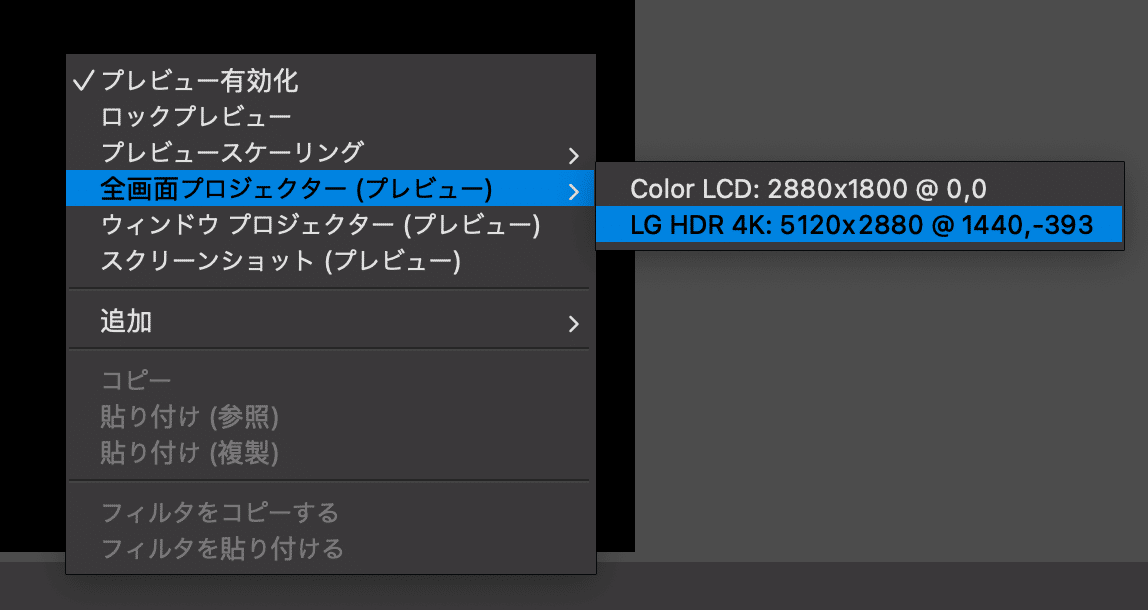
OBSで全画面プレビューするには、設定画面で「プレビューモード」を選択する必要があります。
OBSの設定画面を開く
OBSの設定画面を開き、「プレビューモード」を選択することで全画面プレビューが可能になります。
- OBSを起動し、設定アイコンをクリック
- 「設定」をクリック
- 「プレビューモード」にチェック
プレビューモードの条件
プレビューモードを使用するためには、以下の条件を満たす必要があります。
- OBSのバージョンが最新版であること
- コンピューターが高性能であること
- Belediyesiが十分な状態であること
全画面プレビューの設定
全画面プレビューの設定を行うには、以下の手順を踏みます。
- OBSの設定画面で「全画面プレビュー」を選択
- 「プレビューモード」をオンにする
- 解像度とフレームレートを設定
OBSで画面録画するにはどうすればいいですか?
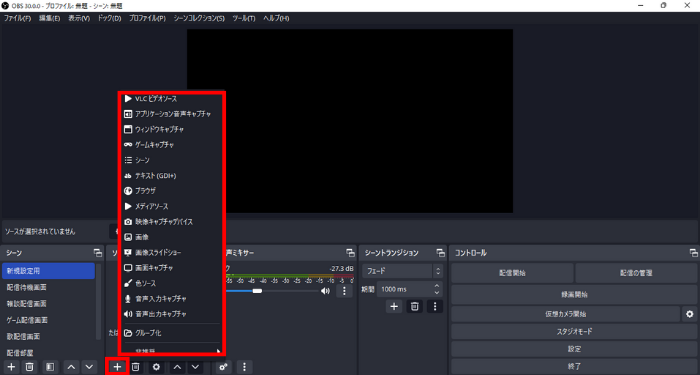
OBSの設定
OBSで画面録画するためには、まず設定を行う必要があります。OBS Studioを起動し、設定画面を開きます。そこで、録画する画面の設定や、録画する形式や質などを指定する必要があります。
- 設定画面で、「録画」というタブを選択します。
- 録画する画面を選択し、録画するサイズやフレームレートを指定します。
- 録画する形式や質を指定し、必要に応じて設定を調整します。
録画開始
設定が完了したら、録画を開始することができます。録画ボタンを押すと、録画が開始します。
- 録画ボタンを押すと、録画が開始します。
- 録画中は、画面の動きを追跡し、録画結果を確認します。
- 録画が完了したら、録画結果を保存することができます。
録画結果の確認
録画が完了したら、録画結果を確認することができます。再生ボタンを押すと、録画結果を再生することができます。
- 録画結果を保存し、ファイルを確認します。
- 録画結果を再生し、動画を確認します。
- 必要に応じて、録画結果を編集や加工することができます。
OBSでゲームキャプチャしたいウィンドウが選択できないのはなぜですか?
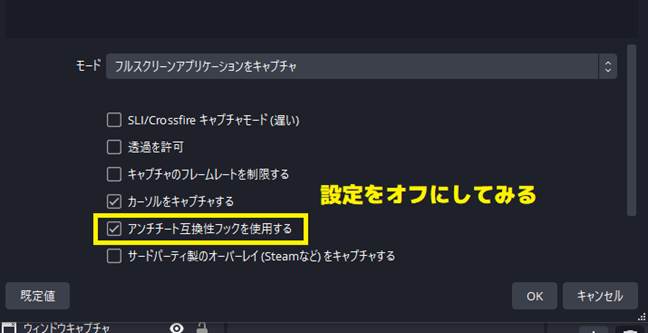
この問題は、OBSのゲームキャプチャ機能がウィンドウを認識できない場合に起こります。OBSは、ゲームウィンドウを認識するために、ウィンドウのタイトルやクラス名を使用しています。ただし、ゲームウィンドウが暗号化や保護されている場合、OBSはウィンドウを認識できません。
OBSのゲームキャプチャの制限
ゲームキャプチャのウィンドウ選択ができない場合は、OBSの制限による場合があります。以下は、OBSのゲームキャプチャの制限の例です。
- ウィンドウの暗号化:ゲームウィンドウが暗号化されている場合、OBSはウィンドウを認識できません。
- プロセスの保護:ゲームプロセスが保護されている場合、OBSはウィンドウを認識できません。
- ウィンドウのサイズ:ゲームウィンドウのサイズが小さい場合、OBSはウィンドウを認識できません。
ゲームウィンドウの設定
ゲームウィンドウの設定が原因でウィンドウ選択ができない場合があります。以下は、ゲームウィンドウの設定の例です。
- ウィンドウモード:ゲームがウィンドウモードで起動している場合、OBSはウィンドウを認識できません。
- フルスクリーンモード:ゲームがフルスクリーンモードで起動している場合、OBSはウィンドウを認識できません。
- ウィンドウの透明化:ゲームウィンドウが透明化されている場合、OBSはウィンドウを認識できません。
OBSの設定の確認
OBSの設定の問題でウィンドウ選択ができない場合があります。以下は、OBSの設定の確認の例です。
- ゲームキャプチャの設定:ゲームキャプチャの設定が正しくない場合、OBSはウィンドウを認識できません。
- ウィンドウの識別:OBSがウィンドウを識別するために使用する情報が正しくない場合、OBSはウィンドウを認識できません。
- プラグインの設定:プラグインの設定が正しくない場合、OBSはウィンドウを認識できません。
詳細情報
OBSでフルスクリーン録画ができない理由は何ですか?
OBSでフルスクリーン録画ができない理由はいくつかあります。グラフィックカードの性能が低い場合、フルスクリーン録画ができません。また、録画ソフトウェアの設定が不適切な場合もフルスクリーン録画ができません。また、PCのスペックが低い場合もフルスクリーン録画ができません。
OBSでフルスクリーン録画ができないときの対処方法は何ですか?
OBSでフルスクリーン録画ができないときの対処方法はいくつかあります。グラフィックカードのドライバーを更新することにより、フルスクリーン録画ができるようになります。また、録画ソフトウェアの設定を確認することにより、フルスクリーン録画ができるようになります。また、PCのスペックをアップグレードすることにより、フルスクリーン録画ができるようになります。
OBSでフルスクリーン録画ができないときはグラフィックカードの問題ですか?
OBSでフルスクリーン録画ができないときはグラフィックカードの問題である場合があります。グラフィックカードの性能が低い場合、フルスクリーン録画ができません。また、グラフィックカードのドライバーが古い場合もフルスクリーン録画ができません。そこで、グラフィックカードのドライバーを更新することにより、フルスクリーン録画ができるようになります。
OBSでフルスクリーン録画ができないときは録画ソフトウェアの問題ですか?
OBSでフルスクリーン録画ができないときは録画ソフトウェアの問題である場合があります。録画ソフトウェアの設定が不適切な場合、フルスクリーン録画ができません。また、録画ソフトウェアのバージョンが古い場合もフルスクリーン録画ができません。そこで、録画ソフトウェアの設定を確認することにより、フルスクリーン録画ができるようになります。



