
Oculus Quest 2とPCが接続されないときの8つの解決策
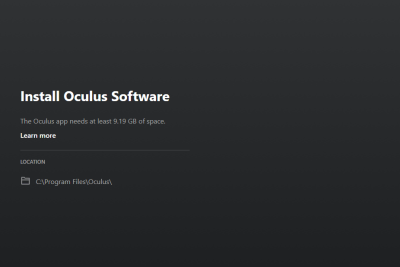
Oculus Quest 2は、PCとの接続で不具合が起こることがあります。そのような場合、ゲームやエクスペリエンスの享受が阻害され、ストレスフルな体験になります。原因はいろいろありますが、簡単なトラブルシューティングで解決できる場合もあります。この記事では、を紹介します。まずは、基本的な設定やソフトウェアの問題を解消し、より深刻なトラブルまで対処するための対策を要覧します。

Oculus Quest 2とPCが接続されないときの8つの解決策
Oculus Quest 2とPCが接続されないときは、とてもストレスフルです。なぜなら、VR体験を楽しむために必要なPCとの接続に失敗してしまうからです。この記事では、Oculus Quest 2とPCが接続されないときの8つの解決策を紹介します。
①Oculus Quest 2のソフトウェアを最新版にアップデートする
Oculus Quest 2のソフトウェアが古いバージョンである場合、PCとの接続に問題が発生する可能性があります。まず、Oculus Quest 2の設定アプリを開き、システムアップデートをチェックしてください。最新版にアップデートすることで、問題が解決する可能性があります。
②PCのドライバーを最新版にアップデートする
PCのドライバーが古いバージョンである場合、Oculus Quest 2との接続に問題が発生する可能性があります。まず、PCのデバイスマネージャーを開き、Oculus Quest 2のドライバーを探してください。最新版にアップデートすることで、問題が解決する可能性があります。
③Oculus Quest 2とPCの接続ケーブルを交換する
Oculus Quest 2とPCの接続ケーブルが損傷している場合、接続に問題が発生する可能性があります。まず、ケーブルを交換してみてください。新的なケーブルを使用することで、問題が解決する可能性があります。
④Oculus Quest 2のWi-Fiの設定を確認する
Oculus Quest 2のWi-Fiの設定が正しくない場合、PCとの接続に問題が発生する可能性があります。まず、Oculus Quest 2の設定アプリを開き、Wi-Fiの設定を確認してください。Wi-Fiのネットワーク名やパスワードを確認して、問題が解決する可能性があります。
⑤PCのFirewallの設定を確認する
PCのFirewallの設定がOculus Quest 2との接続をブロックしている場合、接続に問題が発生する可能性があります。まず、PCのFirewallの設定を確認してください。Oculus Quest 2との接続を許可する設定にすることで、問題が解決する可能性があります。
| 解決策 | 説明 |
|---|---|
| ソフトウェアのアップデート | Oculus Quest 2のソフトウェアを最新版にアップデートする |
| ドライバーのアップデート | PCのドライバーを最新版にアップデートする |
| ケーブルの交換 | Oculus Quest 2とPCの接続ケーブルを交換する |
| Wi-Fiの設定確認 | Oculus Quest 2のWi-Fiの設定を確認する |
| Firewallの設定確認 | PCのFirewallの設定を確認する |
Meta Quest 2をPCとペアリングするにはどうすればいいですか?
Meta Quest 2をPCとペアリングするには、以下の手順を踏みます。
Meta Quest 2の設定
Meta Quest 2をPCとペアリングするためには、まずMeta Quest 2の設定を変更する必要があります。Meta Quest 2のヘッドセットを装着し、Quest 2アプリを起動します。次に、設定アイコンをタップし、Experimentnelセクションに移動します。このセクションで、PC向けLinkのスイッチをオンにします。
PC側の設定
次に、PC側での設定を変更する必要があります。Meta Quest PCアプリをダウンロードし、インストールします。このアプリを起動し、Meta Quest 2を検出するように設定します。Oculusアカウントにログインし、Meta Quest 2を認証する必要があります。
ペアリングの確立
以上の設定を完了したら、Meta Quest 2とPCをペアリングすることができます。Meta Quest 2のヘッドセットを装着し、Quest 2アプリを起動します。次に、PC向けLinkを選択し、PCとペアリングをタップします。PC側でも、Meta Quest PCアプリでMeta Quest 2を検出する必要があります。以下は、ペアリングの手順の要点です。
- Meta Quest 2のヘッドセットを装着する
- Quest 2アプリを起動する
- PC向けLinkを選択する
- PCとペアリングをタップする
- PC側でMeta Quest 2を検出する
Quest 2のAirLinkがペアリングできないのはなぜですか?
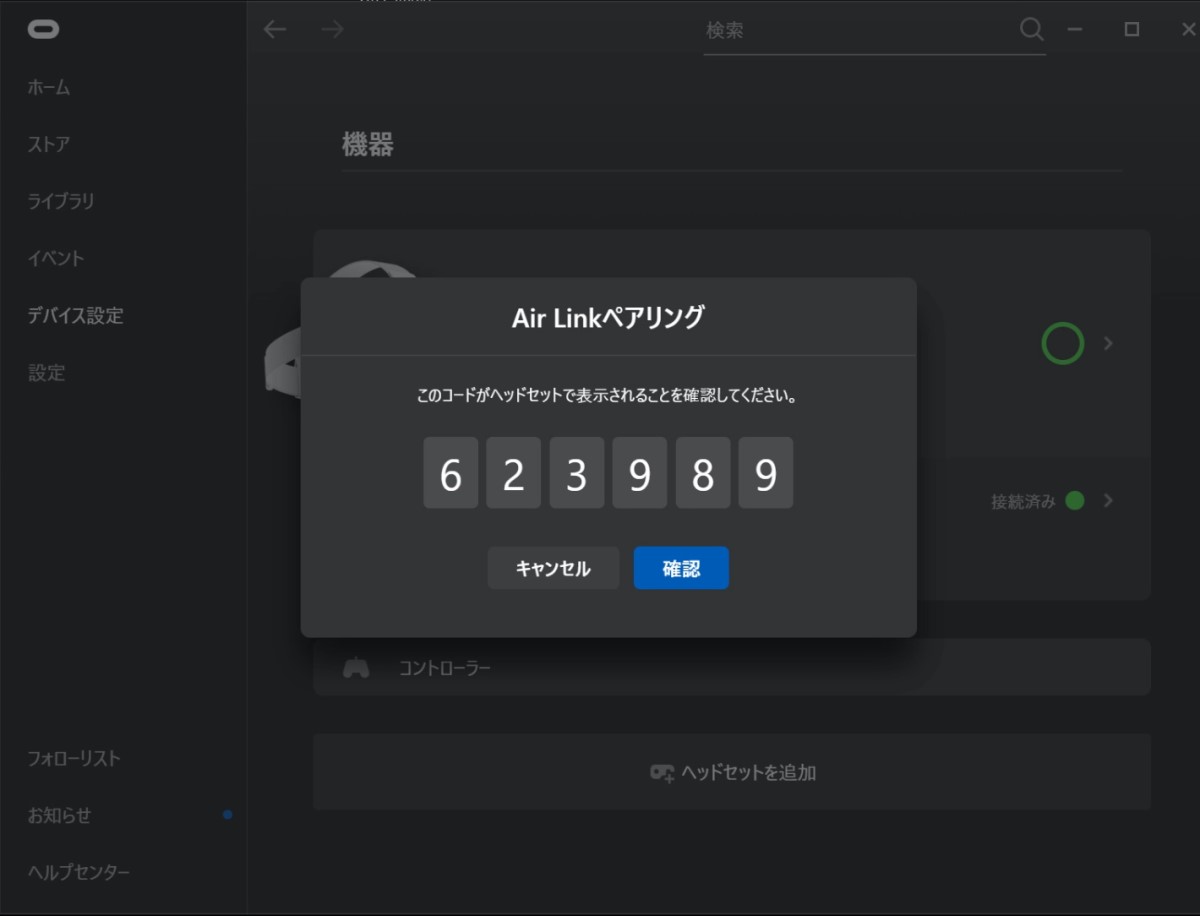
Quest 2の設定がおかしい場合
Quest 2のAirLinkがペアリングできない場合、まずQuest 2の設定を確認する必要があります。Wi-Fi設定やBluetooth設定が正しくない場合、AirLinkとのペアリングができません。以下のチェックリストに従って、Quest 2の設定を確認してください。
- Quest 2のWi-Fi設定が、パソコンやモバイルデバイスとのペアリングに使用するWi-Fiネットワークと同じであることを確認します。
- Quest 2のBluetooth設定がオンになっていることを確認します。
- Quest 2のソフトウェアが最新版であることを確認します。
AirLinkの設定がおかしい場合
AirLinkの設定がおかしい場合も、Quest 2とのペアリングができません。AirLinkのドライバーが正しくインストールされていない場合や、AirLinkの設定ファイルが損傷している場合、ペアリングエラーが発生します。以下のチェックリストに従って、AirLinkの設定を確認してください。
- AirLinkのドライバーが最新版であることを確認します。
- AirLinkの設定ファイルが正しく保存されていることを確認します。
- AirLinkのファームウェアが最新版であることを確認します。
環境的な要因による場合
Quest 2のAirLinkがペアリングできない場合、環境的な要因も考慮する必要があります。電波干渉や物理的な障害によって、Quest 2とAirLinkの通信が斷絶する可能性があります。以下のチェックリストに従って、環境的な要因を確認してください。
- Quest 2とAirLinkの間に物理的な障害はないことを確認します。
- 電波干渉を避けるために、Quest 2とAirLinkを離すことを確認します。
- Quest 2とAirLinkの周囲に電子機器が多い場合、干渉を避けるために置き換えることを確認します。
QuestLinkでPCとの接続が解除されましたと表示されますが、どうすればいいですか?

QuestLinkは、VRヘッドセットであるOculus QuestやOculus Quest 2とPCを接続するためのソフトウェアです。PCとの接続が解除された場合、QuestLinkを使用してVRコンテンツをプレイすることができません。
接続解除の原因
QuestLinkでPCとの接続が解除される原因はいくつかあります。
- ネットワークの問題:Wi-Fiの接続が不安定であるか、ネットワークの設定が間違っている場合、接続が解除されることがあります。
- QuestLinkの設定:QuestLinkの設定が正しくない場合、PCとの接続が解除されることがあります。
- ハードウェアの問題:Oculus QuestやPCのハードウェアに問題がある場合、接続が解除されることがあります。
接続解除の対処方法
QuestLinkでPCとの接続が解除された場合、以下の方法で対処することができます。
- ネットワークの再接続:Wi-Fiの接続を再度設定して、PCとの接続をもう一度試みてください。
- QuestLinkの再インストール:QuestLinkをアンインストールして、再度インストールしてみてください。
- ハードウェアのチェック:Oculus QuestやPCのハードウェアに問題がないかをチェックしてください。
予防策
QuestLinkでPCとの接続が解除されるのを予防するためには、以下の方法を取ることができます。
- 定期的にソフトウェアの更新:QuestLinkやOculus Questのソフトウェアを定期的に更新して、最新の状態を維持してください。
- ネットワークの設定の確認:ネットワークの設定を確認して、問題がないかをチェックしてください。
- ハードウェアのメンテナンス:Oculus QuestやPCのハードウェアを定期的にメンテナンスして、問題がないかをチェックしてください。
Quest 2のデバイスが表示されないのはなぜですか?
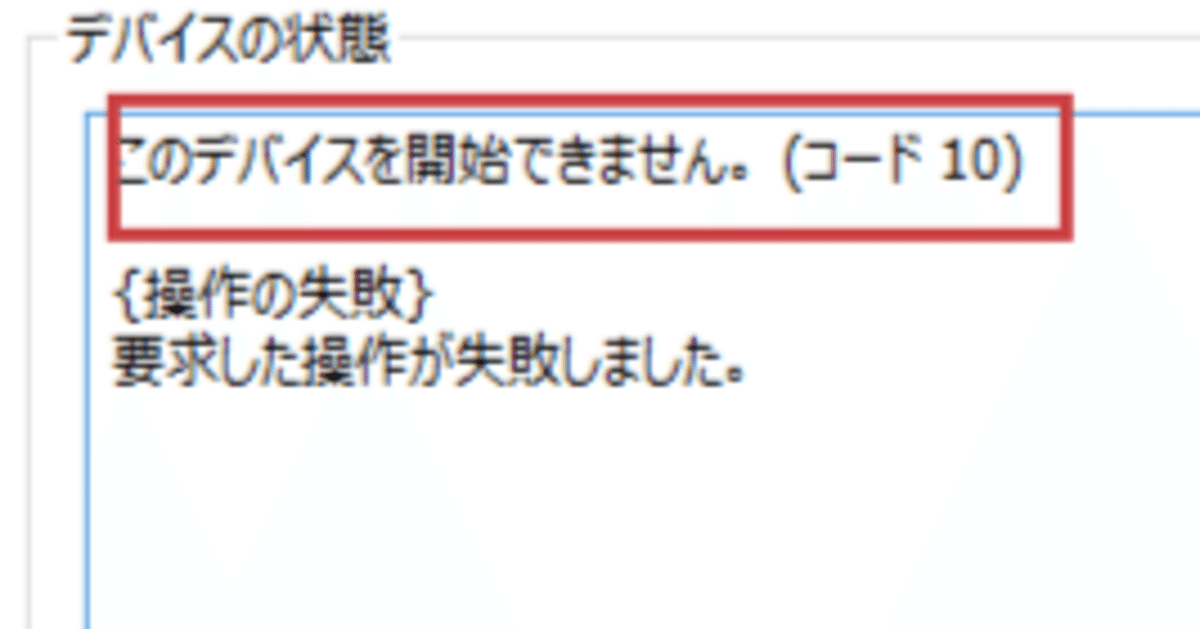
Quest 2のシステム要件不満足
Quest 2のデバイスが表示されない場合、システム要件が満たされていない可能性があります。Quest 2は、PCのシステム要件が満たされていないとデバイスが表示されません。システム要件を満たすには、PCのOS、CPU、RAM、グラフィックボードなどをチェックしてください。
- OS:Windows 10やmacOS High Sierra以降
- CPU:Intel Core i5以降やAMD Ryzen 5以降
- RAM:8GB以上
- グラフィックボード:NVIDIA GeForce GTX 1060やAMD Radeon RX 480以降
USBポートの問題
Quest 2のデバイスが表示されない場合、USBポートの問題も考えられます。Quest 2は、USB 3.0ポートを使用して接続する必要があります。USBポートの問題を解消するには、以下のチェックを行ってください。
- USBポートが3.0ポートか確認する
- USBポートがabyteの場合、3.0ポートに変更する
- Quest 2のUSBケーブルを交換する
ドライバーの問題
Quest 2のデバイスが表示されない場合、ドライバーの問題も考えられます。ドライバーがインストールされていないか、古いドライバーがインストールされている可能性があります。ドライバーの問題を解消するには、以下のチェックを行ってください。
- Quest 2のドライバーを最新バージョンに更新する
- ドライバーを再インストールする
- PCのデバイスマネージャーでドライバーを確認する
詳細情報
Oculus Quest 2がPCに認識されない場合、どうすればよいですか。
Oculus Quest 2がPCに認識されない場合、まずは USBケーブルの接続 を確認してみてください。Oculus Quest 2をPCに接続する際には、USB 3.0 以上のポートを使用することをお勧めします。また、 ドライバー の更新や Oculusアプリ の最新バージョンへのアップデートも試してみてください。
Oculus Quest 2のwi-fi設定が正しくない場合、PCとの接続は不可能ですか。
wi-fi設定が正しくない場合、Oculus Quest 2とのPC接続は不可能です。wi-fi設定を確認して、wi-fiネットワーク に接続されていることを確認してください。また、 wi-fiパスワード も正しく入力されていることを確認してください。wi-fi設定が正しい場合でも接続できない場合は、 wi-fiルーター のリセットや Oculus Quest 2のwi-fi設定 の再設定を試してみてください。
Oculus Quest 2のソフトウェアが古い場合、PCとの接続は不可能ですか。
Oculus Quest 2のソフトウェアが古い場合、PCとの接続は不可能です。 Oculusアプリ を最新バージョンにアップデートし、 Oculus Quest 2のソフトウェア も最新バージョンにアップデートしてください。また、 システムアップデート も行うことをお勧めします。これにより、Oculus Quest 2とPCとの接続が可能になります。
Oculus Quest 2のハードウェアが故障している場合、PCとの接続は不可能ですか。
Oculus Quest 2のハードウェアが故障している場合、PCとの接続は不可能です。ハードウェアの故障により、Oculus Quest 2が正しく動作しないため、PCとの接続が不可能になります。この場合、 Oculusサポート に問い合わせて、ハードウェアの修理や交換を行うことをお勧めします。



