
Office(Word、Excel、PPT、PST)ファイルを無料で復元する方法【Win&Mac】

Officeファイルは、私たちの仕事や生活において非常に重要な存在です。しかし、アクシデントやウイルス感染によってファイルが失われた場合、取り返すことは非常に困難です。そんな時、無料でファイルを復元する方法があると知ってほしいと思います。本記事では、Office(Word、Excel、PPT、PST)ファイルを無料で復元する方法を紹介します。この方法は、WindowsとMacの両方で使用可能で、誰でも簡単にファイルを復元することができます。

Office(Word、Excel、PPT、PST)ファイルを無料で復元する方法【Win&Mac】
Office(Word、Excel、PPT、PST)ファイルを無料で復元する方法はいくつかあります。以下では、WinとMac両方に対応した無料の復元方法を紹介します。
方法1:ファイル履歴から復元
Windowsの場合、ファイル履歴機能を使用して、削除されたOfficeファイルを復元することができます。Macの場合、タイムマシン機能を使用して、 Officeファイルを復元することができます。ファイル履歴やタイムマシン機能を使用することで、削除されたOfficeファイルを無料で復元することができます。
方法2: SYSTEM FILE CHECKER を使用
SYSTEM FILE CHECKERは、Windowsの組み込みツールで、システムファイルの破損を修復することができます。このツールを使用することで、Officeファイルも復元することができます。SYSTEM FILE CHECKERを使用することで、Officeファイルを無料で復元することができます。
方法3: EaseUS Data Recovery Wizard を使用
EaseUS Data Recovery Wizardは、無料のデータ復元ソフトウェアです。このソフトウェアを使用することで、削除されたOfficeファイルを復元することができます。EaseUS Data Recovery Wizardを使用することで、Officeファイルを無料で復元することができます。
方法4:Online Repair Tool を使用
Online Repair Toolは、Microsoftが提供する無料のツールです。このツールを使用することで、Officeファイルの破損を修復することができます。Online Repair Toolを使用することで、Officeファイルを無料で復元することができます。
方法5:Temporary Files を確認
一時ファイルフォルダーには、削除されたOfficeファイルのコピーが残っている場合があります。一時ファイルフォルダーを確認することで、削除されたOfficeファイルを無料で復元することができます。
| 方法 | 対応OS | 特徴 |
|---|---|---|
| ファイル履歴から復元 | Win、Mac | 削除されたファイルを復元 |
| SYSTEM FILE CHECKER を使用 | Win | システムファイルの破損を修復 |
| EaseUS Data Recovery Wizard を使用 | Win、Mac | 削除されたファイルを復元 |
| Online Repair Tool を使用 | Win、Mac | Officeファイルの破損を修復 |
| Temporary Files を確認 | Win、Mac | 一時ファイルフォルダーに残っているファイルを復元 |
破損したファイルを復元できるフリーソフトは?
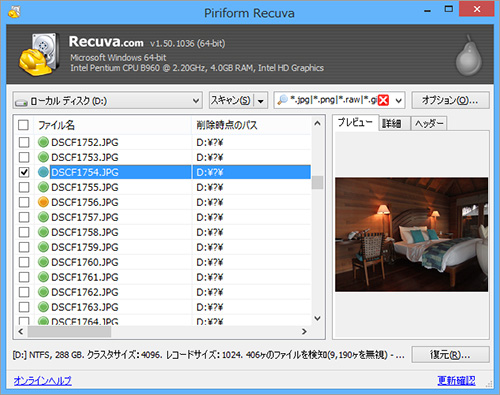
破損したファイルを復元できるフリーソフトはいくつかあります。例えば、.photoRec、TestDisk、Recuvaなどが挙げられます。これらのソフトウェアは、ハードディスクやメモリカードなどのストレージデバイスから削除されたファイルを復元することができます。
ファイル復元ソフトの種類
ファイル復元ソフトはいくつかの種類に分けられます。
- フォーマット復元ソフト:.formattedドライブやストレージデバイスから削除されたファイルを復元するソフトウェアです。
- データ復元ソフト:ハードディスクやメモリカードなどのストレージデバイスから削除されたファイルを復元するソフトウェアです。
- パーティション復元ソフト:ハードディスクのパーティションが削除された場合に、パーティションを復元するソフトウェアです。
ファイル復元ソフトの使用方法
ファイル復元ソフトを使用するためには、まずソフトウェアをダウンロードし、インストールする必要があります。次に、復元したいファイルが保存されていたストレージデバイスを指定し、ソフトウェアに分析させる必要があります。最後に、復元されたファイルを指定の場所に保存することができます。
- ソフトウェアをダウンロードし、インストールする。
- 復元したいファイルが保存されていたストレージデバイスを指定する。
- ソフトウェアに分析させる。
- 復元されたファイルを指定の場所に保存する。
ファイル復元ソフトの注意点
ファイル復元ソフトを使用する際には、注意する点がいくつかあります。
- ファイルを上書きしないこと。
- ストレージデバイスの内容を変更しないこと。
- ソフトウェアを正しく使用すること。
MacBookでWordファイルが消えた。どうしたら復元できますか?
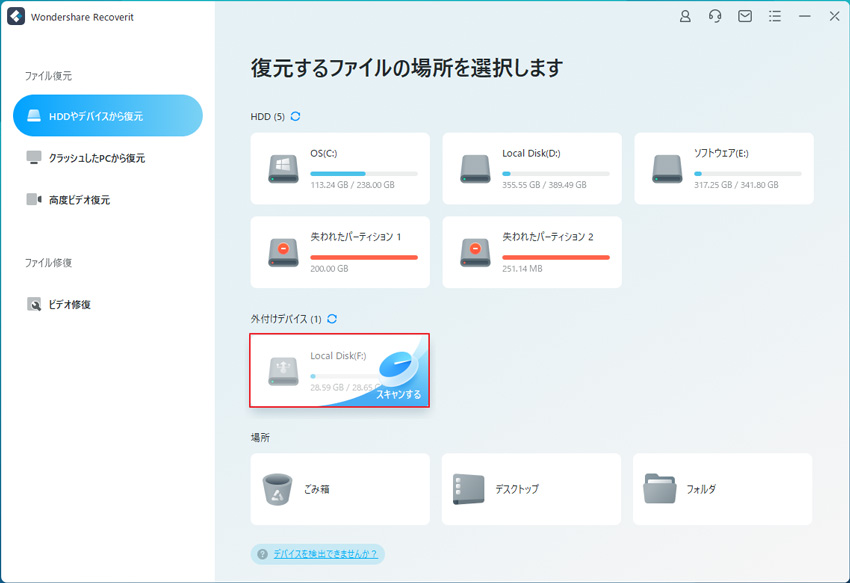
Wordファイルが消えてしまった場合、パニックになるのは当然ですが、復元する方法はあります。まず、Time Machineという機能があります。この機能を使用することで、MacBookのバックアップを自動的に作成し、消えてしまったファイルを復元することができます。ただし、この機能を使用するためには、事前に設定する必要があります。
ファイル復元ソフトを使用する
ファイル復元ソフトを使用することで、消えてしまったWordファイルを復元することができます。代表的なソフトとしては、EaseUS Data Recovery WizardやDisk Drillがあります。これらのソフトを使用することで、消えてしまったファイルを検索し、復元することができます。
- ファイル復元ソフトをダウンロードしてインストールする
- ソフトを起動し、検索するドライブを選択する
- 検索結果から、消えてしまったWordファイルを選択し、復元する
Wordの自動保存機能を使用する
Wordには自動保存機能があります。この機能を使用することで、作業中のファイルを一定時間毎に自動的に保存することができます。消えてしまったWordファイルを復元するためには、この機能を使用することをお勧めします。
- Wordを起動し、ファイルメニューから「オプション」を選択する
- 「保存」タブで、「自動保存」を有効にする
- 自動保存の_intervalを設定する
消えてしまったファイルを検索する
消えてしまったWordファイルを検索することで、復元することができます。MacBookには、Spotlightという検索機能があります。この機能を使用することで、消えてしまったファイルを検索することができます。
- Spotlightを起動し、検索窓にファイル名を入力する
- 検索結果から、消えてしまったWordファイルを選択する
- ファイルを復元する
PPTファイルを復元するにはどうすればいいですか?
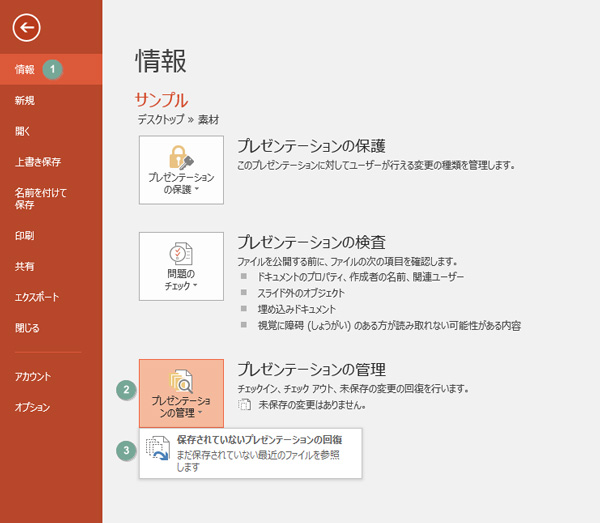
PPTファイルのバックアップを取る
PPTファイルを復元するためには、重要なファイルを النسخ الاحتياطيすることが大切です。
- ファイルを保存する際には、複数の場所に保存するようにしましょう。
- クラウドストレージサービスを使用して、 النسخ الاحتياطiを取ることもできます。
- nữa、ファイルを保存する際には、バージョン管理を行うことで、異なるバージョンのファイルを保持することができます。
PPTファイルの復元ソフトウェアを使用する
PPTファイルが破損している場合、復元ソフトウェアを使用することで、ファイルを復元することができます。
- Recovery Toolbox for PowerPointや、PPTX Repair Toolなどのソフトウェアを使用することができます。
- これらのソフトウェアは、破損しているPPTファイルをスキャンし、復元可能な部分を抽出します。
- 復元されたファイルは、オリジナルファイルとは異なる場合があるため、注意しておく必要があります。
PPTファイルの情報を取り出す
PPTファイルが完全に破損している場合、ファイルの情報を取り出すことで、復元することができます。
- ファイルのプロパティを確認することで、ファイルの情報を取得することができます。
- また、テキストエディタを使用して、ファイルの内容を確認することができます。
- 取り出した情報を基にして、新しいPPTファイルを作成することができます。
MacのWordで破損したファイルを復旧するには?
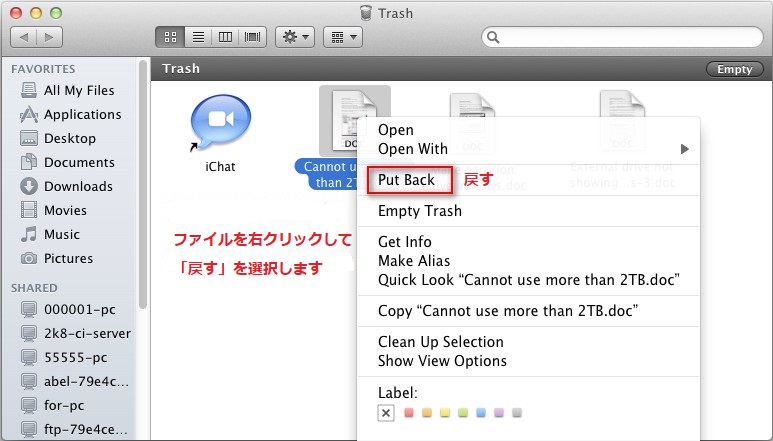
MacのWordで破損したファイルを復旧するには、まず、ファイルが壊れた原因を把握することが大切です。File Recoveryソフトウェアを使用して、破損したファイルを復旧できる場合があります。
ファイルのバックアップをとる
ファイルが壊れた場合、バックアップをとっていた場合は、簡単に復旧することができます。Time MachineやiCloudなどのバックアップツールを使用して、ファイルを復旧することができます。
- Time Machineでバックアップをとる場合、最新のバックアップからファイルを復旧することができます。
- iCloudでバックアップをとる場合、iCloudのウェブサイトからファイルを復旧することができます。
- 外付けハードディスクやUSBメモリーなどを使用して、ファイルをバックアップすることもできます。
File Recoveryソフトウェアを使用する
File Recoveryソフトウェアを使用して、破損したファイルを復旧することができます。 Disk Drill や EaseUS Data Recovery Wizard などのソフトウェアを使用することができます。
- Disk Drillを使用する場合、破損したファイルをスキャンし、復旧することができます。
- EaseUS Data Recovery Wizardを使用する場合、破損したファイルをスキャンし、復旧することができます。
- File Recoveryソフトウェアを使用する際には、破損したファイルが保存されていたディスクにアクセスすることが必要です。
ファイルの復旧の注意点
ファイルを復旧する際には、ファイルが壊れた原因を把握することが大切です。また、ファイルの復旧を行う際には、破損したファイルが保存されていたディスクにアクセスすることが必要です。
- ファイルが壊れた原因を把握することで、同じ問題が起こらないようにすることができます。
- ファイルの復旧を行う際には、破損したファイルが保存されていたディスクにアクセスすることが必要です。
- ファイルの復旧を行う際には、ファイルの内容が変更されていないことを確認する必要があります。
詳細情報
Office(Word、Excel、PPT、PST)ファイルが突然破損した場合、どうすればいいのですか。
オフィスファイルが突然破損した場合、パニックになるのは当然のことです。しかし、もしそのファイルが重要なデータを含んでいた場合、状況はさらに困難になります。そんな時、無料で復元する方法を知ることで、状況を救うことができます。具体的には、File HistoryやWindowsバックアップなどの機能を使用することができます。これらの機能を使用することで、破損前のファイルのバージョンを復元することができます。
Officeファイルを無料で復元する方法は、安全なのですか。
無料で復元する方法を使用する場合、セキュリティーについて心配する必要があります。しかし、基本的には、無料で復元する方法は安全です。特に、公式のツールを使用する場合は、マルウェアやウイルスなどの脅威にさらされることはありません。また、オンラインのサービスを使用する場合も、SSL暗号化などの安全対策が施されている場合が多いです。
Officeファイルを無料で復元する方法は、どのくらいの確率で成功するのですか。
無料で復元する方法の成功率は、状況によって異なります。具体的には、ファイルの状態や破損の程度によって成功率が変化します。例えば、File Historyを使用する場合、破損前のファイルのバージョンが保存されていた場合、成功率は高くなります。一方、ハードドライブの破損などの場合、成功率は低下します。
Officeファイルを無料で復元する方法は、WinとMacの両方で使えるのですか。
無料で復元する方法は、基本的にはWinとMacの両方で使えるです。特に、クラウドベースのサービスを使用する場合は、どちらのプラットフォームでも使えることができます。また、公式のツールを使用する場合も、WinとMacの両方に対応しています。ただし、一部の方法は、プラットフォームによって使えない場合があるため、注意する必要があります。



