
OBSで録画時に途切れが発生した場合の対処法

OBSでの録画中に突然途切れが発生し、慌てるользоватはいないですか?録画中途切れは、様々な要因により発生する可能性があります。ネットワークの接続不良やハードウェアの性能不足、ソフトウェアのバグなど多くの要因が考えられます。このようなトラブルに遭遇した場合には、冷静に対処することが大切です。この記事では、OBSでの録画中に途切れが発生した場合の対処法を紹介します。

OBSで録画時に途切れが発生した場合の対処法
OBSで録画を行う際、途切れが発生するというトラブルに遭遇することがあります。その場合、録画中断の原因を突き止め、対処することが必要です。
1. 録画中断の原因を突き止める
途切れが発生した場合、まずは録画中断の原因を突き止めることが必要です。OBSのログを確認することで、エラーメッセージや警告メッセージを確認することができます。また、PCのパフォーマンスやリソースの使用状況も確認する必要があります。
2. OBSの設定を確認する
OBSの設定が適切かどうかを確認する必要があります。録画の設定、アンチエイリアシング、フレームレートなど、これらの設定が適切かどうかを確認する必要があります。
3. ハードウェアの問題を確認する
ハードウェアの問題により、途切れが発生することがあります。グラフィックカードやCPUのパフォーマンス、メモリーの容量など、これらのハードウェアの問題を確認する必要があります。
4. ソフトウェアの問題を確認する
ソフトウェアの問題により、途切れが発生することがあります。OBS自体のバグや、プラグインの不具合など、これらのソフトウェアの問題を確認する必要があります。
5. 録画の停止の原因を突き止める
録画の停止の原因を突き止めることが必要です。録画の停止理由を確認することで、次回の録画をスムーズに行うことができます。
| 原因 | 対処法 |
|---|---|
| ハードウェアの問題 | ハードウェアの更新や交換 |
| ソフトウェアの問題 | ソフトウェアの更新やアンインストール |
| OBSの設定の問題 | OBSの設定の調整 |
| リソースの不足 | PCのパフォーマンスの向上 |
| エラーメッセージ | エラーメッセージの調査 |
OBSの録画が重くなった時の対処法は?
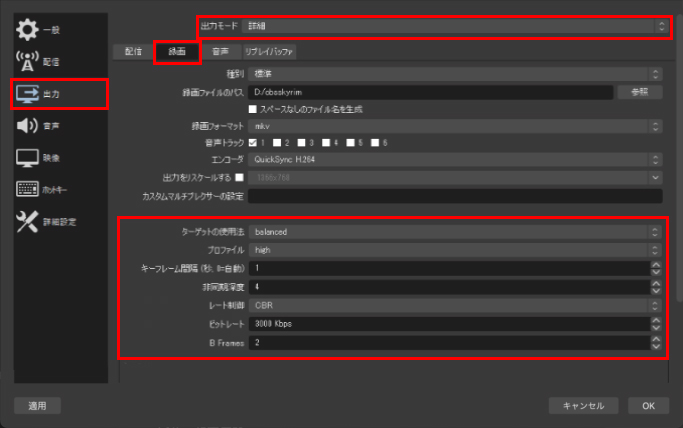
OBSの設定の見直し
OBSの録画が重くなった時は、設定を見直すことが大切です。特に、ビデオの解像度やフレームレートを下げることで、録画の負荷を軽減することができます。また、音声のフォーマットも変更することで、録画のサイズを小さくすることができます。
- ビデオの解像度を下げてみる
- フレームレートを下げてみる
- 音声のフォーマットを変更する
ハードウェアのスペックアップ
OBSの録画が重くなった時は、ハードウェアのスペックアップも検討する価値があります。CPUの性能やRAMの容量を上げることで、録画の処理速度を向上させることができます。また、グラフィックカードの性能も上がることで、録画の負荷を軽減することができます。
- CPUの性能を上げる
- RAMの容量を上げる
- グラフィックカードの性能を上げる
外部ツールの使用
OBSの録画が重くなった時は、外部ツールの使用も検討する価値があります。録画ソフトウェアや圧縮ソフトウェアを使用することで、録画のサイズを小さくすることができます。また、ハードウェア・アクセラレーションを使用することで、録画の処理速度を向上させることができます。
- 録画ソフトウェアを使用する
- 圧縮ソフトウェアを使用する
- ハードウェア・アクセラレーションを使用する
OBSで録画したファイルを軽くするにはどうすればいいですか?
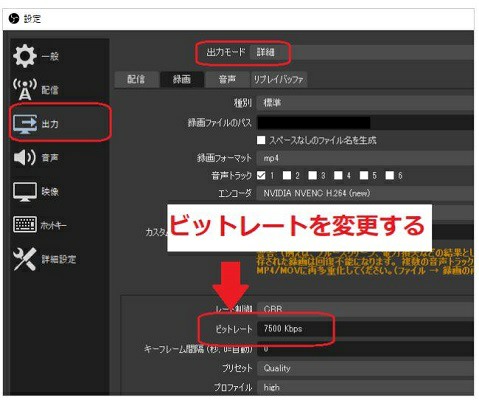
OBSの設定を見直す
OBSの録画設定を見直すことで、ファイルサイズを小さくすることができます。ビットレートやフレームレートを下げることで、ファイルサイズを縮小することができます。また、キープラフレートを低く設定することで、ファイルサイズを小さくすることもできます。
- ビットレートを下げる:ビットレートを下げることで、ファイルサイズを縮小することができます。
- フレームレートを下げる:フレームレートを下げることで、ファイルサイズを縮小することができます。
- キープラフレートを低く設定する:キープラフレートを低く設定することで、ファイルサイズを小さくすることができます。
圧縮ソフトウェアを使用する
圧縮ソフトウェアを使用することで、OBSで録画したファイルのサイズを小さくすることができます。HandBrakeやFFmpegなどのソフトウェアを使用することで、ファイルサイズを縮小することができます。
- HandBrakeを使用する:HandBrakeは、mp4やmkvなどのフォーマットに変換することができます。
- FFmpegを使用する:FFmpegは、mp4やmkvなどのフォーマットに変換することができます。
- 其他の圧縮ソフトウェアを使用する:他の圧縮ソフトウェアもあります。
録画後の編集を行う
録画後の編集を行うことで、OBSで録画したファイルのサイズを小さくすることができます。不要な部分をカットやサイズを縮小することで、ファイルサイズを縮小することができます。
- 不要な部分をカットする:不要な部分をカットすることで、ファイルサイズを縮小することができます。
- サイズを縮小する:サイズを縮小することで、ファイルサイズを縮小することができます。
- 其他の編集方法を使用する:他の編集方法もあります。
OBSの負荷を軽減するにはどうすればいいですか?
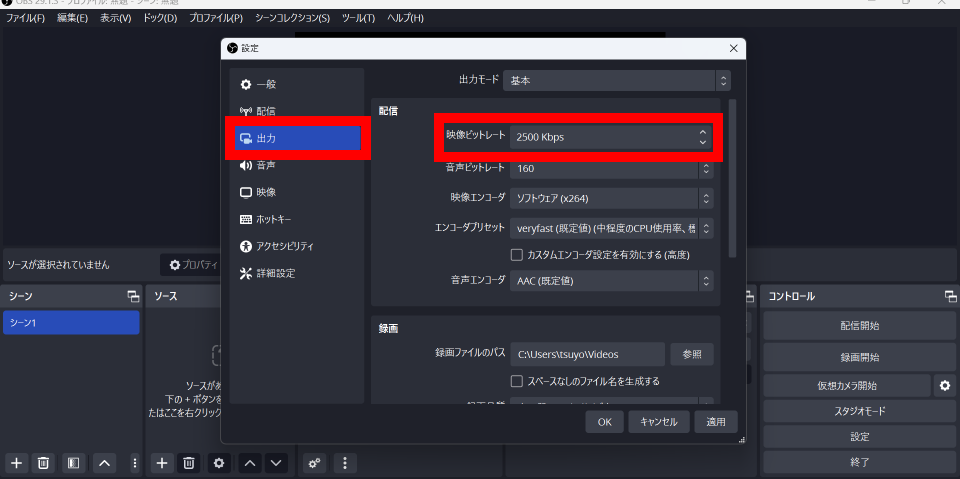
OBSの設定の見直し
OBSの設定を見直すことで、負荷を軽減することができます。ビットレートやフレームレートを下げることで、CPUの負荷を軽減することができます。また、エンコードの方式を変更することでも負荷を軽減することができます。
- ビットレートを下げることで、CPUの負荷を軽減することができます。
- フレームレートを下げることで、GPUの負荷を軽減することができます。
- エンコードの方式を変更することで、CPUの負荷を軽減することができます。
ハードウェアのスペックアップ
ハードウェアのスペックアップを行うことで、OBSの負荷を軽減することができます。CPUやGPUを高性能なものに換えることで、OBSの処理能力を向上させることができます。また、RAMを増やすことで、OBSのメモリー使用量を減らすことができます。
- CPUを高性能なものに換えることで、OBSの処理能力を向上させることができます。
- GPUを高性能なものに換えることで、OBSのグラフィック処理能力を向上させることができます。
- RAMを増やすことで、OBSのメモリー使用量を減らすことができます。
外部ソフトウェアの使用
外部ソフトウェアを使用することで、OBSの負荷を軽減することができます。FFmpegやx264などのエンコードソフトウェアを使用することで、OBSのエンコード処理を負担させることができます。また、VirtualCamなどの仮想カメラソフトウェアを使用することで、OBSのカメラ処理を負担させることができます。
- FFmpegを使用することで、OBSのエンコード処理を負担させることができます。
- x264を使用することで、OBSのエンコード処理を負担させることができます。
- VirtualCamを使用することで、OBSのカメラ処理を負担させることができます。
OBSが重くなる原因は何ですか?
OBSが重くなる原因はいくつかありますが、主な原因としては次のようなものがあります。
ハードウェアの性能不足
OBSは、高性能のハードウェアを必要とするアプリケーションです。CPUやRAMの性能が不足している場合は、OBSが重くなることがあります。
- CPUの Clock Speed が低い場合
- RAMの容量が不足している場合
- 古いグラフィックカードを使用している場合
設定の不適切
OBSの設定が不適切な場合、パフォーマンスが低下することがあります。ビットレートやフレームレートを高く設定することで、OBSが重くなることがあります。
- ビットレートを高く設定する場合
- フレームレートを高く設定する場合
- エンコーダーを不適切なものに設定する場合
プラグインやスクリプトの問題
OBSにプラグインやスクリプトを追加することで、パフォーマンスが低下することがあります。プラグインやスクリプトが不適切な場合、OBSが重くなることがあります。
- プラグインの互換性の問題
- スクリプトのバグがある場合
- プラグインやスクリプトの更新が不完全な場合
詳細情報
OBSで録画中に途切れが発生した場合、何が原因か考えられますか。
途切れが発生した場合、まずは原因を特定することが重要です。OBSの設定、パソコンのスペック、録画の設定などを確認する必要があります。例えば、録画のビットレートが高すぎてパソコンの処理能力が不足している場合や、OBSの設定に誤りがある場合、途切れが発生する可能性があります。
OBSで録画中に途切れが発生した場合、どう対処すべきなのか。
途切れが発生した場合、まずは録画を中断して、状況を確認する必要があります。OBSを再起動するか、パソコンを再起動することで、録画を再開することができます。また、録画の設定を review して、ビットレートの調整やフレームレートの調整を行うことで、途切れの発生を防ぐことができます。
OBSで録画中に途切れが発生した場合、錄画された動画は失われてしまうのか。
途切れが発生した場合、錄画された動画は失われない可能性があります。OBSの自動保存機能を有効にしている場合は、途切れが発生した時点まで錄画された動画を恢復することができます。また、錄画された動画を仮保存することで、途切れが発生した場合でも、錄画された動画を失わずに済むようになります。
OBSで録画中に途切れが発生した場合、将来的にはどう対処すべきなのか。
途切れが発生した場合、将来的にはOBSの最新バージョンにアップデートすることで、途切れの発生を防ぐことができます。また、パソコンのスペックをアップグレードすることで、録画の性能を向上させることができます。さらに、録画のテストをIOD実施することで、途切れの発生を予防することができます。



