
OBSで画面を録画する方法|OBS代替ソフトを紹介
OBSというライブストリーミングソフトウェアを使用して、画面の録画を行う方法はいくつかあります。そんな中、OBSの代替ソフトウェアを探している人は多いですよね。そんな人々のために、本記事ではOBSで画面を録画する方法と、OBSの代替ソフトウェアの紹介を行います。まずOBSを使用した画面録画の基本的な方法から、OBSの機能限界を超える代替ソフトウェアの紹介まで、詳細にわたって説明します。

OBSで画面を録画する方法|OBS代替ソフトを紹介
OBS(Open Broadcasting Software)は、無料のオープンソースのスクリーンレコーディングソフトウェアです。多くのユーザーがOBSを使用して、ゲームの実況やトレーニングビデオ、学習ビデオなどを作成しています。ただし、OBS以外にも優れたスクリーンレコーディングソフトウェアがあります。本稿では、OBSでの画面録画方法と、OBS代替ソフトウェアを紹介します。
OBSでの画面録画方法
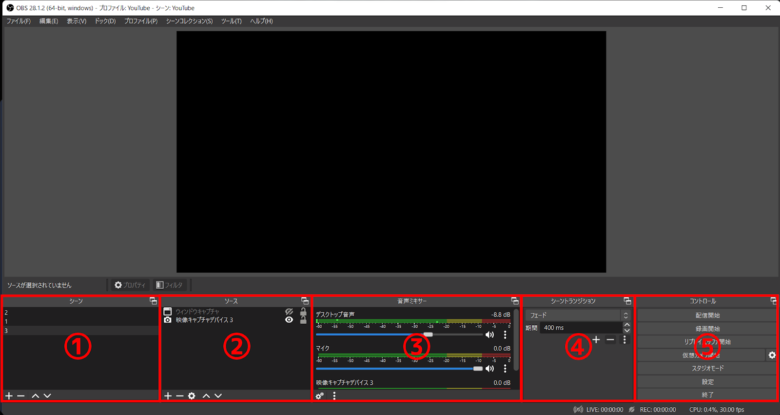
OBSでの画面録画方法は、以下の手順に従って行います。 1. OBSをダウンロードしてインストールする 2. OBSを起動し、設定画面を開く 3. 「video capture device」を選択する 4. 録画したい画面を選択する 5. 録画を開始する
| 手順 | 説明 |
|---|---|
| 1 | OBSの公式サイトからダウンロードし、インストールする |
| 2 | 設定画面で、録画設定を調整する |
| 3 | 「video capture device」を選択し、録画デバイスを指定する |
| 4 | 録画したい画面を選択し、録画範囲を指定する |
| 5 | 録画を開始し、画面を録画する |
OBS代替ソフトウェアのメリット
OBS代替ソフトウェアには、以下のようなメリットがあります。 high-performance より高速な録画が可能 easy-to-use 簡単な操作で録画が可能 multi-functional 複数の機能を搭載
Camtasiaを用いた画面録画
Camtasiaは、人気のあるスクリーンレコーディングソフトウェアです。 Camtasiaを用いて、画面録画を行う方法は、以下の通りです。 1. Camtasiaをダウンロードしてインストールする 2. Camtasiaを起動し、録画を開始する 3. 録画したい画面を選択する 4. 録画を停止する
| 手順 | 説明 |
|---|---|
| 1 | Camtasiaの公式サイトからダウンロードし、インストールする |
| 2 | 録画を開始し、画面を録画する |
| 3 | 録画したい画面を選択し、録画範囲を指定する |
| 4 | 録画を停止し、録画結果を確認する |
Bandicamを用いた画面録画
Bandicamは、軽快なスクリーンレコーディングソフトウェアです。 Bandicamを用いて、画面録画を行う方法は、以下の通りです。 1. Bandicamをダウンロードしてインストールする 2. Bandicamを起動し、録画を開始する 3. 録画したい画面を選択する 4. 録画を停止する
| 手順 | 説明 |
|---|---|
| 1 | Bandicamの公式サイトからダウンロードし、インストールする |
| 2 | 録画を開始し、画面を録画する |
| 3 | 録画したい画面を選択し、録画範囲を指定する |
| 4 | 録画を停止し、録画結果を確認する |
OBS代替ソフトウェアのерше
OBS代替ソフトウェアには、以下のようなソフトウェアがあります。 Camtasia : ポピュラーなスクリーンレコーディングソフトウェア Bandicam : 軽快なスクリーンレコーディングソフトウェア Snagit : chocolateyなスクリーンレコーディングソフトウェア
OBSの代わりになるソフトは?
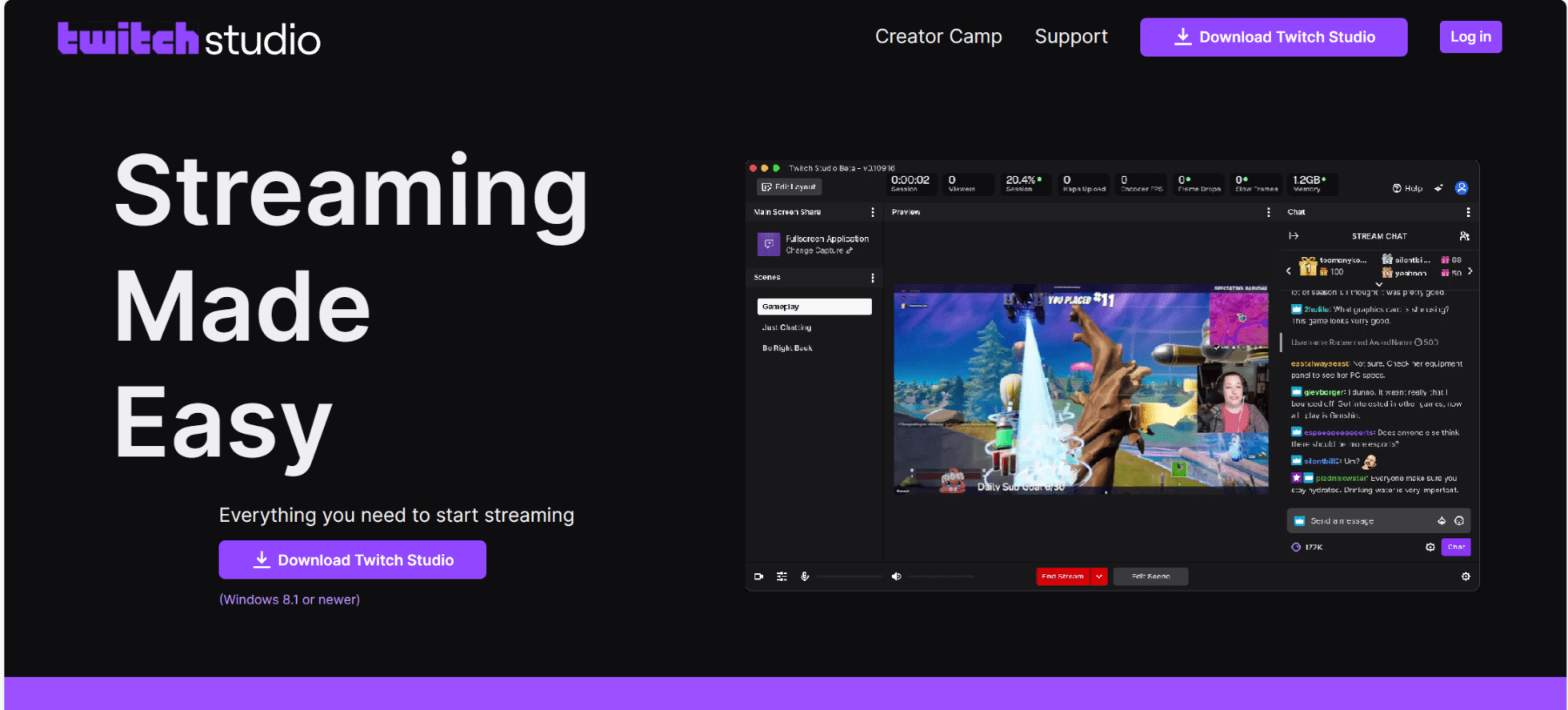
OBSの代わりになるソフトは、Streamlabs OBS、XSplit、FFmpegなど多くのソフトウェアがあります。ただし、各ソフトウェアの特徴や機能が異なるため、ユーザーのニーズに最適なソフトウェアを選択する必要があります。
OBSの代わりに人気のあるソフトウェア
Streamlabs OBSは、OBSの機能を拡張したソフトウェアです。ウィジェットやチャットボックスなどの機能を追加しており、ライブストリーミングの体験を向上させます。また、OBSと同様に無料で使用できます。
ゲーム実況向けのソフトウェア
XSplitは、ゲーム実況向けのソフトウェアです。ゲームキャプチャー機能を搭載しており、高品質のゲーム映像をライブストリーミングできます。また、チャットやコメントとの連携機能もあり、ゲーム実況者向けの各種機能を揃えています。
FFmpegを使用したライブストリーミング
FFmpegは、コマンドラインベースのソフトウェアで、ライブストリーミングのために使用できます。映像符号化や音声符号化などの機能を搭載しており、高品質のライブストリーミングを実現できます。ただし、設定が複雑なため、ある程度の技術知識が必要です。
- FFmpegを使用したライブストリーミングのメリット:高品質の映像や音声を実現できる
- FFmpegを使用したライブストリーミングのデメリット:設定が複雑なため、技術知識が必要
- FFmpegを使用したライブストリーミングの適応範囲:高品質のライブストリーミングを必要とするプロジェクト
キャプチャソフトでOBS以外のおすすめは?
ゲーム実況に最適化されたキャプチャソフト
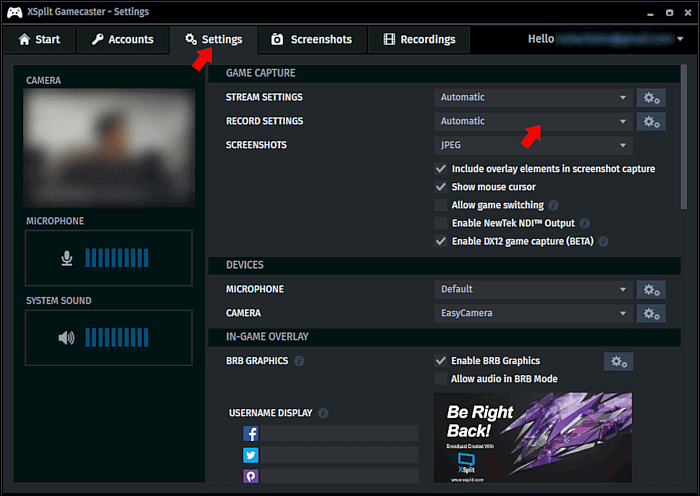
ゲーム実況の録画や配信に特化したキャプチャソフトとして、XSplitやStreamlabs OBSが人気です。XSplitは、OBSと比べた高機能な映像編集やオーバーレイ機能を持ち合わせており、ゲーム実況者には特に好まれます。Streamlabs OBSは、OBSの機能に加え、ストリーミングや配信のための機能を追加しています。
最高の画質を実現するキャプチャソフト
最高の画質を求めるユーザーには、AVerMedia Extremecap U3やElgato HD60がおすすめです。AVerMedia Extremecap U3は、4K 60fpsの撮影に対応しており、高品質な映像を捉えることができます。Elgato HD60は、1080p 60fpsの撮影に対応しており、ゲームやアニメーションの録画に適しています。
無料で使えるキャプチャソフト
無料で使えるキャプチャソフトとして、VLC media playerやFFmpegが有名です。VLC media playerは、AILSやゲームの録画に適しており、FFmpegは、高度な映像編集や処理に対応しています。両方とも無料で使えるため、初心者や小規模の録画に適しています。
- VLC media player
- FFmpeg
- Lightstream
OBSで画面録画するにはどうすればいいですか?
OBSの設定
OBSで画面録画するためには、まず設定を変更する必要があります。「設定」ボタンをクリックして、「録画」タブに移動し、「録画形式」を選択します。録画形式には、MP4、FLV、MOVなど多くの形式があります。錄画する内容に応じて適切な形式を選択しましょう。
録画範囲の選択
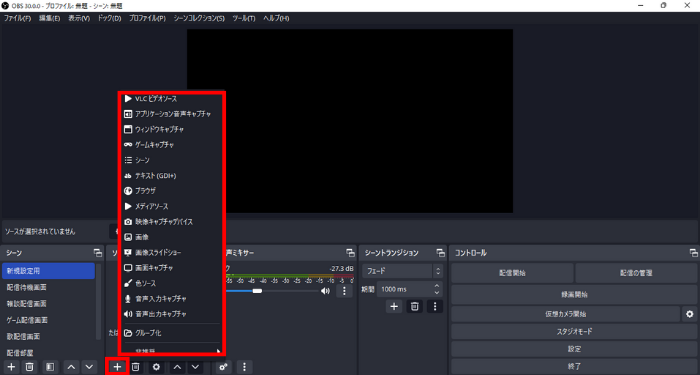
次に、録画する範囲を選択する必要があります。「ウィンドウキャプチャー」や「ゲームキャプチャー」などのオプションがあります。「ウィンドウキャプチャー」を選択すると、現在開いているウィンドウの内容を録画できます。一方、「ゲームキャプチャー」を選択すると、ゲームの画面を録画できます。
録画の開始
最後に、録画を開始します。「録画開始」ボタンをクリックすると、録画が開始します。録画中は、画面の右上に「録画中」という表示が現れます。録画を停止するには、「録画停止」ボタンをクリックします。録画されたファイルは、指定された保存先に保存されます。
- 設定を変更する
- 録画範囲を選択する
- 録画を開始する
OBS Studioは無料ですか?
OBS Studioは、完全無料のソフトウェアです。公式サイトからダウンロードして、無償で使用することができます。ただし、プロジェクトのサポートや、開発者の努力を応援するために、ドネーションやスポンサーなどを受け入れています。
OBS Studioの無料機能
OBS Studioは、多くの機能を無料で提供しています。以下は、無料機能の一部です。
- ライブストリーミング機能
- スクリーンキャスト機能
- ビデオ録画機能
- 画像や動画のオーバーレイ機能
- チャットやコメントの対応機能
OBS Studioの有料機能
OBS Studioは、基本的には無料ですが、一部の機能は有料です。以下は、有料機能の一部です。
- 優先サポート
- カスタムプラグインの使用
- 高機能なistroieynamoの使用
OBS Studioのドネーション
OBS Studioは、無料ソフトウェアですが、ドネーションやスポンサーなどを受け入れています。これは、プロジェクトのサポートや、開発者の努力を応援するためです。公式サイトでは、ドネーションの方法などを公開しています。
- PayPalでの寄付
- スポンサーの申し込み
- 公式サイトでのドネーションボタン
詳細情報
OBSで画面録画の設定は難しいですか?
OBSの画面録画設定は、初めてのユーザーにとってはややこしいと思われます。しかし、実際には簡単に設定することができます。OBSの公式ガイドを参照することで、ルールや設定の手順を学ぶことができます。また、インターネット上には多くのTutorial動画や、設定のガイドが存在します。
OBS代替ソフトは本当に必要ですか?
OBSは人気のある画面録画ソフトですが、何か問題がある場合は代替ソフトを探す必要があります。BandicamやCamusなどのOBS代替ソフトは、-functionが類似しているためOBSの代わりに使用することができます。また、これらのソフトは、OBSと比較して操作性や録画品質が向上している場合もあります。
OBSで録画した動画の編集はできますか?
OBSで録画した動画は、Adobe Premiere ProやFinal Cut Proなどのビデオエディターソフトで編集することができます。また、OBS自体にビデオ編集機能があり、基本的な編集は可能です。しかし、プロフェッショナルな編集を行う場合は、専門のビデオエディターソフトを使用することをお勧めします。
OBSの画面録画はパフォーマンスに影響しますか?
OBSの画面録画は、パフォーマンスに多少の影響を与える可能性があります。CPUのリソースやメモリーを使用しますが、OBSの設定や録画画質によって影響の程度が異なります。パフォーマンスに問題がある場合は、OBSの設定を調整するか、パフォーマンスを向上させるためのPCのスペックアップを検討する必要があります。



