
OBSが音声を録音しない問題を解決するのに役立つ5つの方法

OBSでのライブストリーミングや映像編集において、音声を録音しない 문제に遭遇する場合がある。特にオンラインゲームの実況や音楽の配信など、音声の品質が重要視されるコンテンツでは大きな問題となる。この問題に対処するために、複数の方法を試みることが必要である。本記事では、OBSが音声を録音しない問題を解決するために役立つ5つの方法を紹介する。

OBSが音声を録音しない問題を解決するに役立つ5つの方法
OBS(Open Broadcasting Software)は、ライブストリーミングやスクリーンレコーディングに広く使われているソフトウェアですが、音声を録音しないという問題に遭遇する場合があります。このような問題に対処するためには、次の5つの方法があります。
1. オーディオデバイスの設定を確認する
OBSで音声を録音しない問題に遭遇する場合、まずはオーディオデバイスの設定を確認する必要があります。オーディオデバイスが正しく選択されているかどうかを確認し、デフォルトデバイスに設定されているかどうかをチェックしてください。設定が正しくない場合、音声を録音することができません。
| ステップ | 説明 |
|---|---|
| 1 | OBSを開き、設定画面に移動します。 |
| 2 | 「Audio」タブで、オーディオデバイスを選択します。 |
| 3 | デフォルトデバイスに設定されているかどうかを確認します。 |
2. オーディオドライバーの更新
オーディオドライバーが古い場合、音声を録音することができません。オーディオドライバーを最新バージョンに更新することで、問題を解決することができます。
| ステップ | 説明 |
|---|---|
| 1 | オーディオドライバーの公式サイトにアクセスします。 |
| 2 | 最新バージョンのオーディオドライバーをダウンロードします。 |
| 3 | ダウンロードしたファイルをインストールします。 |
3. OBSの設定を初期化する
OBSの設定が不適切な場合、音声を録音することができません。OBSの設定を初期化することで、問題を解決することができます。
| ステップ | 説明 |
|---|---|
| 1 | OBSを開き、設定画面に移動します。 |
| 2 | 「Genera」タブで、「Reset」ボタンをクリックします。 |
| 3 | OBSを再起動します。 |
4. その他のプログラムとの競合を確認する
他のプログラムとOBSが競合している場合、音声を録音することができません。競合プログラムを閉じることで、問題を解決することができます。
| ステップ | 説明 |
|---|---|
| 1 | タスクマネージャーを開き、実行中のプログラムを確認します。 |
| 2 | 競合プログラムを閉じます。 |
| 3 | OBSを再起動します。 |
5. オーディオケーブルを確認する
オーディオケーブルがしっかりと接続されていない場合、音声を録音することができません。オーディオケーブルを確認し、しっかりと接続することで、問題を解決することができます。
| ステップ | 説明 |
|---|---|
| 1 | オーディオケーブルを確認します。 |
| 2 | オーディオケーブルをしっかりと接続します。 |
| 3 | OBSを再起動します。 |
OBSで音声が取れないのはなぜですか?
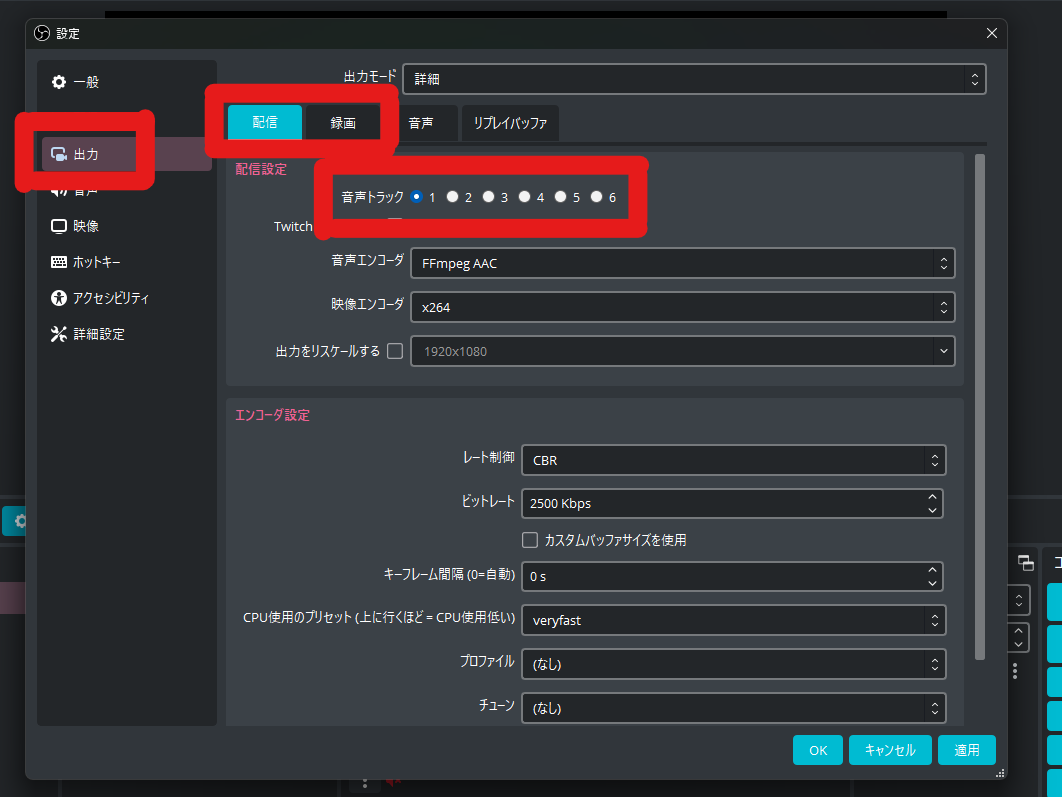
OBSの設定ミス
OBSの設定ミスが音声が取れないの根本的な理由の1つです。OBSの音声設定を確認してみてください。特に、音声デバイスの選択や音声の形式設定、音声の入力レベルなどを確認してみてください。
- OBSのメニューバーから[設定]を選択し、[音声]タブを選択します。
- [音声デバイス]ドロップダウンメニューから、正しい音声デバイスを選択します。
- [音声の形式]ドロップダウンメニューから、正しい音声の形式を選択します。
ドライバーの問題
ドライバーの問題も音声が取れないの原因の1つです。ドライバーの更新やドライバーの再インストールを試してみてください。
- デバイスマネージャーを開き、音声デバイスのドライバーを探します。
- ドライバーを更新するか、再インストールします。
- OBSを再起動し、音声の取り込みを確認します。
ハードウェアの問題
ハードウェアの問題も音声が取れないの原因の1つです。マイクの接続や音声ケーブルの接続を確認してみてください。
- マイクを正しく接続しているか確認します。
- 音声ケーブルが正しく接続しているか確認します。
- OBSを再起動し、音声の取り込みを確認します。
OBSで音声が出ないのはなぜですか?
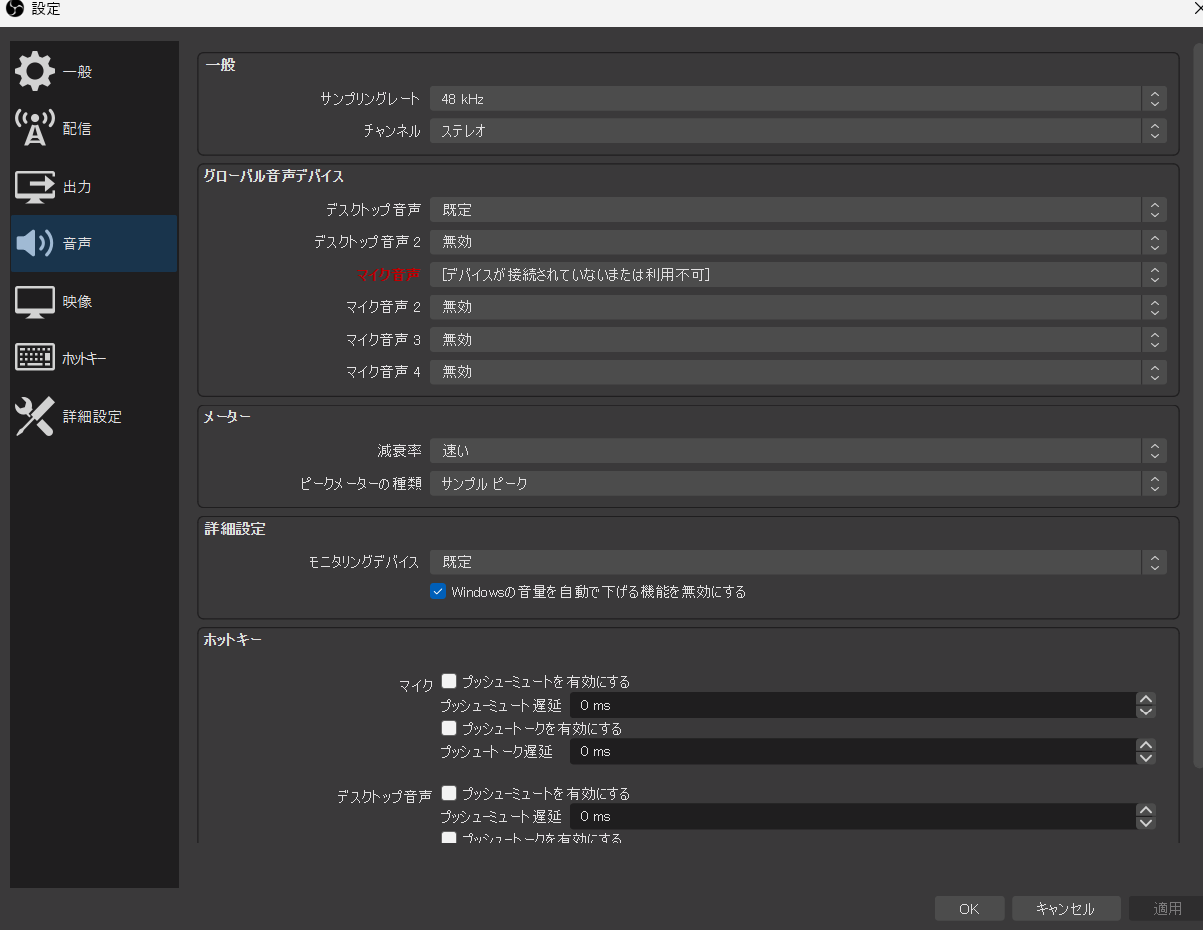
OBSの設定の問題
OBSの設定が正しくないことが、音声が出ない原因の一つです。Audio Input Deviceの設定を確認してみてください。正しいデバイスが選択されていない場合、音声は出ません。また、Muteボタンが押されていないかも確認してください。
デバイスの問題
デバイスの問題も、音声が出ない原因の一つです。マイクやスピーカーが正しく接続されていない場合、音声は出ません。また、デバイスのドライバーが最新ではない場合も問題が起こります。
- デバイスを再度接続する
- ドライバーを最新化する
- デバイスの設定を確認する
他のソフトウェアとの競合
他のソフトウェアとの競合も、音声が出ない原因の一つです。SkypeやDiscordなどの通信ソフトウェアが、OBSの音声を奪っている可能性があります
- OBSを閉じて、他のソフトウェアを終了する
- 他のソフトウェアの設定を確認する
- OBSを再度起動する
PCでOBSを使うときマイクの音声は入らない?
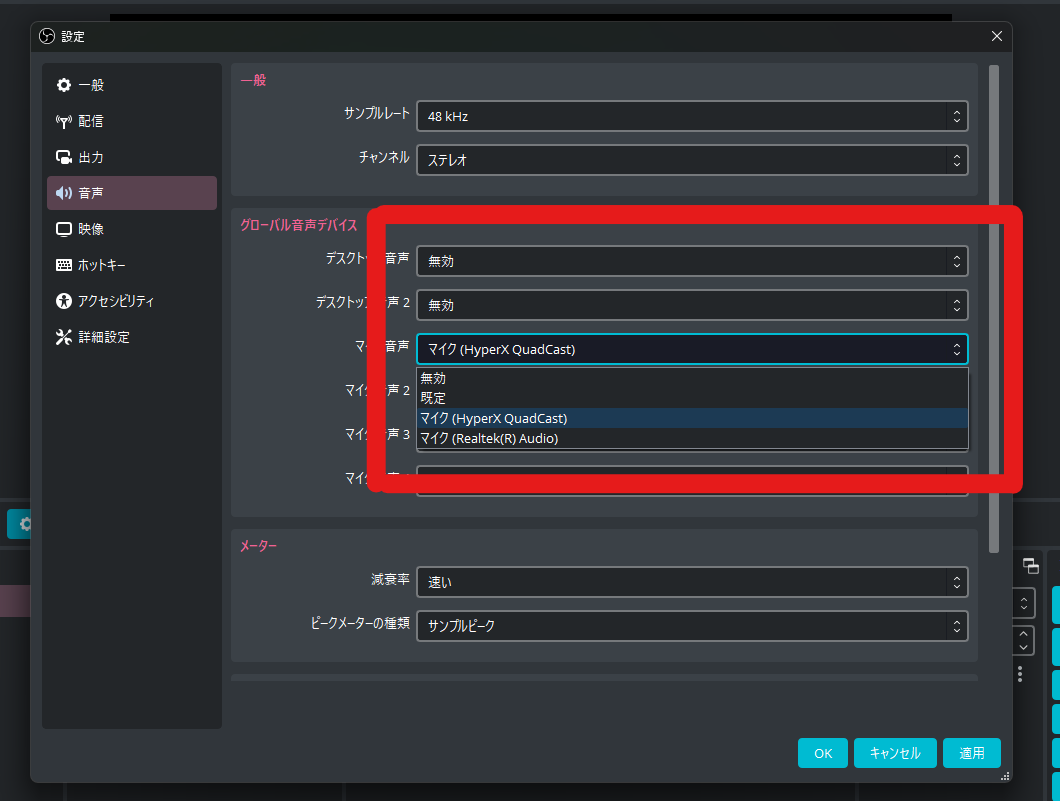
OBSの設定を確認
OBSでマイクの音声を入れるには、設定を適切に設定する必要があります。OBSの設定画面で、マイクの入力を選択する必要があります。具体的には、
- OBSの設定画面を表示する
- 「デバイス」タブを選択する
- 「マイク」ドロップダウンメニューで、マイクの入力を選択する
マイクの接続を確認
マイクが正しく接続されているかを確認する必要があります。マイクがUSB接続である場合、USBポートをチェックして、正しく接続されていることを確認する必要があります。マイクがアナログ接続である場合、音声ジャックやミディジャックをチェックして、正しく接続されていることを確認する必要があります。
- マイクの接続を確認する
- マイクの設定を確認する
- 問題がないかをテストする
他のプログラムとの競合を確認
他のプログラムがマイクを占有している可能性があります。SkypeやGoogle Meetなどのビデオ会議ソフトウェアが、マイクを占有している可能性があります。マイクを占有しているプログラムを終了するか、マイクの入力を変更する必要があります。
- 他のプログラムがマイクを占有しているかを確認する
- マイクを占有しているプログラムを終了する
- OBSでマイクの入力を確認する
OBSでデスクトップ音声が動かないのはなぜですか?
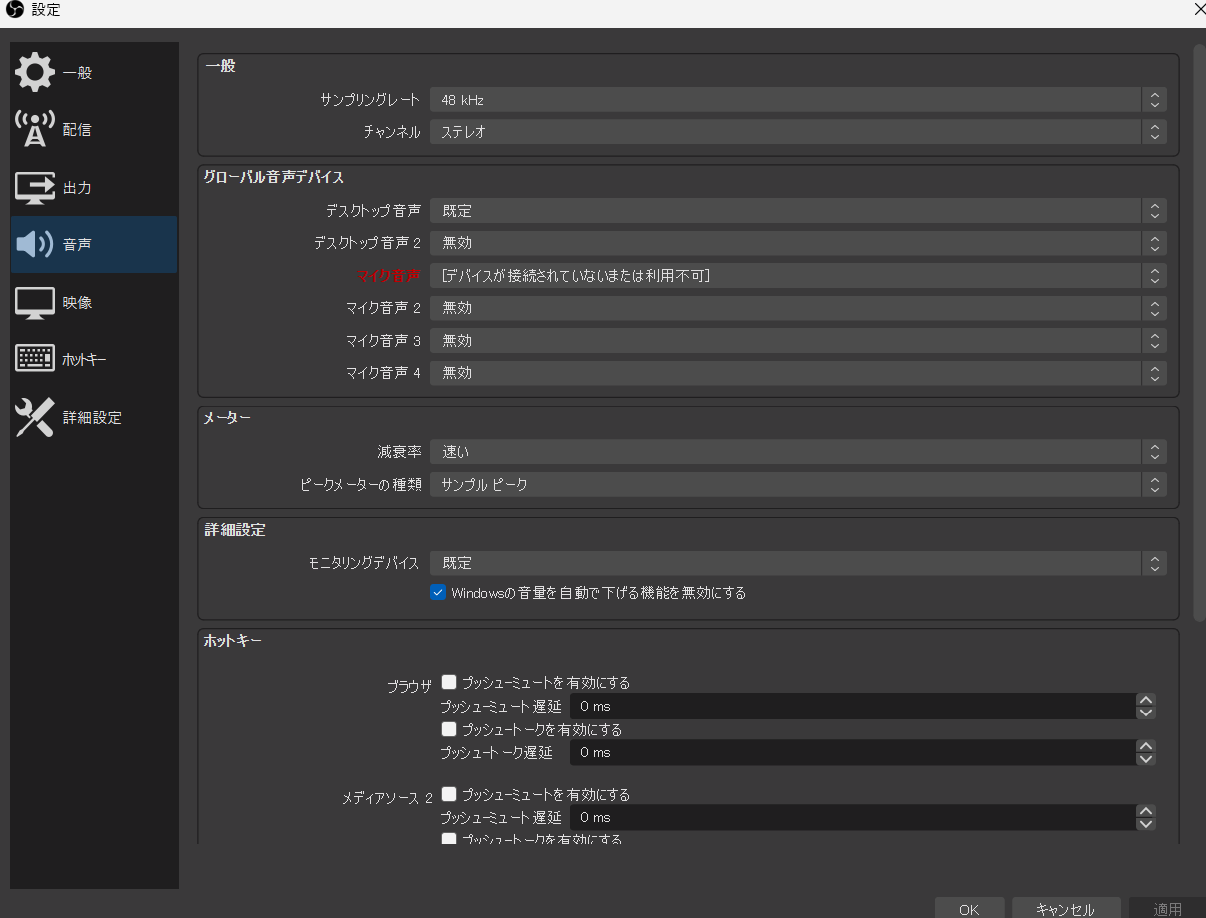
ドライバーの問題
OBSでデスクトップ音声を使用するためには、Windows Audio ドライバーが必要です。ただし、このドライバーが古い場合や、不完全な状態にある場合、デスクトップ音声が動かない事象が発生する可能性があります。そのため、ドライバーを最新版にアップデートし、完全にインストールする必要があります。以下は、ドライバーのアップデート方法の例です。
- デバイスマネージャーを開き、「サウンド、ビデオ、ゲームコントローラー」を選択します。
- 「Windows Audio」ドライバーを探し、「アップデート」をクリックします。
- 自動的にアップデートされます。
OBSの設定の問題
OBSの設定に問題がある場合も、デスクトップ音声が動かない事象が発生する可能性があります。特に、デスクトップ音声の設定 が不適切な場合や、マイクの設定 が重複している場合、問題が生じます。そのため、OBSの設定を正しく行う必要があります。以下は、OBSの設定の例です。
- OBSを開き、「設定」をクリックします。
- 「Audio」タブを選択し、「デスクトップ音声」を選択します。
- 「マイク」の設定を確認し、重複していないかを確認します。
コンFLICTの問題
他のアプリケーションとのコンFLICTが原因で、デスクトップ音声が動かない事象が発生する可能性があります。特に、仮想デスクトップソフトウェア や ゲームの録画ソフトウェア とのコンFLICTが原因である場合があります。そのため、コンFLICTの原因を発見し、解消する必要があります。以下は、コンFLICTの解消方法の例です。
- 他のアプリケーションを終了し、OBSを再起動します。
- 仮想デスクトップソフトウェアやゲームの録画ソフトウェアを終了します。
- OBSでデスクトップ音声を使用できるかを確認します。
詳細情報
OBSで音声を録音しない問題は何故起こるのか?
OBSで音声を録音しない問題は、多くの場合、設定ミスやドライバーの不具合が原因です。設定ミスでは、音声入力デバイスの選択や音声のフォーマット設定などが不適切な場合、音声が録音されません。また、ドライバーの不具合では、音声ドライバーが古くなっている場合や不具合している場合、音声が録音されません。
OBSの音声録音設定を変更してみてはどうか?
OBSの音声録音設定を変更することで、音声を録音しない問題を解決することができます。具体的には、音声入力デバイスを適切に選択する必要があります。また、音声のフォーマット設定も適切に設定する必要があります。例えば、ステレオでの録音や、44100Hzでの録音などを設定することができます。
OBSのドライバーを更新してみてはどうか?
OBSのドライバーを更新することで、音声を録音しない問題を解決することができます。ドライバーは、音声ドライバーやビデオドライバーなどがあります。古くなったドライバーを最新のものに更新することで、音声を録音することができます。また、不具合しているドライバーを更新することで、音声を録音することができます。
OBSの音声録音機能を再インストールしてみてはどうか?
OBSの音声録音機能を再インストールすることで、音声を録音しない問題を解決することができます。具体的には、OBSをアンインストールし、再度インストールすることで、音声録音機能がリセットされます。また、プラグインなどを再インストールすることで、音声を録音することができます。



