PC/Macで破損したMP4動画ファイルを復元・修復する方法

MP4動画ファイルは、私たちの生活の一部となっているデジタルコンテンツですが、PCやMacに保存してあるMP4動画ファイルが破損してしまった場合、心配することになります。そのような状況では、MP4動画ファイルを復元・修復することが必要になります。本記事では、について紹介します。さまざまなソフトウェアやテクニックを使用して、破損したMP4動画ファイルを復元・修復することができる方法をまとめました。
https://youtube.com/watch?v=cdTZtNW7j64
PC/Macで破損したMP4動画ファイルを復元・修復するためのงแรกのステップ
当たり前のことだが、MP4動画ファイルが破損した場合、復元や修復するためにはまず原因究明が必要です。何故破損したのかを突き止めることで、適切な対処法を適用できるようになります。例えば、ハードウェアの故障やソフトウェアのエラー、ウイルス感染など様々な原因が考えられます。
ハードウェアの故障によるMP4動画ファイルの破損
ハードウェアの故障はMP4動画ファイルの破損の一つの要因です。例えば、ハードディスクドライブの故障やメモリーの不足、電源供給の不安定さなどが原因となります。このような場合、ハードウェアを交換やアップグレードすることで問題を解消することができます。
| ハードウェアの故障 | 対処法 |
|---|---|
| ハードディスクドライブの故障 | ハードディスクドライブの交換 |
| メモリーの不足 | メモリーのアップグレード |
| 電源供給の不安定さ | 電 sourceMappingURLの交換 |
ソフトウェアのエラーによるMP4動画ファイルの破損
ソフトウェアのエラーもMP4動画ファイルの破損の一つの要因です。例えば、ビデオ編集ソフトウェアのバグや、コーデックの不互換などが原因となります。このような場合、ソフトウェアをアップデートや再インストールすることで問題を解消することができます。
ウイルス感染によるMP4動画ファイルの破損
ウイルス感染もMP4動画ファイルの破損の一つの要因です。例えば、マルウェアやウイルスによってMP4動画ファイルが損傷されたり、暗号化されたりします。このような場合、アンティウイルスソフトウェアを使用してウイルスを除去することで問題を解消することができます。
MP4動画ファイルの復元ソフトウェアの使用
MP4動画ファイルの復元ソフトウェアを使用することで、破損したMP4動画ファイルを復元することができます。EaseUS Data Recovery WizardやWMV Repairなど様々なソフトウェアが存在します。これらのソフトウェアを使用することで、破損したMP4動画ファイルを復元することができます。
MP4動画ファイルのバックアップの重要性
MP4動画ファイルのバックアップは非常に重要です。バックアップを取っていない場合、MP4動画ファイルが破損した場合には復元することができません。したがって、外部ハードディスクやクラウドストレージを使用してMP4動画ファイルのバックアップを取ることを推奨します。
破損したMP4ファイルを修復できるフリーソフトは?

破損したMP4ファイルを修復できるフリーソフトは、多くの選択肢があります。以下は、代表的なフリーソフトをいくつか紹介します。
修復方法
破損したMP4ファイルを修復するためには、ファイルシステムのチェックやデータの復元を行う必要があります。これらの処理を自動で行うフリーソフトを使用することで、手動での修復作業を省くことができます。
- FFmpeg:FFmpegは、オープンソースのマルチメディア処理ソフトウェアです。壊れたMP4ファイルを修復するために使用することができます。
- MP4 Repair Tool:MP4 Repair Toolは、MP4ファイル専用の修復ソフトウェアです。高速に修復を行うことができます。
- Video Repair Tool:Video Repair Toolは、全形式のビデオファイルを修復することができます。
修復のポイント
破損したMP4ファイルを修復するためには、以下のポイントに注意する必要があります。
- ファイルのバックアップ:破損したMP4ファイルを修復する前には、ファイルのバックアップを取り行うことを推奨します。
- 修復ソフトの選定:適切な修復ソフトを選択する必要があります。修復ソフトの性能や機能について把握することが重要です。
- 修復後のチェック:修復されたMP4ファイルをチェックすることを忘れないでください。
注意点
破損したMP4ファイルを修復する場合、以下の点に注意する必要があります。
- ファイルの損傷度:破損したMP4ファイルの損傷度によっては、修復することができません。
- 修復ソフトの使用:修復ソフトを使用する場合、使用許諾契約や著作権について注意する必要があります。
- データのプライバシー:修復されたMP4ファイルには、機密情報が含まれている場合があります。
Macで破損したMP4をVLCで修復するには?
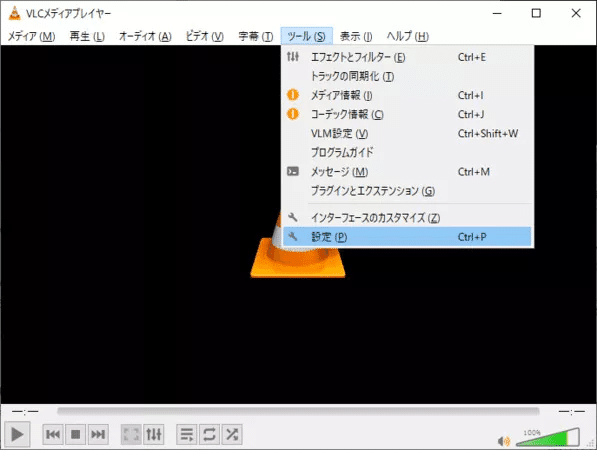
Macで破損したMP4をVLCで修復するには、VLCメディアプレーヤーの機能を活用することができます。VLCには、demuxという機能があり、破損したビデオファイルを復元することができます。
破損したMP4ファイルの確認
破損したMP4ファイルをVLCで修復する前に、ファイルの状態を確認する必要があります。以下の手順で、破損したMP4ファイルの確認を行います。
- 破損したMP4ファイルをVLCメディアプレーヤーで開きます。
- ファイルのプロパティを開き、エラーメッセージを確認します。
- エラーメッセージに基づいて、ファイルの破損状態を確認します。
VLCのdemux機能を使用して修復する
VLCのdemux機能を使用して、破損したMP4ファイルを修復することができます。以下の手順で、demux機能を使用して修復します。
- VLCメディアプレーヤーを起動し、メディアメニューを開きます。
- demuxを選択し、破損したMP4ファイルを選択します。
- demuxの設定を行い、修復されたファイルを保存します。
修復されたファイルの確認
demux機能を使用して修復されたファイルを確認する必要があります。以下の手順で、修復されたファイルの確認を行います。
- 修復されたファイルをVLCメディアプレーヤーで開きます。
- ファイルの再生を確認し、問題がなければ修復成功です。
- 問題がある場合は、demuxの設定を再度行い、修復する必要があります。
フリーでMP4を修復できるソフトは?
フリーのMP4修復ソフト:Stellar Repair for Video
Stellar Repair for Videoは、フリーでMP4を修復できるソフトウェアです。このソフトウェアは、さまざまなビデオファイル形式をサポートし、ダメージや破損したビデオファイルを修復することができます。
- MP4、AVI、MOV、AVCHDなどのビデオファイル形式をサポート
- ビデオファイルの破損やダメージを検出し、修復する機能
- 簡単なインターフェースで、誰でも使える
フリーのMP4修復ソフト:Digital Video Repair
Digital Video Repairは、フリーでMP4を修復できるソフトウェアです。このソフトウェアは、ビデオファイルの破損やダメージを修復し、元の状態に復元することができます。
- MP4、AVI、MOVなどのビデオファイル形式をサポート
- ビデオファイルの破損やダメージを検出し、修復する機能
- 高速な修復処理で時間を節約
フリーのMP4修復ソフト:FFmpeg
FFmpegは、フリーでMP4を修復できるソフトウェアです。このソフトウェアは、ビデオファイルの処理や変換を行うことができます。
- MP4、AVI、MOVなどのビデオファイル形式をサポート
- ビデオファイルの破損やダメージを検出し、修復する機能
- コマンドラインインターフェースで、高度なカスタマイズが可能
Stellar Repair for Video、Digital Video Repair、FFmpegは、フリーでMP4を修復できるソフトウェアです。これらのソフトウェアを使用すれば、ダメージや破損したMP4ファイルを修復することができます。
パソコンの破損したファイルを修復するにはどうすればいいですか?
ファイルのバックアップを取る
ファイルの破損を防ぐためには、定期的にはバックアップを取ることが大切です。外付けハードディスクやクラウドストレージを使用して、重要なファイルを複数の場所に保存しておきます。そうなれば、ファイルが破損した場合でも簡単に復元することができます。外付けハードディスクやクラウドストレージを使用することで、ファイルの安全性を高めることができます。
- 외付けハードディスクを使用して、ファイルを複数の場所に保存する
- クラウドストレージを使用して、ファイルをオンライン上で保存する
- 定期的にバックアップを取ることを習慣づける
ファイル修復ソフトウェアを使用する
ファイルが破損した場合、ファイル修復ソフトウェアを使用することで、復元することができます。-recuvaや EaseUS Data Recovery Wizardなどのソフトウェアを使用することで、破損したファイルを検出し、復元することができます。RecuvaやEaseUS Data Recovery Wizardなどのソフトウェアを使用することで、ファイルの復元率を高めることができます。
- Recuvaを使用して、破損したファイルを検出する
- EaseUS Data Recovery Wizardを使用して、ファイルを復元する
- ファイル修復ソフトウェアの使用方法を理解する
パソコンのメンテナンスを実施する
パソコンのメンテナンスを実施することで、ファイルの破損を防ぐことができます。定期的にデフラグやchkdskなどのツールを使用して、パソコンのディスクをチェックし、エラーや破損を修復します。デフラグやchkdskなどのツールを使用することで、パソコンの性能を高めることができます。
- デフラグを使用して、ハードディスクを最適化する
- chkdskを使用して、エラーや破損を修復する
- パソコンのメンテナンスを定期的に実施する
詳細情報
MP4動画ファイルが破損した原因は何ですか?
MP4動画ファイルが破損する原因は多岐にわたります。 sudden power failure、 hardware malfunction、 software conflicts、 virus infectionなど、様々な要因が挙げられます。そのため、破損したMP4動画ファイルを復元するためには、まず原因を突き止めることが重要です。
PC/Macで破損したMP4動画ファイルを復元する方法はありますか?
はい、PC/Macで破損したMP4動画ファイルを復元する方法はいくつかあります。chkdskやfsckなどのディスク チェック ツールを使用して、ファイル システムのエラーを修復することができます。また、video repair softwareを使用して、破損したMP4動画ファイルを復元することもできます。
破損したMP4動画ファイルを復元するためのソフトウェアはありますか?
はい、破損したMP4動画ファイルを復元するためのソフトウェアはいくつかあります。FFmpeg、HandBrake、 VLC media playerなど、無料で使用できるソフトウェアもあります。また、Wondershare Repairitや EaseUS Video Repairなどの商用ソフトウェアもあります。これらのソフトウェアを使用することで、破損したMP4動画ファイルを復元することができます。
破損したMP4動画ファイルを復元するのにどのくらいの時間がかかりますか?
破損したMP4動画ファイルを復元するのにかかる時間は、ファイルのサイズや破損の程度によって異なります。小さいファイルの場合は、数分で復元することができますが、大きなファイルの場合は、数時間や数日かかる場合もあります。また、ソフトウェアの性能やハードウェアのスペックも、復元にかかる時間に影響します。