
Microsoft Office更新プログラムをダウンロード・インストールする方法
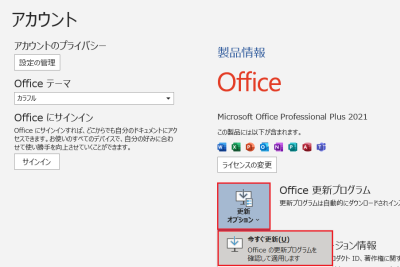
Microsoft Officeは、私たちの仕事や日常生活において不可欠なソフトウェアです。しかし、最新の機能やセキュリティー対策を享受するためには、定期的に更新プログラムをダウンロード・インストールする必要があります。この記事では、Microsoft Officeの更新プログラムを安全かつ簡単にダウンロード・インストールする方法を分かりやすく解説します。Officeの最新バージョンを使用することで、生産性を向上させ、データの安全を確保することができます。
Microsoft Office更新プログラムをダウンロード・インストールする方法
Microsoft Officeの更新プログラムをダウンロード・インストールするためには、以下の手順を踏みます。
Step1: Microsoft Updateのチェック
Microsoft Updateを使用して、最新の更新プログラムをチェックします。Windows Updateで最新の更新プログラムを確認し、 Office の更新プログラムをダウンロードします。
Step2: Office アプリケーションのアップデート
Office アプリケーションのアップデートを行います。Word、Excel、PowerPoint、Outlookなどのアプリケーションをアップデートする必要があります。
Step3: 更新プログラムのダウンロード
Microsoft Officeの公式ウェブサイトから更新プログラムをダウンロードします。Microsoft Download Centerにアクセスして、必要な更新プログラムを探しダウンロードします。
Step4: インストールの実施
ダウンロードした更新プログラムをインストールします。インストール ウィザードに従って、インストールの手順を完了します。
Step5: インストール結果の確認
インストール結果を確認します。Office アプリケーションを起動し、更新プログラムが正常にインストールされたことを確認します。
| 更新プログラム名 | サイズ | 説明 |
|---|---|---|
| Microsoft Office 2021更新プログラム | 500MB | 最新のセキュリティ パッチを含む更新プログラム |
| Microsoft Office 2019更新プログラム | 300MB | 機能強化やパフォーマンス向上を目的とした更新プログラム |
詳細情報
Microsoft Officeの更新プログラムをダウンロードする方法は?
Microsoft Officeの更新プログラムをダウンロードするためには、まずインターネットに接続しておく必要があります。また、Microsoft Officeの公式サイトにアクセスし、アップデートという欄にアクセスして、最新の更新プログラムをダウンロードすることができます。ダウンロードが完了したら、インストールするためのインストーラーを実行して、更新プログラムをインストールします。
Microsoft Officeの更新プログラムをインストールするための要件は何ですか?
Microsoft Officeの更新プログラムをインストールするためには、OSがWindows 10以上であることや、メモリーが4GB以上あることが必要です。また、ディスクの空き容量も1GB以上必要です。ネットワークの接続も必要であり、ファイアウォールの設定も適切に行う必要があります。
Microsoft Officeの更新プログラムをインストールする際の注意点は何かありますか?
Microsoft Officeの更新プログラムをインストールする際には、古いバージョンのファイルをバックアップする必要があります。インストール中にはエラーメッセージが表示される場合があるため、インストールログを確認する必要があります。インストール後は Office の設定を確認して、最新バージョンに更新されていることを確認する必要があります。
Microsoft Officeの更新プログラムをインストールした後、何か問題が発生した場合は?
Microsoft Officeの更新プログラムをインストールした後、何か問題が発生した場合は、まずインストールログを確認して、エラーメッセージを確認します。サポートサイトにアクセスして、トラブルシューティングのガイドラインに従い、問題を解決することができます。最後の手段として、システムの復元を行うこともありますが、重要なファイルをバックアップしておくことを忘れないでください。



