YouTubeによって削除された動画のタイトルを確認する方法
YouTubeでは、コンテンツガイドラインに反する動画を削除することは頻繁に行われています。削除された動画のタイトルを確認する方法があったら、自分のアップロードした動画が削除された理由を理解することができ、将来的にはコンテンツの作成に役立つ情報を得ることができます。この記事では、削除された動画のタイトルを確認する方法を紹介します。削除された動画のタイトルを確認することで、コンテンツクリエイターとしての経験値を上げることができます。

YouTubeによって削除された動画のタイトルを確認する方法
YouTubeによって削除された動画のタイトルを確認するためには、次の方法があります。
方法1: YouTube Studio を使用する
YouTube Studio では、削除された動画のタイトルを確認することができます。YouTube Studio にログインし、左側のメニューから「削除されたコンテンツ」を選択します。そこでは、削除された動画の一覧が表示されます。タイトルをクリックすると、動画の詳細情報が表示されます。
方法2: Google アカウントの活動情報を確認する
Google アカウントの活動情報には、削除された動画のタイトルが記録されています。Google アカウント にログインし、左側のメニューから「活動情報」を選択します。そこでは、削除された動画の一覧が表示されます。タイトルをクリックすると、動画の詳細情報が表示されます。
方法3: YouTube のプライバシーポリシーに基づく情報を開示請求する
YouTube のプライバシーポリシーにより、削除された動画のタイトルを開示することができます。YouTube において、プライバシーポリシーのページで情報を開示請求フォームにアクセスします。フォームに必要事項を入力し、送信します。すると、削除された動画のタイトルが開示されます。
方法4: third-partyツールを使用する
third-partyツールを使用することで、削除された動画のタイトルを確認することができます。third-partyツール を使用することで、削除された動画の一覧を取得することができます。ただし、第三者ツールを使用する場合は、プライバシーの問題に注意しなければなりません。
方法5: YouTube support チームに問い合わせる
YouTube support チームに問い合わせることで、削除された動画のタイトルを確認することができます。YouTube support チーム にメールまたはチャットで問い合わせます。削除された動画のタイトルを確認するためには、削除された動画のIDや削除された日時などを提供する必要があります。
| 方法 | 手順 | 注意事項 |
|---|---|---|
| 方法1 | YouTube Studio にログインし、削除されたコンテンツを選択 | 削除された動画の一覧が表示されます |
| 方法2 | Google アカウントにログインし、活動情報を選択 | 削除された動画の一覧が表示されます |
| 方法3 | YouTube のプライバシーポリシーに基づく情報を開示請求 | プライバシーの問題に注意 |
| 方法4 | third-partyツールを使用 | 第三者ツールのプライバシーの問題に注意 |
| 方法5 | YouTube support チームに問い合わせ | 削除された動画のIDや削除された日時などを提供 |
消されたYouTube動画のタイトルを見る方法は?
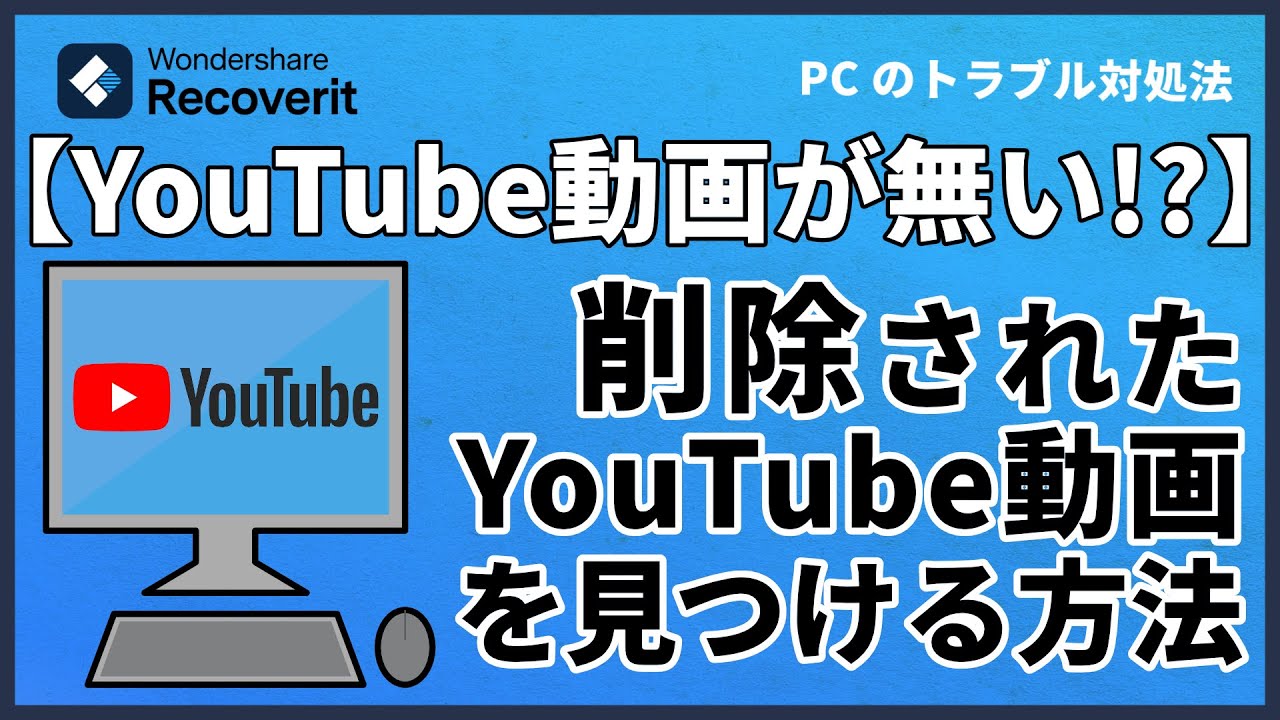
消されたYouTube動画のタイトルを見る方法は、 `Wayback Machine` を使用する方法や、 `Google Cache` を使用する方法、 `third-party tools` を使用する方法など複数ある。
Wayback Machineを使用する方法
Wayback Machineは、インターネットアーカイブのための非営利組織である。 WayBack Machineには、過去のWebページのスナップショットが保存されているため、消されたYouTube動画のタイトルを見ることができる。
- Wayback Machineのウェブサイトにアクセスする
- 消されたYouTube動画のURLを検索バーに入力する
- 該当するページが見つかれば、消された動画のタイトルを見ることができる
Google Cacheを使用する方法
Google Cacheは、Googleが一時的に保存するWebページのキャッシュデータである。 Google Cacheを使用することで、消されたYouTube動画のタイトルを見ることができる。
- Googleの検索バーに「cache:」と消されたYouTube動画のURLを入力する
- 該当するページが見つかれば、消された動画のタイトルを見ることができる
- 注意として、Google Cacheの内容は一時的に保存されているため、消された動画のタイトルが見つからない場合もある
third-party toolsを使用する方法
third-party toolsには、 `TubeBuddy` や、 ` VidIQ` などのツールがある。これらのツールを使用することで、消されたYouTube動画のタイトルを見ることができる。
- third-party toolsのウェブサイトにアクセスする
- 消されたYouTube動画のURLを入力する
- 該当するページが見つかれば、消された動画のタイトルを見ることができる
削除されたYouTube動画を確認する方法は?
Internet Archive(インターネット・アーカイブ)を使用して、削除されたYouTube動画を確認することができます。Internet Archiveは、ウェブページのスナップショットを保存しているサイトで、削除された動画も含まれています。
Internet Archiveを使用する方法
Internet Archiveを使用するには、以下の手順を踏みます。
- Internet Archiveのウェブサイト(archive.org)にアクセスします。
- 検索バーに、削除された動画のURLまたはタイトルを入力します。
- 検索結果から、削除された動画のスナップショットを探し、クリックします。
Wayback Machineを使用する方法
Wayback Machineは、Internet Archiveの一部で、ウェブページの過去のバージョンを保存しています。
- Wayback Machineのウェブサイト(archive.org/web)にアクセスします。
- 検索バーに、削除された動画のURLを入力します。
- 検索結果から、削除された動画のスナップショットを探し、クリックします。
ブラウザーのキャッシュを使用する方法
削除された動画を確認するには、ブラウザーのキャッシュを使用することもできます。
- Google Chromeなどのブラウザーで、削除された動画のURLを入力します。
- ブラウザーのキャッシュを表示するには、Chromeの場合「chrome://cache/」を入力します。
- キャッシュから、削除された動画を探し、ダウンロードします。
消えたYouTube動画のURLは?
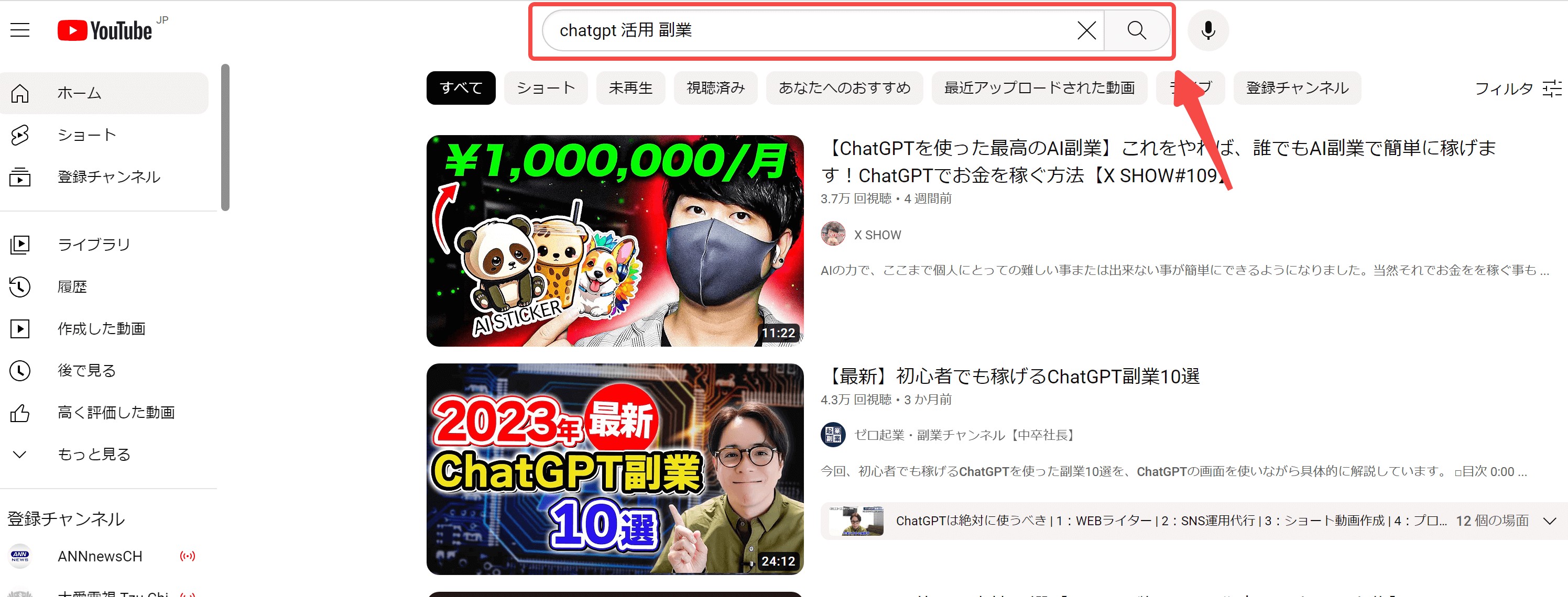
消えたYouTube動画のURLはどこに行ったのか?
消えた動画のURLを探す方法
消えたYouTube動画のURLを探すには、まず、ブラウザーの履歴を確認することができます。ChromeやFirefoxなどのブラウザーでは、URLの履歴を保持しているため、そこから消えた動画のURLを探すことができます。また、Googleの検索履歴や、ブラウザーのブックマーク一覧も確認することができます。
消えた動画のURLを復元する方法
消えたYouTube動画のURLを復元するには、以下の方法があります。
- Wayback Machineというサイトで、消えた動画のURLを検索することができます。
- Google Cacheで、消えた動画のURLを探すことができます。
- INTERNET ARCHIVE などのサイトで、消えた動画のURLを復元することができます。
消えた動画のURLについての注意点
消えたYouTube動画のURLについて、以下の点に注意しておく必要があります。
- 消えた動画のURLは、著作権の問題により公開できなかったり、削除されたりする場合があります。
- 消えた動画のURLは、個人情報の漏洩やプライバシーの侵害につながる場合があります。
- 消えた動画のURLは、フィッシングやマルウェアの argv として悪用される場合があります。
ユーチューブで削除した動画は復元できますか?
ユーチューブの動画削除ポリシーでは、削除された動画は基本的に復元することができません。永久削除されるため、再度アップロードする必要があります。しかし、削除直後の場合には、一部の場合のみ復元することができます。
削除された動画の復元方法
削除された動画を復元するためには、以下の方法を試みることができます。
- 削除直後の-TrashBin
- チャネル管理者に連絡
- Googleサポートに連絡
削除された動画は、削除直後の場合には、YouTubeのゴミ箱(TrashBin)に保存されます。このゴミ箱から、削除された動画を復元することができます。
チャネル管理者に連絡して、削除された動画を復元することを依頼することができます。管理者が判断-raysuの復元が可能な場合、削除された動画を復元することができます。
Googleサポートに連絡して、削除された動画を復元することを依頼することができます。ただし、Googleサポートが判断-raysuの復元が可能な場合、削除された動画を復元することができます。
削除された動画の理由
ユーチューブでは、以下のような理由で動画を削除する場合があります。
- コミュニティガイドライン違反
- 著作権侵害
- 不適切なコンテンツ
コミュニティガイドラインに反する動画は、削除される場合があります。
著作権を侵害する動画は、削除される場合があります。
不適切なコンテンツを含む動画は、削除される場合があります。
削除された動画の対策
削除された動画を避けるためには、以下のような対策を講じることができます。
- コンテンツの適切な配信
- コミュニティガイドライン遵守
- 権利者との協議
コンテンツを適切に配信することで、削除されることを避けることができます。
コミュニティガイドラインを遵守することで、削除されることを避けることができます。
権利者との協議を行うことで、削除されることを避けることができます。
詳細情報
YouTubeによって削除された動画のタイトルを確認する方法はありますか?
YouTubeによって削除された動画のタイトルを確認する方法はいくつかあります。YouTube Data ToolsやGoogle Takeoutを使用することができます。まず、Googleアカウントにログインし、Google Takeoutにアクセスしてください。そこで、「YouTube」を選択し、「次へ」をクリックします。次に、「アーカイブの作成」をクリックしてください。数分後に、アーカイブが作成されます。アーカイブを開くと、削除された動画のタイトルを確認することができます。
削除された動画のタイトルを確認するために必要な情報は何ですか?
削除された動画のタイトルを確認するために必要な情報として、YouTubeチャンネルIDや動画IDが必要です。これらの情報を取得するには、YouTubeの設定画面にアクセスし、「チャンネルの設定」を選択してください。そこで、「チャンネル」のタブにある「チャンネルID」を確認することができます。動画IDについては、削除された動画のURLにアクセスし、URLの最後にある数字部分が動画IDとなります。
YouTubeによって削除された動画のタイトルを確認する理由は何ですか?
YouTubeによって削除された動画のタイトルを確認する理由はいくつかあります。まず、削除された動画の内容を確認し、理由を知りたい場合があります。また、削除された動画を再アップロードするためにもタイトルを確認する必要があります。さらに、削除された動画のタイトルを確認することで、将来のコンテンツ作成の参考資料として役立つ場合があります。コンテンツの品質向上やリスクマネジメントのためにも重要です。
削除された動画のタイトルを確認する方法が無い場合、どうしたらいいのですか?
削除された動画のタイトルを確認する方法が無い場合、YouTubeのサポートチームに問い合わせることができます。サポートチームに問い合わせるには、YouTubeのヘルプセンターにアクセスし、「お問い合わせ」を選択してください。そこで、削除された動画の情報を提供し、タイトルを確認するために必要な情報を提供してください。ただし、サポートチームが削除された動画のタイトルを提供する保証はありません。