
YouTubeで動画再生時に音が出ない場合の対処法

YouTubeでの動画視聴は、私たちの生活の一部分になっている今日において、音が出ない状態で困る経験は誰にも一度はあることだろう。そんな時、「原因は何なのか?」、「対処方法は何なのか?」
のように、疑問が浮かんでくる。実は、音が出ない原因は色々あり、その対処方法も様々である。本稿ではそんな音が出ない問題に対処するための具体的な対処方法を、わかりやすく紹介していく。
YouTubeで動画再生時に音が出ない場合の対処法
この問題は、YouTubeで動画を観賞する際に音が聞こえない場合の対処法を説明します。 音が出ない場合、以下のような原因が考えられます。
ブラウザの設定確認
ブラウザの設定が原因かもしれません。 まず、ブラウザの音量設定を確認してください。 音量が小さいか、ミュートになっている可能性があります。 また、YouTubeのサイト設定で音をOFFにしている場合もあります。 設定を確認し、音をONに設定してください。
| ブラウザ | 音量設定の確認方法 |
|---|---|
| Google Chrome | 設定 > サイト設定 > 音 |
| Mozilla Firefox | オプション > プライバシー & セキュリティ > 音 |
ドライバの更新
音カードドライバが古い場合、音が出ない場合があります。 ドライバを最新版に更新してください。 更新方法は、各自のパソコンのメーカーサイトを確認してください。
プラグインの再インストール
プラグインが原因かもしれません。 Adobe Flash Playerなどのプラグインを再インストールしてください。 再インストール後、ブラウザを再起動してください。
マイクの設定確認
マイクの設定も確認する必要があります。 設定が間違っている場合、音が出ない場合があります。 マイクの設定を確認し、正しい設定にしてください。
YouTubeのサイト問題
まれに関して、YouTubeのサイト自体に問題があって音が出ない場合があります。 この場合、YouTubeの公式Twitterや公式ブログを確認して、サイトの問題が報告されているかどうかを確認してください。 より、サイトの問題が解決するまで待つ必要があります。
ユーチューブで再生した動画の音が出ないのですが?

音が出ない原因は幾通りかあります。
設定ミス
音が出ない理由の一つは、ユーチューブの設定ミスです。音量が小さいや、ミュートになっている可能性があります。まず、ユーチューブの設定を確認してください。音量を最大にしてみたり、ミュートを解除してみてください。
ブラウザーの問題
ブラウザー自身に問題がある場合、音が出なくなります。ブラウザーのアップデートが必要な場合や、pluginsが原因で音が出ない可能性があります。ブラウザーを最新版にアップデートしたり、pluginsを削除してみてください。
コンピューターの設定
コンピューターの設定によっても音が出ない場合があります。スピーカーの設定が不適切である場合や、音声ドライバーが古くなっている可能性があります。スピーカーの設定を確認したり、音声ドライバーを最新版にアップデートしてみてください。
- スピーカーの設定を確認する
- 音声ドライバーを最新版にアップデートする
- コンピューターの設定を確認する
動画の音が出ませんどうすればいいですか?
この問題は、動画を視聴する際に音声を聞けない場合に発生します。原因は多岐にわたりますが、以下のような対処法があります。
音声を確認する
音声が出ない場合、まずは音声の設定を確認します。スピーカーの音量を上げるか、ミュートを解除する必要があります。また、헤드フォンやスピーカーを接続している場合は、接続を確認してください。
- スピーカーの音量を確認する
- ミュートを解除する
- ヘドフォンやスピーカーの接続を確認する
動画の設定を確認する
次に、動画の設定を確認します。音声トラックが選択されているかを確認し、音声を有効にするオプションを有効にします。また、動画の形式が正しいかを確認してください。
- 音声トラックを確認する
- 音声を有効にするオプションを有効にする
- 動画の形式を確認する
ブラウザーやプレイヤーの更新
最後に、ブラウザー或いはプレイヤーの更新を試みます。最新のバージョンに更新することで、音声に関する問題を解消することがあります。また、ブラウザーのキャッシュを削除することで、音声を聞けるようになる場合があります。
- ブラウザーを最新のバージョンに更新する
- プレイヤーを最新のバージョンに更新する
- ブラウザーのキャッシュを削除する
YouTubeで音声で再生するにはどうすればいいですか?

音声を聞きたいだけの場合、画面が不要なために音声だけを再生する方法があります。まず、YouTubeの公式アプリをダウンロードしておく必要があります。次に、アプリを開いて、画面右上のアイコンをタップし、「SETTINGS」を選択します。そこで、「Background play」をオンにすることで、音声だけを再生することができます。
背景再生のメリット
背景再生機能をオンにする利点として、以下のようなものがあります。
- 画面を塞がない:音声を聞きたいだけの場合、画面を塞ぐ必要はありません。
- バッテリーの消費を削減:画面を消費することなく音声を聞くことができます。
- 他のアプリと同時に使用可能:音声を聞きながら他のアプリを使用することができます。
音声再生の設定
背景再生機能をオンにする以外にも、音声再生の設定を変更することができます。
- 音声の品質を変更:設定で音声の品質を変更することができます。
- リピート再生を設定:リピート再生を設定することで、音声を繰り返し聞くことができます。
- スキップや巻き戻しを設定:スキップや巻き戻しの設定を変更することができます。
音声再生アプリの紹介
YouTubeの公式アプリ以外にも、音声再生専門のアプリがあります。以下はその一例です。
- Google Podcasts:Googleが提供するPodcastアプリで、音声を聞くことができます。
- Spotify:音楽ストリーミングアプリで、音楽やポッドキャストを聞くことができます。
- Apple Music:Appleが提供する音楽ストリーミングアプリで、音楽やポッドキャストを聞くことができます。
YouTubeの音量の自動調整を解除するには?
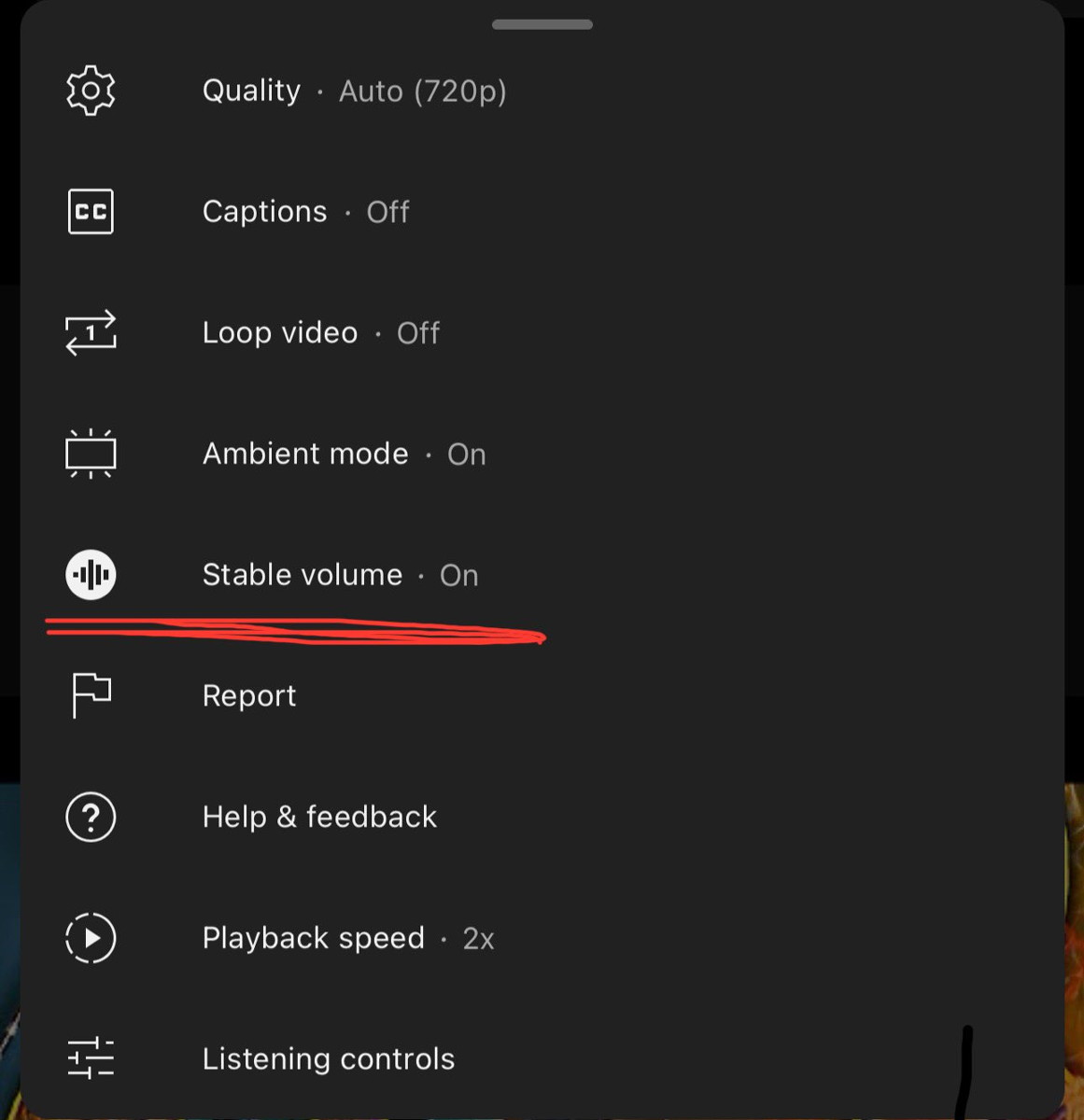
YouTubeの音量の自動調整を解除するには、以下の方法があります。
デバイスの設定の変更
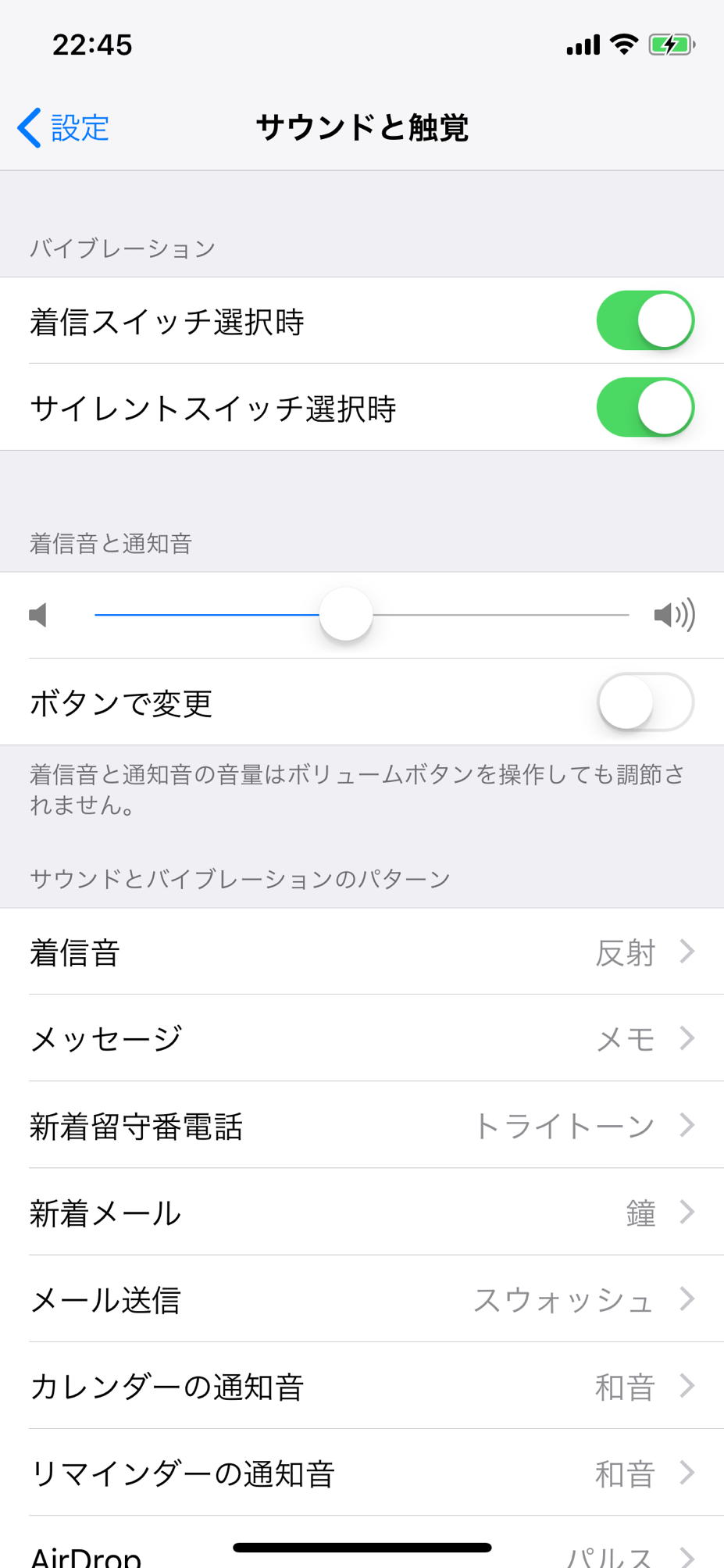
デバイスの設定を変更することで、YouTubeの音量の自動調整を解除することができます。Androidデバイスの場合は、「設定」アプリを開き、「サウンド」のセクションに移動し、「メディアの音量調整」をOffにすることができます。iOSデバイスの場合は、「設定」アプリを開き、「サウンドと触覚」のセクションに移動し、「音量調整」をOffにすることができます。
YouTubeアプリの設定の変更
YouTubeアプリ自体の設定を変更することで、音量の自動調整を解除することができます。YouTubeアプリを開き、「設定」アイコンをタップし、「音量」を選択し、「自動調整」をOffにすることができます。
ブラウザーの設定の変更
ブラウザーを使用してYouTubeを 閲覧する場合は、ブラウザーの設定を変更することで音量の自動調整を解除することができます。
- Google Chromeの場合は、「chrome://settings/」にアクセスし、「プライバシーとセキュリティ」のセクションに移動し、「サイトの設定」を選択し、「音量」を選択し、「自動調整」をOffにすることができます。
- Mozilla Firefoxの場合は、「about:preferencesprivacy」のアドレスにアクセスし、「プライバシーとセキュリティ」のセクションに移動し、「パーミッション」のセクションに移動し、「音量」を選択し、「自動調整」をOffにすることができます。
- Microsoft Edgeの場合は、「edge://settings/」にアクセスし、「プライバシーとセキュリティ」のセクションに移動し、「サイトの許可」のセクションに移動し、「音量」を選択し:「自動調整」をOffにすることができます。
詳細情報
音が出ない場合、YouTubeの設定に問題がある可能性はありますか?
音が出ない場合、最初に確認すべきはYouTubeの設定です。音量設定がミュートになっているか、音声出力がincorrectになっている可能性があります。YouTubeの設定画面で、音量設定を確認し、ミュートしていないことを確認してください。さらに、音声出力を確認し、正しいデバイスに設定されていることを確認してください。
ブラウザのキャッシュやCookieが原因ではありませんか?
ブラウザのキャッシュやCookieが原因で音が出ない場合があります。ブラウザのキャッシュを削除し、Cookieを削除することで、音が出るようになる可能性があります。ブラウザの設定画面で、キャッシュ削除ボタンをクリックし、Cookie削除ボタンをクリックしてください。
コンピューターの音量設定に問題がある可能性はありますか?
コンピューター自身の音量設定に問題がある可能性があります。システムの音量設定がミュートになっているか、スピーカーがミュートになっている可能性があります。コンピューターの設定画面で、システムの音量設定を確認し、ミュートしていないことを確認してください。さらに、スピーカーを確認し、ミュートしていないことを確認してください。
動画の音声自体に問題がある可能性はありますか?
動画の音声自体に問題がある可能性があります。動画の音声形式が互換性のないものになっているか、音声データが破損している可能性があります。動画の詳細画面で、音声形式を確認し、互換性のあるものになっていることを確認してください。さらに、動画を再度アップロードすることで、音声データを復元することができます。



![YouTubeで最も視聴されている人気ゲーム トップ7[再生回数最多]](https://codesensei.top/wp-content/uploads/2024/10/youtubee381a7e69c80e38282e8a696e881b4e38195e3828ce381a6e38184e3828be4babae6b097e382b2e383bce383a0-e38388e38383e383977e5868de7949fe59b9e.jpg "YouTubeで最も視聴されている人気ゲーム トップ7[再生回数最多] 10")

