
YouTubeで投稿したコメントを表示する方法【デスクトップとモバイル】
YouTubeにおいてコメントを投稿することは、動画とのやりとりやコミュニティ形成に欠かせない要素です。しかしながら、投稿したコメントを確認する方法は、デスクトップやモバイルでは若干異なります。本記事では、デスクトップとモバイル両方における、投稿したコメントを表示する方法をわかりやすく紹介します。 commentaireの確認や、コメント履歴の管理など、YouTubeコメントに関する知識を深めるために、是非本記事を読んでみてください。
YouTubeで投稿したコメントを表示する方法【デスクトップとモバイル】
YouTubeでは、投稿したコメントを確認や管理することができます。以下は、デスクトップとモバイルでコメントを表示する方法を紹介します。
デスクトップでのコメント表示方法
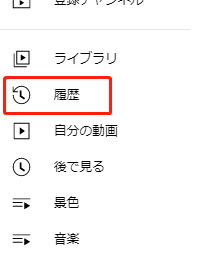
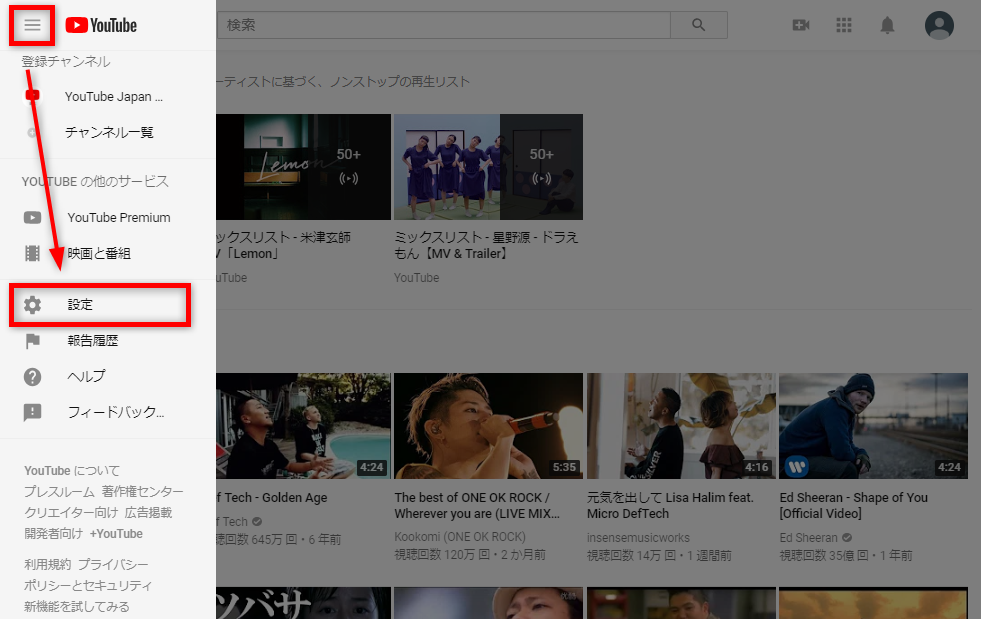
デスクトップでYouTubeを開き、コメントを表示するには以下の手順を踏みます。 1. YouTubeを開き、自分のプロフィール写真をクリックします。 2. ドロップダウンメニューから、「設定」を選択します。 3. 左側のメニューから、「コメント」を選択します。 4. コメントの一覧が表示されます。 5. コメントをクリックすると、詳細なコメントページに移動します。
| )a | b |
|---|---|
| コメントの一覧 | 自分の投稿したコメントの一覧を確認できます。 |
| コメントの詳細 | コメントの詳細ページで、投稿者の情報や投稿日時を確認できます。 |
モバイルでのコメント表示方法
モバイルでYouTubeを開き、コメントを表示するには以下の手順を踏みます。 1. YouTubeアプリを開き、自分のプロフィール写真をタップします。 2. ドロップダウンメニューから、「設定」を選択します。 3. 左側のメニューから、「コメント」を選択します。 4. コメントの一覧が表示されます。 5. コメントをタップすると、詳細なコメントページに移動します。
| a | b |
|---|---|
| コメントの一覧 | 自分の投稿したコメントの一覧を確認できます。 |
| コメントの詳細 | コメントの詳細ページで、投稿者の情報や投稿日時を確認できます。 |
コメントのフィルター機能
YouTubeでは、コメントのフィルター機能を使用することで、投稿したコメントを絞り込むことができます。以下は、フィルター機能を使用する方法です。 1. コメントの一覧ページで、フィルターのアイコンをクリックします。 2. フィルターの条件を選択します。 3. 選択した条件に該当するコメントのみが表示されます。
| a | b |
|---|---|
| フィルターの条件 | コメントの投稿日時や、投稿者の情報を使用してフィルターをかけることができます。 |
| 絞り込まれたコメント | フィルターの条件に該当するコメントのみが表示されます。 |
コメントの削除方法
YouTubeでは、コメントを削除することができます。以下は、コメントを削除する方法です。 1. コメントの一覧ページで、削除したいコメントを選択します。 2. コメントの詳細ページで、「削除」をクリックします。 3. コメントが削除されます。
| a | b |
|---|---|
| コメントの選択 | 削除したいコメントを選択します。 |
| コメントの削除 | コメントが削除されます。 |
コメントの非表示設定
YouTubeでは、コメントを非表示にすることができます。以下は、コメントを非表示にする方法です。 1. コメントの一覧ページで、非表示にしたいコメントを選択します。 2. コメントの詳細ページで、「非表示」をクリックします。 3. コメントが非表示になります。
| a | b |
|---|---|
| コメントの選択 | 非表示にしたいコメントを選択します。 |
| コメントの非表示 | コメントが非表示になります。 |
YouTubeのコメントはどうやって表示するんですか?

コメントの表示設定
YouTubeでは、コメントの表示設定を changedすることができます。設定アイコンをクリックし、「設定」を選択して、「コメント」を選択してください。ここでは、コメントの順序や表示回数、投稿者のコメントの表示設定を changedすることができます。
コメントの並べ替え
コメントを表示する順序を changedすることができます。
- 最新のコメントを先頭に表示
- 最古のコメントを先頭に表示
- いいね!の数でコメントを並べ替え
コメントのフィルタリング
コメントをフィルタリングすることで、指定した条件に合致するコメントを表示することができます。
- 特定のキーワードを含むコメントを表示
- 指定されたチャンネルメンバーのコメントを表示
- 一定の評価以上のコメントを表示
YouTubeのコメント欄はスマホではどう表示しますか?
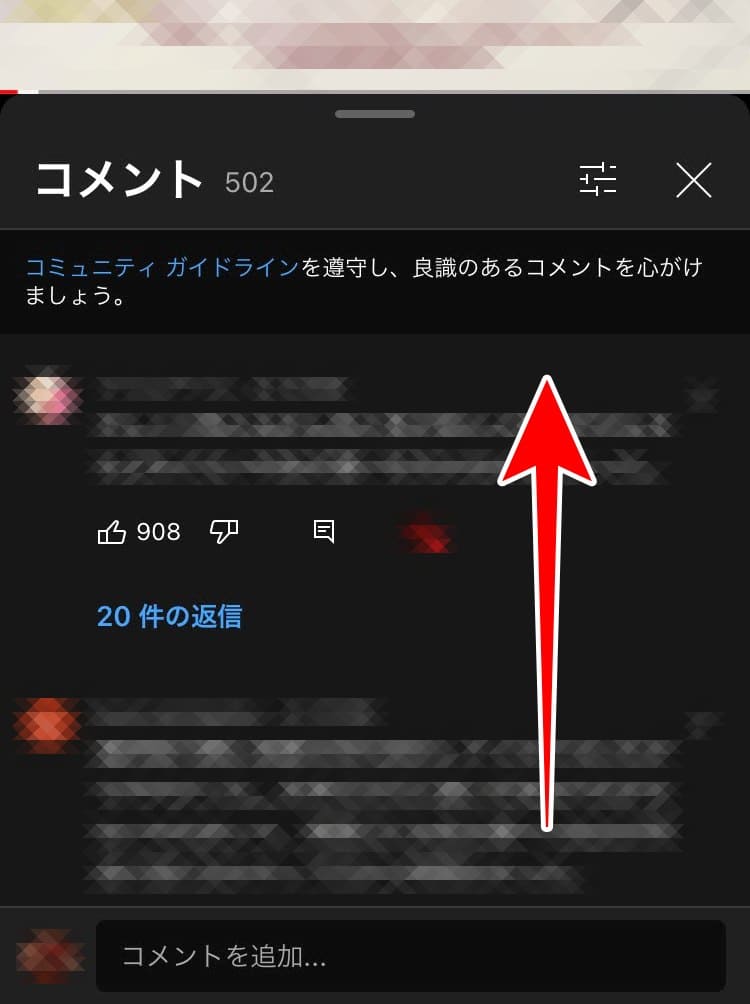
YouTubeのコメント欄は、スマートフォンでは画面のサイズやデバイスの仕様によって異なる表示形式を取ります。
コメント欄のレイアウト
スマホでは、コメント欄は縦スールになっており、コメントの一番上に最新のコメントが表示されます。返信ボタンやいいね!ボタンもコメント欄内にあり、コメントに対する返信や評価を行うことができます。コメント欄のレイアウトは、スマホの画面サイズに応じて自動的に調整されます。
コメントの表示形式
スマホでは、コメントは一行ずつ表示されます。コメントの文字数が多い場合、三点リーダー「…」が表示され、コメントの全文を閲覧するにはタップする必要があります。また、画像や動画を添付したコメントもスマホでは表示されます。
コメントの書き込み
スマホでは、コメント欄に返信や新しいコメントを書き込むことができます。
- スマホのタッチパネルでコメント欄にタップします。
- キーボードが表示され、コメントの内容を入力します。
- コメントを送信するには送信ボタンをタップします。
また、スマホでは голос иーやemojiを使用してコメントをより表現豊かにすることもできます。
スマホのYouTubeでコメントが表示されないのはなぜですか?
-smartphone-
設定の問題
YouTubeの設定 ajustesの問題が原因となっている場合があります。
- コメントの設定をOFFにしてしまっていないか確認してください。
- スマホの設定で、コメントを非表示にする設定になっていないか確認してください。
- プライバシーモードが有効になっている場合は、コメントが表示されない場合があります。
ネットワークの問題
ネットワークの問題が原因となっている場合があります。
- インターネット接続が不安定な場合、コメントが表示されない場合があります。
- スマホのキャッシュやCookieを削除することで、コメントが表示されるようになる場合があります。
- アプリのバージョンが古い場合、コメントが表示されない場合があります。
アプリの問題
YouTubeアプリ自体の問題が原因となっている場合があります。
- アプリのアップデートが必要な場合、コメントが表示されない場合があります。
- スマホのストレージが不足している場合、コメントが表示されない場合があります。
- アプリのキャッシュを削除することで、コメントが表示されるようになる場合があります。
YouTubeのコメントをPCで表示するには?

YouTubeのコメントをPCで表示するには、以下の方法があります。
ブラウザーのコメント表示
ブラウザーでYouTubeのコメントを表示するには、まずYouTubeの動画ページにアクセスし、動画下部にあるコメント欄をクリックします。
- 動画ページにアクセス
- コメント欄をクリック
- コメントが表示される
すると、コメント欄にコメントが表示されます。最新のコメントが上部に、新しいコメントが追加されるごとに更新されます。
YouTubeアプリのコメント表示
PCにインストールされたYouTubeアプリでは、動画のコメントを表示することができます。
- YouTubeアプリを開く
- 動画を選択
- コメント欄をクリック
すると、コメント欄にコメントが表示されます。コメントのスレッドも確認することができます。
コメント管理ツールの使用
コメント管理ツールを使用することで、PCでYouTubeのコメントを表示することができます。
- コメント管理ツールをダウンロード
- ツールをインストール
- ツールを開く
すると、コメント欄にコメントが表示されます。コメントのフィルタリングも可能です。
詳細情報
YouTubeのコメントを表示するには何をしてくださいか?
YouTubeのコメントを表示するためには、ログイン が必要です。YouTubeのアカウントにログインしたら、コメントしたい動画にアクセスしてください。その後、動画下部にあるコメント ボタンをクリックすると、コメントの一覧が表示されます。
デスクトップ版YouTubeでコメントを表示する方法は何ですか?
デスクトップ版YouTubeでコメントを表示する方法は簡単です。まず、YouTubeのウェブサイトにアクセスして、コメントしたい動画にアクセスしてください。次に、動画下部にあるコメント ボタンをクリックすると、コメントの一覧が表示されます。また、コメントの一覧でソート ボタンをクリックすると、新しいコメントや古いコメントにソートすることができます。
モバイル版YouTubeでコメントを表示する方法は何ですか?
モバイル版YouTubeでコメントを表示する方法も簡単です。まず、YouTubeのモバイルアプリを開いて、コメントしたい動画にアクセスしてください。次に、動画下部にあるコメント ボタンをタップすると、コメントの一覧が表示されます。また、コメントの一覧でフィルター ボタンをタップすると、新しいコメントや古いコメントにフィルターすることができます。
コメントを表示する際の注意点は何ですか?
コメントを表示する際の注意点として、コメントの実際の内容 を注意しておく必要があります。コメントには、個人情報や不適切な内容が含まれている場合がありますため、注意しておく必要があります。また、コメントを表示する際には、ネットワークの接続状況 も注意しておく必要があります。不安定なネットワーク接続では、コメントの一覧が正しく表示されない場合があります。



![YouTubeで最も視聴されている人気ゲーム トップ7[再生回数最多]](https://codesensei.top/wp-content/uploads/2024/10/youtubee381a7e69c80e38282e8a696e881b4e38195e3828ce381a6e38184e3828be4babae6b097e382b2e383bce383a0-e38388e38383e383977e5868de7949fe59b9e.jpg "YouTubeで最も視聴されている人気ゲーム トップ7[再生回数最多] 9")


