
APFS vs MacOS拡張(HFS+):違いとMacでフォーマットする方法

macOSを搭載したMacでのストレージのFORMATTINGには、APFSとHFS+の2つのフォーマット方式があります。どちらのフォーマット方式を選択するかは、データの安全性やパフォーマンスの向上に大きく影響します。APFSは、macOS High Sierra以降のデフォルトのファイルシステムであり、高速かつセキュアなストレージを提供します。一方、HFS+は、古いバージョンのmacOSで使用されてきたフォーマット方式で、互換性が高いですが、新しい tecnología をサポートしません。本記事では、APFSとHFS+の違いと、Macでフォーマットする方法をexplainedします。
APFSとMacOS拡張(HFS+)の比較:Macでフォーマットする方法
APFS(Apple File System)とMacOS拡張(HFS+)は、Appleのオペレーティングシステムで使用される2つのファイルシステムです。両方のファイルシステムには、異なる特徴と利点があります。本稿では、APFSとMacOS拡張の違いを説明し、Macでフォーマットする方法を紹介します。
APFSの特徴
APFSは、2017年にAppleによって導入された新しいファイルシステムです。APFSの主な特徴は、高速なパフォーマンス、暗号化、Snapshotsなどです。高速なパフォーマンスにより、ファイルの読み取りや書き込みの速度が向上します。暗号化により、データのセキュリティが向上します。また、Snapshots機能により、ファイルの変更履歴を残すことができます。
MacOS拡張(HFS+)の特徴
MacOS拡張(HFS+)は、旧来のファイルシステムです。HFS+の主な特徴は、互換性が高く、多くのデバイスでサポートされていることです。互換性が高いため、古いMacや外部デバイスとの互換性が保証されます。しかし、HFS+は、パフォーマンスが低く、セキュリティが弱いため、APFSに置き換えられつつあります。
APFS vs MacOS拡張(HFS+):どちらを選択するか
APFSとMacOS拡張のどちらを選択するかは、使用する目的や環境によって異なります。APFSは、高パフォーマンスやセキュリティが必要なユーザー向けです。一方、HFS+は、古いMacや外部デバイスとの互換性が必要なユーザー向けです。
MacでAPFSフォーマットする方法
MacでAPFSフォーマットするには、ディスクユーティリティを使用します。ディスクユーティリティを起動し、フォーマットするディスクを選択します。次に、消去タブで quick eraseを選択し、フォーマットボタンをクリックします。最後に、APFSを選択し、フォーマットボタンをクリックします。
MacでHFS+フォーマットする方法
MacでHFS+フォーマットするには、ディスクユーティリティを使用します。ディスクユーティリティを起動し、フォーマットするディスクを選択します。次に、消去タブで quick eraseを選択し、フォーマットボタンをクリックします。最後に、HFS+を選択し、フォーマットボタンをクリックします。
| ファイルシステム | パフォーマンス | セキュリティ | 互換性 |
|---|---|---|---|
| APFS | 高速 | 高い | 限定 |
| MacOS拡張(HFS+) | 低い | 低い | 高い |
APFSとMac OS拡張どっちのHDDをフォーマットしたらいいですか?
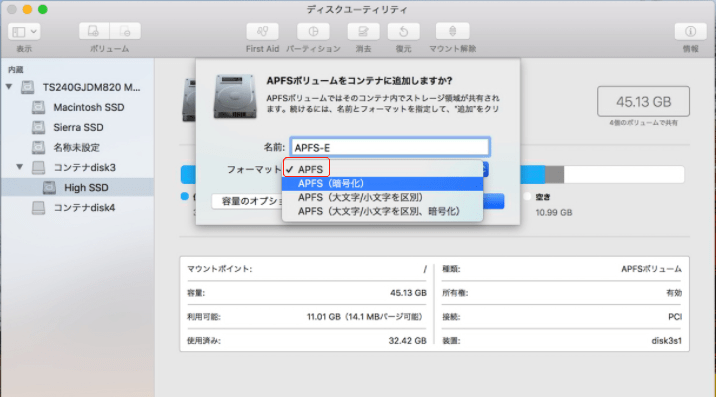
APFSのメリット
APFSは、高速な読み書き速度を実現することができます。また、暗号化や checksum などのセキュリティー機能も備えています。これにより、データの安全性を高めることができます。
- 高速な読み書き速度
- 暗号化によるセキュリティーの強化
- checksumによるデータの整合性の維持
Mac OS拡張のメリット
Mac OS拡張は、:writableなパーティションを実現することができます。これにより、複数のマシンで同じドライブを共有することができます。また、Time Machineとの互換性もあります。
- writableなパーティションの実現
- 複数のマシンでのドライブの共有
- Time Machineとの互換性
フォーマットの選択
どっちをフォーマットするかは、使用目的や環境によって異なります。如果あなたが高速さやセキュリティーを重視する場合は、APFSを選択するのが適切です。一方、あなたが複数のマシンで同じドライブを共有する必要がある場合は、Mac OS拡張を選択するのが適切です。
- 使用目的によってフォーマットを選択
- 環境によってフォーマットを選択
- 両方のメリットを考慮してフォーマットを選択
MacでSSDをフォーマットするとき、最適なフォーマットは?
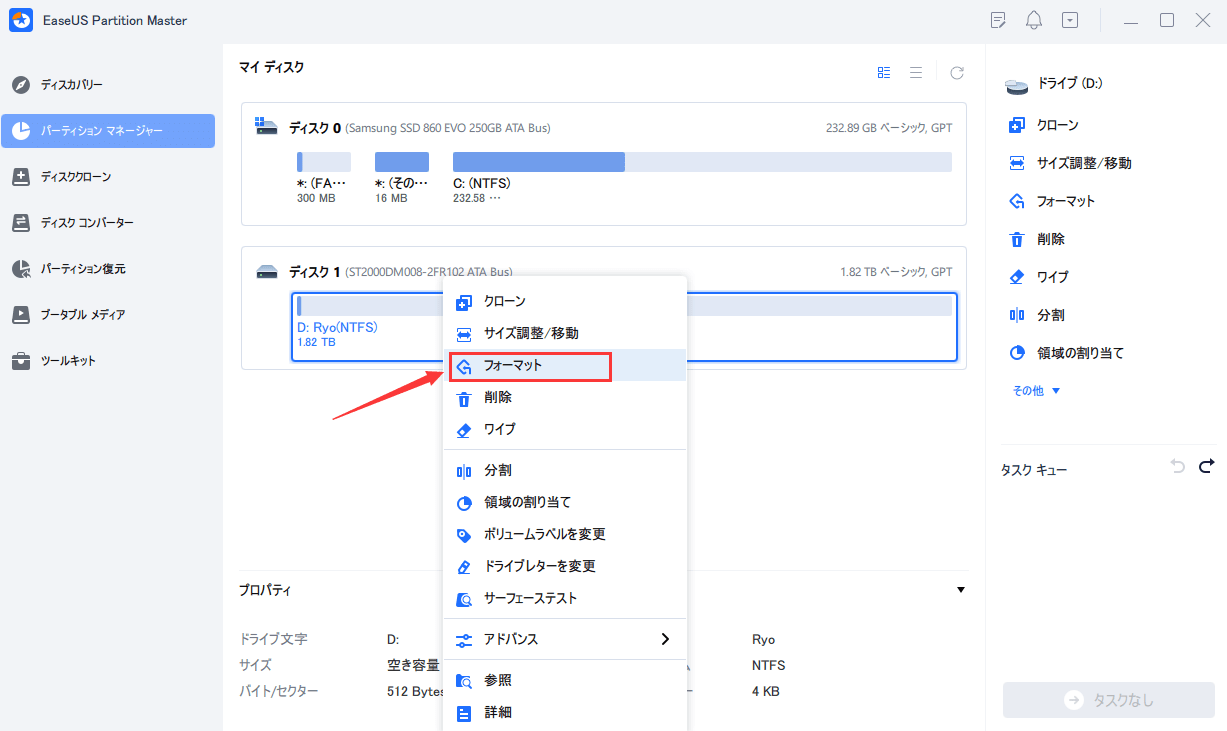
MacでSSDをフォーマットするとき、最適なフォーマットはAPFS(Apple File System)です。APFSは、Appleが開発した最新のファイルシステムで、高速かつ信頼性の高いデータの読み書きを実現します。
APFSの利点
APFSの利点として、以下のようなポイントを挙げられます。
- 高速な読み書き:APFSは、SSDの高速な読み書きを最大限度に生かせるように設計されています。
- 信頼性の高いデータ保護:APFSは、データの安全性を高めるための複数の機能を備えています。
- スペースの最適化:APFSは、空きスペースを効果的に利用することで、ストレージの容量を最大限度に生かせるように設計されています。
HFS+との比較
HFS+とAPFSを比較すると、以下のような差異があります。
- 速度:APFSは、HFS+よりも高速な読み書きを実現します。
- 安全性:APFSは、HFS+よりも高い安全性を備えています。
- 機能:APFSは、HFS+よりも多くの機能を備えています。
フォーマットの手順
MacでSSDをAPFSでフォーマットするには、以下の手順を踏みます。
- ディスクユーティリティを開きます。
- 左側のメニューで、フォーマットするSSDを選択します。
- 「消去」タブをクリックし、「Quick Erase」を選択します。
- 「フォーマット」をクリックし、「APFS」を選択します。
HFSフォーマットとは何ですか?
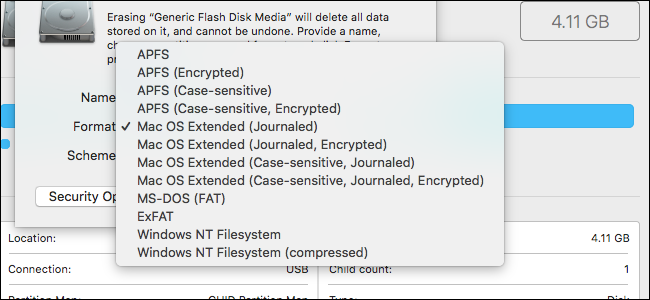
HFSフォーマットとは、何ですか?
HFS(Hierarchical File System)は、Appleが開発したファイルシステムです。Macintoshコンピューターの初期のファイルシステムであり、1985年に登場しました。HFSは、ファイルを格納するために使われるディレクトリーのツリー構造を用いて、ファイルを整理することを目的としています。
HFSフォーマットの特徴
HFSフォーマットには、以下のような特徴があります。
- 格納効率:HFSフォーマットでは、ファイルを小さく分割し、複数のブロックに格納することができます。
- ファイルのアクセス速度:HFSフォーマットでは、ファイルのアクセス速度を向上させるために、キャッシュや index などの技術を使用しています。
- 互換性:HFSフォーマットは、Macintoshコンピューターとの互換性が高く、様々なマック環境で使用することができます。
HFSフォーマットの 長所と短所
HFSフォーマットには、以下のような長所と短所があります。
- 長所:HFSフォーマットは、ファイルの格納効率が高く、ファイルのアクセス速度が速いという長所があります。
- 短所:HFSフォーマットは、ファイルシステムの構造が古く、現在のファイルシステムとの互換性が低いという短所があります。
HFSフォーマットの歴史
HFSフォーマットの歴史は、以下のようになります。
- 1985年:HFSフォーマットが初めて登場しました。
- 1998年:HFS Plusフォーマットが登場し、HFSフォーマットの機能を拡張しました。
- 2001年:Mac OS Xが登場し、HFSフォーマットに代わる新しいファイルシステムが導入されました。
Macで外付けHDDをフォーマットするにはどうすればいいですか?
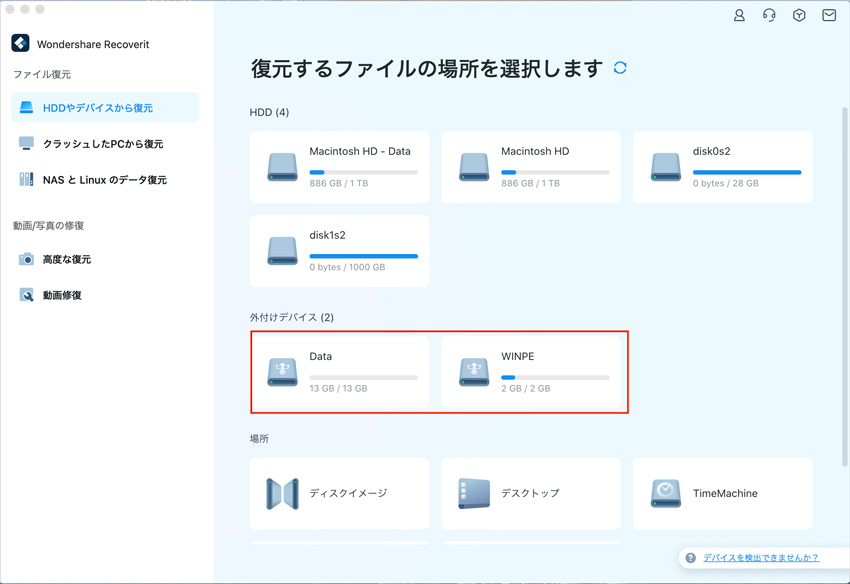
Macで外付けHDDをフォーマットするには、どうすればいいですか?
外付けHDDをフォーマットするには、以下の手順に従ってください。
ディスクユーティリティーを使用してフォーマット
ディスクユーティリティーを使用して外付けHDDをフォーマットすることができます。
- アプリケーションフォルダーにあるディスクユーティリティーを起動します。
- 左側のメニューから外付けHDDを選択します。
- 消去タブをクリックして、クイック形式や完全形式を選択します。
Finderを使用してフォーマット
Finderを使用して外付けHDDをフォーマットすることもできます。
- Finderを開き、左側のメニューから外付けHDDを選択します。
- ファイルメニューから情報を見るを選択します。
- 消去ボタンをクリックして、クイック形式や完全形式を選択します。
注意点
外付けHDDをフォーマットする際には、注意する点があります。
- フォーマットする前に、バックアップを取ることを忘れないでください。
- フォーマットされたデータは、復元できない可能性があります。
- フォーマットする際には、正しいドライブを選択することを確認してください。
詳細情報
APFSとMac OS拡張(HFS+)の違いは何ですか?
APFS(Apple File System)は、macOS High Sierra以降で標準のファイルシステムとなっています。一方、HFS+(Hierarchical File System Plus)は、macOS Sierra以前で標準のファイルシステムであり、現在もまだ多くのユーザーが使用しています。APFSは、セキュリティーとパフォーマンスを高めるために設計されており、暗号化やスナップショットなどの機能を備えています。一方、HFS+は、古いファイルシステムであり、セキュリティー面での問題があるため、現在では非推奨となっています。
APFSにフォーマットする利点は何ですか?
APFSにフォーマットする利点はいくつかあります。高速なパフォーマンスを実現することができます。また、暗号化やスナップショットなどの機能を使用することができます。これにより、ファイルの安全性を高めることができます。また、容量節約などの機能もあります。
HFS+を使用する必要がある場合、どのようにフォーマットしますか?
HFS+を使用する必要がある場合、ディスクユーティリティというアプリケーションを使用してフォーマットすることができます。ディスクユーティリティを起動し、対象のドライブを選択し、「消去」をクリックします。次に、「フォーマット」をクリックし、HFS+を選択します。これで、HFS+にフォーマットすることができます。
APFSとHFS+の互換性はどうですか?
APFSとHFS+は、互換性がありません。APFSにフォーマットされたドライブは、HFS+対応のマシンでは読み取りできません。HFS+にフォーマットされたドライブは、APFS対応のマシンでは読み取りできますが、APFSの機能を使用することはできません。また、APFSにフォーマットされたドライブをHFS+にフォーマットすることもできますが、データは失われます。そのため、フォーマットする前に、念入なくバックアップを取る必要があります。



