
ASUSノートパソコンでスクリーンショットを撮る方法6選

ASUSノートパソコンを所有している方々にとって、スクリーンショットを撮ることは頻繁におこなうタスクです。何かのトラブルシューティングや、資料の作成、riendlyなコミュニケーションなど、スクリーンショットは非常に便利です。ただ、ASUSノートパソコンでスクリーンショットを撮る方法は複数あり、初めての方々にはわかりづらい場合があります。そこで今回は、ASUSノートパソコンでスクリーンショットを撮る方法を6つ、わかりやすく紹介します。

ASUSノートパソコンでスクリーンショットを撮る方法6選
ASUSノートパソコンを使用してスクリーンショットを撮る方法はいくつかあります。本稿では、そんな方法6選を紹介します。
1.プリントスクリーンキーを使用する方法
ASUSノートパソコンでは、プリントスクリーンキーを使用することで簡単にスクリーンショットを撮ることができます。プリントスクリーンキーは、キーボード上の「PrtScn」や「PrtScr」などのキーです。このキーを押すと、スクリーンショットが撮られ、クリップボードにコピーされます。そこで、絵画ソフトやドキュメントソフトでパスタすることで、スクリーンショットを保存することができます。プリントスクリーンキーを使用する方法は、最も簡単な方法です。
2.Fnキー+プリントスクリーンキーを使用する方法
ASUSノートパソコンの一部モデルでは、Fnキー+プリントスクリーンキーを使用することでスクリーンショットを撮ることができます。この方法では、Fnキーとプリントスクリーンキーを同時に押すことで、スクリーンショットが撮られます。Fnキーを使用する方法は、プリントスクリーンキーのみを使用する方法と同じように機能します。
3.Windowsのスナップショットツールを使用する方法
Windows付属のスナップショットツールを使用することで、スクリーンショットを撮ることができます。このツールでは、矩形選択や自由選択の二通りでスクリーンショットを撮ることができます。スナップショットツールを使用する方法は、プリントスクリーンキーのみを使用する方法とは異なります。
4.アクティブウィンドウをキャプチャする方法
ASUSノートパソコンでは、アクティブウィンドウをキャプチャすることでスクリーンショットを撮ることができます。この方法では、Altキー+プリントスクリーンキーを押すことで、アクティブウィンドウのスクリーンショットを撮ることができます。アクティブウィンドウをキャプチャする方法は、特定のウィンドウのスクリーンショットを撮ることができます。
6.外部のスクリーンショットソフトウェアを使用する方法
ASUSノートパソコンでは、外部のスクリーンショットソフトウェアを使用することでスクリーンショットを撮ることができます。この方法では、様々な機能を持つスクリーンショットソフトウェアを使用することで、スクリーンショットを撮ることができます。外部のスクリーンショットソフトウェアを使用する方法は、機能の豊富なスクリーンショットソフトウェアを使用することができます。
| 方法 | 説明 |
|---|---|
| プリントスクリーンキーを使用する方法 | プリントスクリーンキーを押すことでスクリーンショットを撮る |
| Fnキー+プリントスクリーンキーを使用する方法 | Fnキーとプリントスクリーンキーを同時に押すことでスクリーンショットを撮る |
| Windowsのスナップショットツールを使用する方法 | Windows付属のスナップショットツールを使用することでスクリーンショットを撮る |
| アクティブウィンドウをキャプチャする方法 | Altキー+プリントスクリーンキーを押すことでアクティブウィンドウのスクリーンショットを撮る |
| 外部のスクリーンショットソフトウェアを使用する方法 | 外部のスクリーンショットソフトウェアを使用することでスクリーンショットを撮る |
ASUSのノートPCでスクショはどうやって撮る?
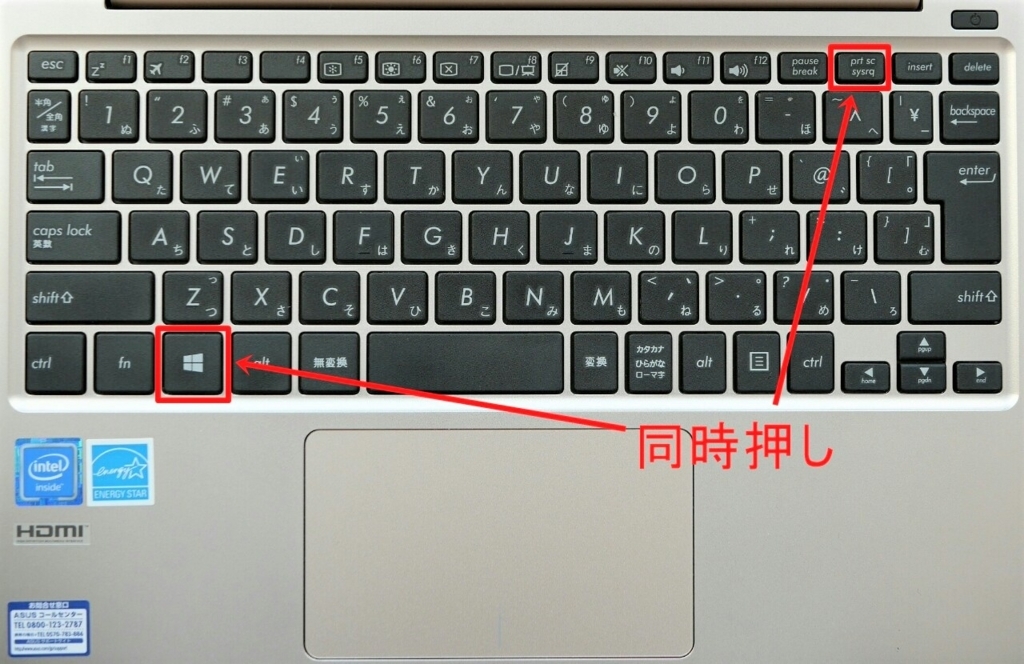
スクショの基本的な撮り方
ASUSのノートPCでスクショを撮るためには、基本的に以下の方法があります。
- プリントスクリーンキーを押下する
- スクリーンショットを撮りたい画面で、プリントスクリーンキーを押下します。
- スクリーンショットが撮影され、クリップボードにコピーされます。
スクショの撮影方法の種類
ASUSのノートPCでスクショを撮る方法はいくつかあります。
- ウィンドウモード:指定されたウィンドウのみを撮影する
- 全画面モード:全画面を撮影する
- 自由選択モード:指定された範囲のみを撮影する
スクショの編集と保存
スクショを撮影したら、編集や保存することができます。
- ペイントソフトなどでスクショを編集する
- 編集したスクショを画像ファイルとして保存する
- スクショをクラウドストレージにアップロードする
ASUSのノートパソコンで画面録画するにはどうすればいいですか?
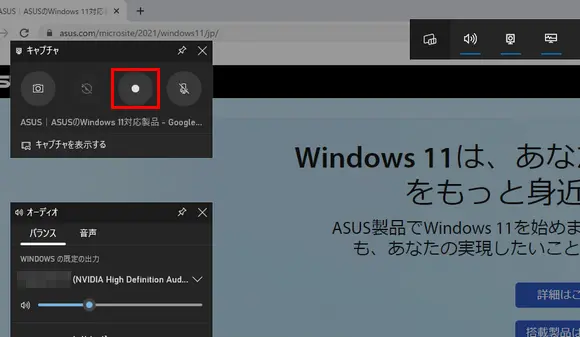
基本的な方法
ASUSのノートパソコンで画面録画する方法はいくつかあります。まず、基本的な方法として、Windowsの標準機能である「ゲームバー」を使用する方法があります。ゲームバーには画面録画機能が含まれており、キーボードショートカット「Win + G」で起動できます。ゲームバーを使用することで、簡単に画面録画を行うことができます。
専用ソフトウェアを使用する方法
ゲームバー以外にも、専用のソフトウェアを使用する方法があります。ASUSのノートパソコンには、ASUS)(ScreenRecorderというソフトウェアがプリインストールされています。このソフトウェアを使用することで、高品質の画面録画を行うことができます。ASUS ScreenRecorderを使用することで、より高度な画面録画機能を利用することができます。
外部ソフトウェアを使用する方法
最後に、外部ソフトウェアを使用する方法があります。市場には多くの画面録画ソフトウェアがあります。OBS StudioやCamtasiaなどは人気のあるソフトウェアです。これらのソフトウェアを使用することで、より高度な画面録画機能や編集機能を利用することができます。
- ASUSのノートパソコンで画面録画ソフトウェアを探し、ダウンロードします。
- ソフトウェアをインストールし、設定を行います。
- 画面録画を行い、編集し、保存します。
ノートパソコンでスクリーンショットを撮るボタンはどこですか?
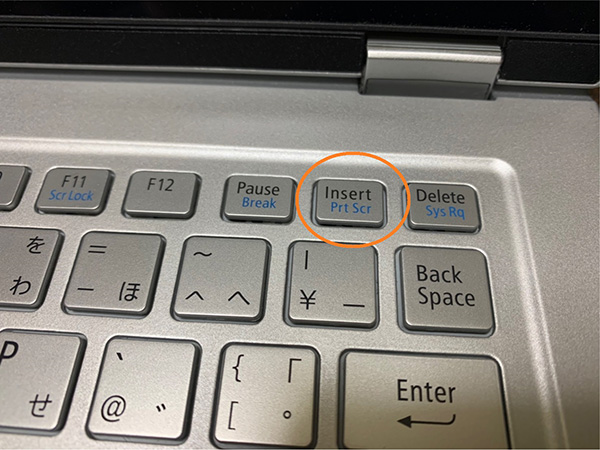
ノートパソコンでスクリーンショットを撮るボタンは、プリントスクリーン ボタンである。Windowsの場合は、キーボード上の「PrtScn」ボタンや「Print Screen」ボタンを押すことで、スクリーンショットを撮ることができる。
スクリーンショット撮影の方法
スクリーンショット撮影には、以下の方法がある:
- プリントスクリーン ボタンを押す
- Windows + PrtScn を押す
- Alt + PrtScn を押す
スクリーンショットの保存先
スクリーンショットを撮影すると、自動的にクリップボード に保存される。また、スクリーンショットをファイルに保存することもできる。保存先は、デスクトップやドキュメントフォルダーなど、ユーザーの設定によって異なる。
スクリーンショットの編集
スクリーンショットを撮影したら、画像編集ソフト を使用して、画像を編集することができる。例えば、 Microsoft Paint や Adobe Photoshop などのソフトウェアを使用して、画像をトリミングしたり、文字を追加したりすることができる。
エイスースのスクリーンショットはどうやって撮る?
エイスースのスクリーンショットを撮るためには、キーボードのプリントスクリーンボタンを押す必要があります。Macの場合、Command + Shift + 3を押すことで、スクリーンショットを撮ることができます。また、Windowsの場合、Windows + PrtScnボタンを押すことで、スクリーンショットを撮ることができます。
エイスースのスクリーンショットの活用方法
エイスースのスクリーンショットは、様々な用途に活用できます。
- トラブルシューティング:エイスースのスクリーンショットを撮って、問題 FIXED した際の画面を保存することができます。
- ドキュメント作成:エイスースのスクリーンショットを撮って、ドキュメントやマニュアルを作成することができます。
- プレゼンテーション:エイスースのスクリーンショットを撮って、プレゼンテーションやレポートに使用することができます。
エイスースのスクリーンショットの 편집方法
エイスースのスクリーンショットを撮った後、画像編集ソフトウェアを使用して編集することができます。
- Adobe Photoshop:エイスースのスクリーンショットを撮って、Adobe Photoshopを使用して編集することができます。
- GIMP:エイスースのスクリーンショットを撮って、GIMPを使用して編集することができます。
- Microsoft Paint:エイスースのスクリーンショットを撮って、Microsoft Paintを使用して編集することができます。
エイスースのスクリーンショットの保存方法
エイスースのスクリーンショットを撮った後、適切な場所に保存する必要があります。
- デスクトップ:エイスースのスクリーンショットを撮って、デスクトップに保存することができます。
- ドキュメントフォルダー:エイスースのスクリーンショットを撮って、ドキュメントフォルダーに保存することができます。
- クラウドストレージ:エイスースのスクリーンショットを撮って、クラウドストレージに保存することができます。
詳細情報
ASUSノートパソコンでスクリーンショットを撮る方法は何ですか?
ASUSノートパソコンでは、プリントスクリーンボタンを押すことでスクリーンショットを撮ることができます。ただし、プリントスクリーンボタンがなくても、Windowsキー+プリントスクリーンボタンや Fn+プリントスクリーンボタンを押すことでスクリーンショットを撮ることができます。また、Snipping Toolというソフトウェアを使用することで、スクリーンショットの範囲を指定することができます。
ASUSノートパソコンでのスクリーンショット保存先を変更する方法は?
ASUSノートパソコンでは、スクリーンショットを保存する既定の場所はPicturesフォルダーになります。ただし、スクリーンショットの保存先を変更することで、指定したフォルダーにスクリーンショットを保存することができます。これを行うには、Windows設定を開き、デバイスの項目にあるスクリーンショットの部分に移動し、スクリーンショットの保存先を変更する設定を行う必要があります。
ASUSノートパソコンでスクリーンショットを撮る際のショートカットキーは何ですか?
ASUSノートパソコンでは、スクリーンショットを撮るショートカットキーとして、プリントスクリーンボタンやWindowsキー+プリントスクリーンボタン、Fn+プリントスクリーンボタンなどがあります。また、Alt+プリントスクリーンボタンを押すことで、現在のウィンドウ only のスクリーンショットを撮ることができます。これらのショートカットキーを活用することで、スクリンショットを撮る効率を上げることができます。
ASUSノートパソコンでスクリーンショットを編集する方法は何ですか?
ASUSノートパソコンでは、スクリーンショットを撮った後に編集することができます。PaintやPhotoshopなどのグラフィックソフトウェアを使用することで、スクリーンショットを編集することができます。また、Snipping Toolには、簡単な編集機能が搭載されています。スクリーンショットを撮った後に、Snipping Toolを開き、編集することで、スクリーンショットを加工することができます。



