Steam「アップデート中にエラーが発生しました、コンテンツはまだ暗号化されています」エラーの対処法
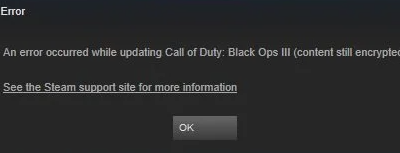
Steamのアップデート中に突然エラーメッセージが表示され、ゲームやコンテンツにアクセス不能となった経験がある方は多いと思います。「アップデート中にエラーが発生しました、コンテンツはまだ暗号化されています」というエラーメッセージは、まさにそんな스트レスフルな状況を想起させる恐ろしい文字列です。このエラーは、Steamのアップデートの際に発生する currencies の暗号化エラーによって引き起こされます。この記事では、このエラーメッセージの対処法や原因を詳しく説明し、Steam上でのゲーム体験をよりスムーズにするためのTipsを提供します。
Steam「アップデート中にエラーが発生しました、コンテンツはまだ暗号化されています」エラーの対処法
このエラーは、Steamのアップデート中に発生し、ゲームやソフトウェアのコンテンツが暗号化された状態にある場合に表示されます。このエラーが発生すると、ゲームやソフトウェアをプレイや起動できません。この記事では、このエラーの対処法を紹介します。
エラーメッセージの内容
エラーメッセージの内容は、「アップデート中にエラーが発生しました、コンテンツはまだ暗号化されています」という内容です。このエラーメッセージは、Steamのアップデート中にゲームやソフトウェアのコンテンツが暗号化された状態にある場合に表示されます。アップデート中にエラーが発生し、コンテンツが暗号化された状態にあるため、ゲームやソフトウェアをプレイや起動できません。
エラーの原因
このエラーの原因はいくつかあります。ネットワークの接続エラーやハードウェアの問題、Steamのサーバーの問題などが挙げられます。また、コンテンツの暗号化の問題やゲームやソフトウェアの互換性の問題もあります。
対処法1: Steamの再起動
このエラーに対処するための第一歩は、Steamの再起動です。Steamを閉じて、再度起動してみてください。Steamの再起動によって、エラーが解消される場合があります。
対処法2: コンテンツの再ダウンロード
Steamの再起動でエラーが解消しない場合、コンテンツの再ダウンロードを試みてみてください。コンテンツの再ダウンロードによって、暗号化されたコンテンツを再度ダウンロードし、エラーを解消することができます。
対処法3: Steamの設定の確認
このエラーに対処するための最後の対処法は、Steamの設定の確認です。Steamの設定を確認し、暗号化されたコンテンツの設定を変更することで、エラーを解消することができます。
| 対処法 | 内容 |
|---|---|
| Steamの再起動 | Steamを閉じて、再度起動 |
| コンテンツの再ダウンロード | 暗号化されたコンテンツを再度ダウンロード |
| Steamの設定の確認 | Steamの設定を確認し、暗号化されたコンテンツの設定を変更 |
Steamのアップデートを回避するにはどうすればいいですか?
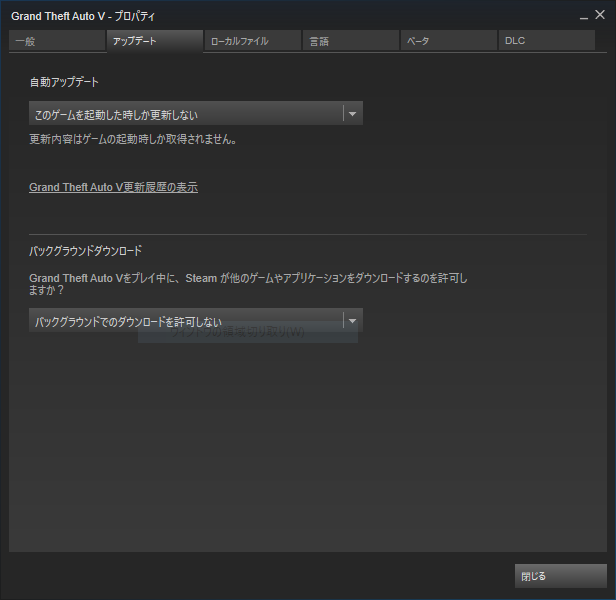
Steamのアップデート回避のメリット
Steamのアップデートを回避することで、パフォーマンスの低下やゲーム互換性の問題を避けることができます。また、アップデートによりゲームの設定がリセットされることを避けることもできます。
Steamのアップデート回避の方法
Steamのアップデートを回避する方法はいくつかあります。
- Steamの設定でアップデートチェックを無効にする
- ファイアウォールでSteamのアップデートをブロックする
- Steamのアップデートファイルを削除する
Steamのアップデート回避の注意点
Steamのアップデートを回避する際には、セキュリティーのリスクを冒すことになります。また、ゲームの最新の機能やバグフィックスを適用できないことになります。
- セキュリティーパッチが適用されない
- ゲームの最新の機能を使用できない
- Steamのサポートが受けられない
Steamのダウンロードキャッシュをクリアするには?
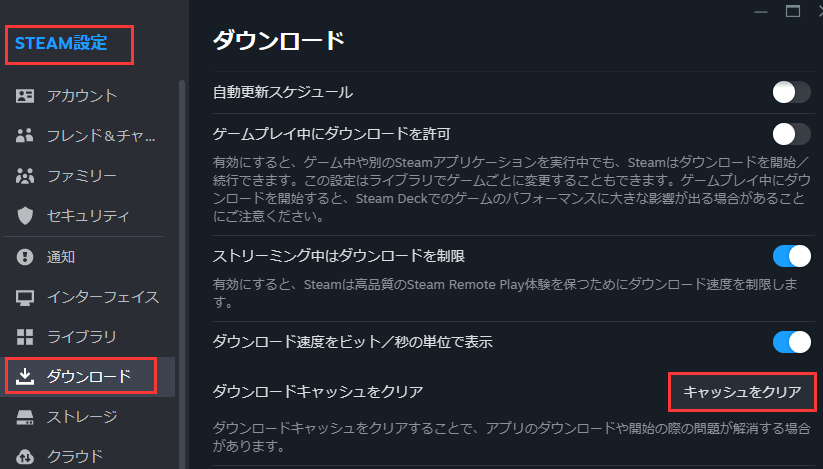
Steamの設定からキャッシュをクリアする
Steamの設定からキャッシュをクリアする方法です。Steamを起動し、設定画面に移動します。設定画面の「インターネット」タブにある「ダウンロードキャッシュ」欄で、「クリア」をクリックします。これにより、Steamのダウンロードキャッシュがクリアされます。
ファイルを直接削除する
もう一つの方法は、ファイルを直接削除する方法です。Steamのインストールディレクトリーの「Steamconfigdownloadcache」フォルダーにあるファイルをすべて削除します。これにより、Steamのダウンロードキャッシュがクリアされます。
キャッシュをクリアするためのその他の方法
その他の方法として、Steamのショートカットを右クリックし、「ファイルの場所を開く」をクリックします。次に、開いたフォルダー内にある「config」フォルダーに移動し、「downloadcache」という名前のファイルを削除します。また、
- 「%appdata%Steam」のフォルダー内にある「downloadcache」という名前のファイルを削除する。
- 「C:Program FilesSteamconfigdownloadcache」のフォルダー内にあるファイルを削除する。
- 「C:Program Files (x86)Steamconfigdownloadcache」のフォルダー内にあるファイルを削除する。
これにより、Steamのダウンロードキャッシュがクリアされます。
Steamのライブラリーフォルダを修復するには?
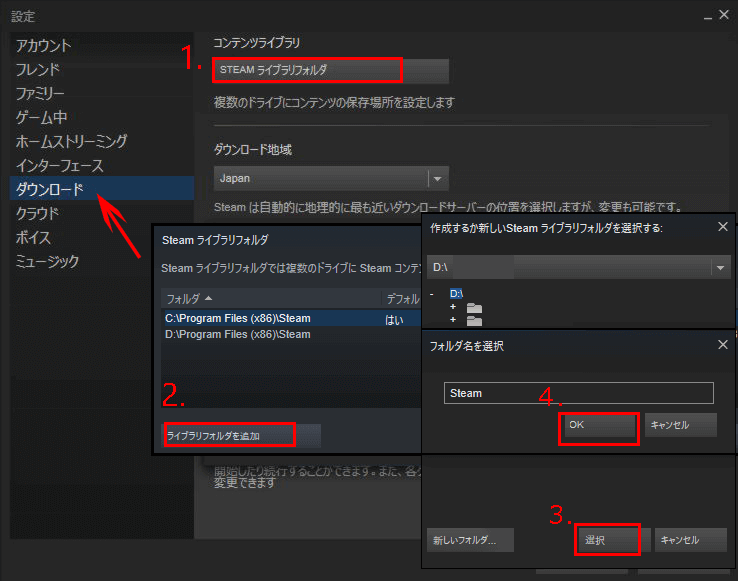
Steamのライブラリーフォルダを修復するには、まずSteamの設定画面にアクセスし、「Steam」を閉じて、「 Steamのインストールフォルダー 」に移動する必要があります。そこでは、`steamapps`フォルダーが存在しており、このフォルダー内のファイルを削除することで、Steamのライブラリーフォルダーをリセットすることができます。
Steamの設定画面にアクセスする方法
Steamの設定画面にアクセスするためには、Steamクライアントを起動し、「Steam」をクリックして、「設定」を選択します。Alternatively、ショートカットキー「Ctrl + Shift + S」を使用して、設定画面に直接アクセスすることもできます。
- Steamクライアントを起動する
- 「Steam」をクリックして、「設定」を選択する
- Alternatively、ショートカットキー「Ctrl + Shift + S」を使用する
Steamのインストールフォルダーに移動する方法
Steamのインストールフォルダーに移動するためには、`C:Program FilesSteam`や`C:Program Files (x86)Steam`などのパスにアクセスする必要があります。インストールフォルダー内には、`steamapps`フォルダーが存在しており、このフォルダー内のファイルを削除することで、Steamのライブラリーフォルダーをリセットすることができます。
- `C:Program FilesSteam`や`C:Program Files (x86)Steam`などのパスにアクセスする
- インストールフォルダー内に存在する`steamapps`フォルダーを確認する
- `steamapps`フォルダー内のファイルを削除する
Steamのライブラリーフォルダーをリセットする方法
Steamのライブラリーフォルダーをリセットするためには、`steamapps`フォルダー内のファイルを削除する必要があります。注意:この操作により、Steamのゲームデータや設定情報が失われるため、事前にバックアップを取ることをお勧めします。
- `steamapps`フォルダー内のファイルを削除する
- Steamクライアントを再起動する
- ゲームデータや設定情報を復元する
Steamでエラーを報告するにはどうすればいいですか?
エラーレポートの重要性
Steam上的エラーレポートは、ゲームやアプリケーションの開発者にとって非常に重要です。バグや不具合を報告することで、開発者はその問題を把握し、修正することができます。また、エラーレポートはSteamのコミュニティーに貢献し、他のユーザーが同様の問題に遭遇するのを防ぐことができます。
エラーレポートの手順
エラーレポートを行うためには、以下の手順を踏みます。
- エラーが発生したゲームやアプリケーションを閉じます。
- Steamクライアントを起動し、「ヘルプ」と「フィードバック」をクリックします。
- 「エラーレポート」のフォームに、エラーの詳細を記入します。
- 必要に応じて、スクリーンショットやログファイルを添付します。
- 送信ボタンをクリックして、エラーレポートを送信します。
エラーレポートのTips
エラーレポートを行う際のTipsとして、以下を守りましょう。
- 正しい情報を提供することを忘れないでください。
- エラーの詳細をわかりやすく記入しましょう。
- スクリーンショットやログファイルを添付することで、開発者が問題を把握しやすくなります。
詳細情報
アップデート中にエラーが発生しました、コンテンツはまだ暗号化されていますエラーの原因は何ですか?
このエラーは、Steamのアップデート中に暗号化されていないファイルや、ダウンロードされたコンテンツに問題がある場合に発生します。 Steamのサーバー側の問題や、ネットワークの接続速度の低さによってもこのエラーが発生する場合があります。また、Steamのキャッシュの問題や、システムの設定の問題でもこのエラーが発生する可能性があります。
アップデート中にエラーが発生しました、コンテンツはまだ暗号化されていますエラーを解消するために何か対処法はありますか?
はい、このエラーを解消するためにいくつかの対処法があります。Steamのキャッシュを削除することで、問題を解消することができます。また、Steamの設定で、コンテンツの再ダウンロードを試みることができます。ネットワークの接続速度を高速化することで、問題を解消することができます。また、Steamのサポートに連絡することで、問題を解消することができます。
アップデート中にエラーが発生しました、コンテンツはまだ暗号化されていますエラーが発生すると、ゲームのプレイヤビリティーに影響しますか?
はい、このエラーが発生すると、ゲームのプレイヤビリティーに影響します。ゲームの起動ができなくなる場合や、ゲームのセーブデータが失われる場合があります。また、ゲームのアップデートが中断される場合、ゲームのプレイヤビリティーが低下します。このエラーを早急に解消することで、ゲームのプレイヤビリティーを維持することができます。
アップデート中にエラーが発生しました、コンテンツはまだ暗号化されていますエラーが再度発生するのを防ぐにはどうすればよいですか?
このエラーが再度発生するのを防ぐために、Steamのソフトウェアを最新のバージョンに保持することが大切です。また、システムの設定を適切に設定することで、問題を防ぐことができます。ネットワークの接続速度を高速化することで、問題を防ぐことができます。また、Steamのキャッシュを定期的に削除することで、問題を防ぐことができます。