Steamの更新ファイルが破損している場合の修正ガイド

Steamの更新ファイルが破損しているというトラブルに遭遇したことはありませんか。更新ファイルの破損により、ゲームの起動や更新できなくなり、フラストレーションを感じることは珍しくありません。そんな時のために、本稿ではをまとめました。破損した更新ファイルを削除し、新しいものをダウンロードする方法から、Steamのキャッシュの削除やре-погрузкиまで、様々な解決方法を紹介します。登録されたゲームデータは安全に保つことができます。

Steamの更新ファイルが破損している場合の修正ガイド
Steamの更新ファイルが破損している場合、ゲームのプレイヤーとして大きな問題に直面することになります。そんなとき、パニックしないでください。このガイドでは、Steamの更新ファイルが破損している場合の修正方法をわかりやすく説明します。
Problemaの原因の特定
Steamの更新ファイルが破損している場合の原因はいくつかあります。まず、インターネットの接続速度が遅い場合や、サーバーの負荷が高い場合、更新ファイルのダウンロードが中断されることがあります。また、自分のコンピューターに問題がある場合、更新ファイルの破損につながる可能性があります。インターネットの接続速度の問題やサーバーの負荷の問題は最も 일반的な原因です。
Steamの設定の確認
Steamの設定を確認することで、更新ファイルの破損を回避することができます。まず、Steamの設定画面で、「ダウンロード」というタブに移動し、「DL要件の自動更新」を有効にする必要があります。また、「インターネット設定」というタブで、インターネットの接続速度を確認する必要があります。DL要件の自動更新を有効にすることで、更新ファイルの破損を回避することができます。
更新ファイルの再ダウンロード
更新ファイルが破損している場合、再ダウンロードする必要があります。Steamの設定画面で、「ダウンロード」というタブに移動し、「更新ファイルの再ダウンロード」をクリックする必要があります。更新ファイルの再ダウンロードをクリックすることで、最新の更新ファイルをダウンロードすることができます。
コンピューターのパフォーマンスの問題
コンピューターのパフォーマンスの問題は、更新ファイルの破損につながる可能性があります。自分のコンピューターに問題がある場合、パフォーマンスを改善する必要があります。コンピューターのパフォーマンスの問題は、更新ファイルの破損を回避するためには非常に重要です。
追加の対処方法
更新ファイルが破損している場合、追加の対処方法を試みることができます。まず、Steamの設定画面で、「キャッシュの消去」をクリックする必要があります。また、「Task Manager」を使用して、Steamのプロセスを終了する必要があります。キャッシュの消去やプロセスの終了を行うことで、更新ファイルの破損を回避することができます。
| 問題の原因 | 対処方法 |
|---|---|
| インターネットの接続速度の問題 | インターネットの接続速度を改善する |
| サーバーの負荷の問題 | サーバーの負荷を軽減する |
| コンピューターのパフォーマンスの問題 | コンピューターのパフォーマンスを改善する |
| 更新ファイルの破損 | 更新ファイルの再ダウンロード |
| その他の問題 | 追加の対処方法を試みる |
Steamのフォルダーを修復するにはどうすればいいですか?
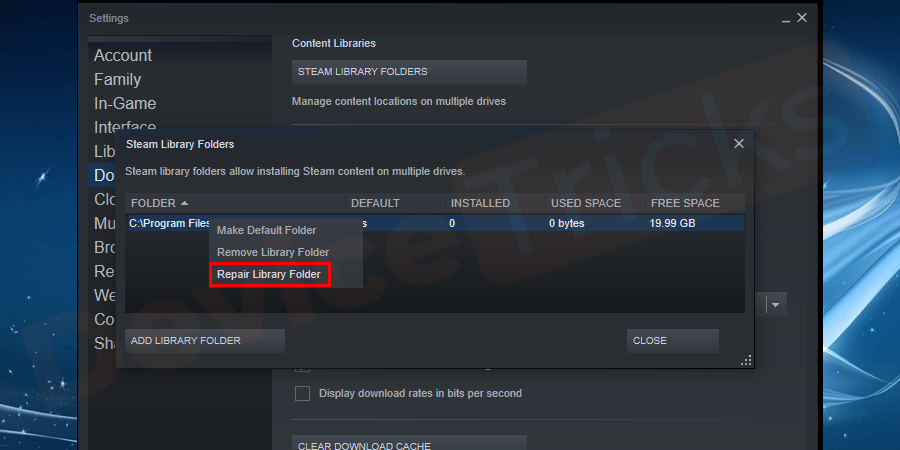
Steamのフォルダーが壊れた場合、ゲームデータや設定が失われる可能性があります。そんな時には、以下の方法でフォルダーを修復することができます。
Steamフォルダーのバックアップを取る
Steamフォルダーを修復する前には、バックアップを取ることをお勧めします。 Steamフォルダーにあるすべてのデータを外部ハードドライブやクラウドストレージにコピーすることで、データの喪失を防ぐことができます。
- Steamフォルダーを探し、すべてのデータを選択します。
- 外部ハードドライブやクラウドストレージに移動し、フォルダーをコピーします。
- バックアップを取った後、Steamフォルダーを修復する準備ができています。
Steamの設定をリセットする
Steamの設定をリセットすることで、フォルダー内の設定が初期化されます。この方法では、ゲームデータは影響を受けません。
- Steamを起動し、設定ボタンをクリックします。
- アカウントタブを選択し、Steamの設定をリセットをクリックします。
- 確認ダイアログが出たら、「はい」をクリックします。
Steamフォルダーを削除して再インストールする
最後に、Steamフォルダーを削除して再インストールする方法があります。この方法では、ゲームデータや設定がすべて消滅します。
- Steamフォルダーを探し、フォルダー全体を削除します。
- Steamを削除し、再インストールします。
- Steamを起動し、ログインボタンをクリックします。
Steamで最新のアップデートを取得するにはどうすればいいですか?
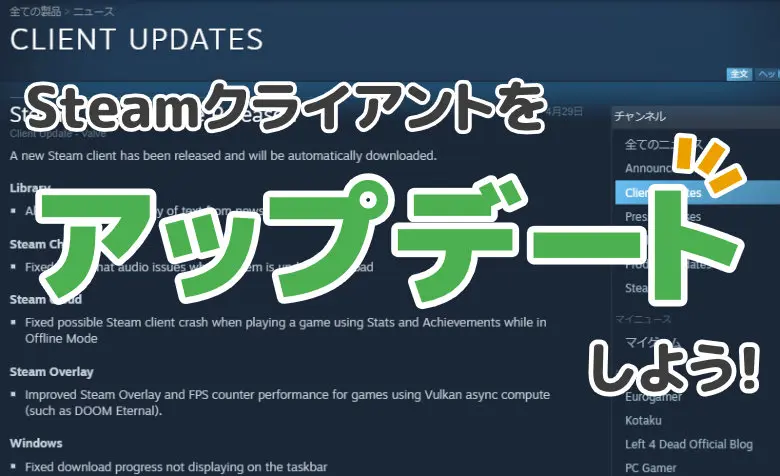
Steamのアップデートを取得するためには、以下の手順を踏みます。
Steamクライアントの自動アップデート
Steamクライアントには自動アップデート機能が搭載されています。デフォルトでは、Steamクライアントが起動すると自動的にアップデートがチェックされ、最新のバージョンが適用されます。ただし、この機能を無効にすることもできます。
Steamの手動アップデート
自動アップデート機能を無効にしている場合や、最新のアップデートを手動で適用する casoには、以下の手順を踏みます。
- Steamクライアントを起動し、 Steam > メニューをクリックします。
- チェック・アップデート をクリックします。
- アップデートがある場合、アップデートのダウンロード をクリックします。
Steamアップデートのトラブルシューティング
アップデートの進行中や後にエラーメッセージが表示される場合、以下の対処方法を試みます。
- Steamクライアントを再起動します。
- ネットワークの接続を確認します。
- アップデートのログをチェックし、エラーメッセージを確認します。
Steamでゲームファイルの整合性を確認すると何がわかるの?
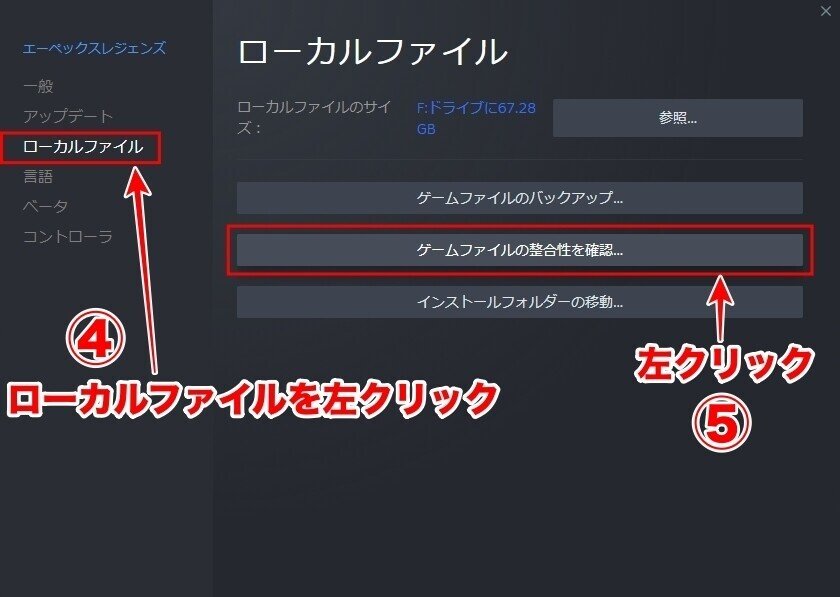
ゲームファイルの状態を把握する
Steamでゲームファイルの整合性を確認すると、ゲームファイルの状態を把握することができます。ゲームファイルが正しくインストールされているか、ファイルが破損しているか、アップデートが必要かなどを確認することができます。
- ゲームファイルのバージョン确认
- ファイルの破損や欠損のチェック
- ゲームの最新バージョンへのアップデートの有無
ゲームのトラブルシューティングを支援する
ゲームファイルの整合性を確認すると、ゲームのトラブルシューティングを支援することができます。ゲームが起動しない、ゲーム中にエラーが発生する、ゲームのパフォーマンスが低いなどの問題を解消するために、ゲームファイルの状態を確認することができます。
- ゲームの起動トラブルの解消
- ゲーム中のエラーメッセージの解析
- ゲームのパフォーマンス向上のための対策
ゲームのセキュリティを確保する
ゲームファイルの整合性を確認すると、ゲームのセキュリティを確保することができます。マルウェアやウイルスによるゲームファイルの破損、ハッキングによるゲームアカウントの侵害などを防ぐために、ゲームファイルの状態を確認することができます。
- マルウェアやウイルスのスキャン
- ゲームアカウントのパスワードの強化
- ゲームの最新のセキュリティパッチの適用
Steamのゲームファイルが消えた。どうすればいいですか?

ゲームファイルが消えた場合、まずはSteamの設定を確認することをお勧めします。Steamの設定画面でゲームのインストールディレクトリーを確認し、ゲームファイルが存在しない場合、Steamを再起動してみてください。再起動後にゲームファイルが復元されない 경우、以下の対処方法を試してみてください。
ゲームファイルの復元方法
ゲームファイルが消えた場合、以下の方法で復元することができます。
- Steamのクラウドセーブ機能を使用して、ゲームのセーブデータを復元する。
- ゲームの公式サイトからゲームファイルを再ダウンロードする。
- Steamのサポートチケット機能を使用して、 Steamのサポートチームにゲームファイルの復元を依頼する。
ゲームファイルの消失の原因
ゲームファイルが消える原因はいくつかあります。以下はその一例です。
- Steamの設定ミスにより、ゲームファイルが削除された。
- ハードウェアのトラブルやシステムエラーにより、ゲームファイルが破損した。
- ゲームのパッチ適用エラーにより、ゲームファイルが消えた。
ゲームファイルの备份方法
ゲームファイルを失わないためには、バックアップを 取ることが大切です。以下はゲームファイルのバックアップ方法です。
- 外付けハードディスクにゲームファイルをコピーする。
- クラウドストレージにゲームファイルをアップロードする。
- ゲームのセーブデータを Steamのクラウドセーブ機能に保存する。
詳細情報
Steamの更新ファイルが破損している場合、ゲームのセーブデータは失われるのか?
breaks Steamの更新ファイルが破損している場合、ゲームのセーブデータは基本的に影響を受けません。 LTゲームのセーブデータは Steam の Cloud サービスによって同期されており、ローカルコンピューターのファイル breaks system とは独立して保存されています。そのため、更新ファイルが破損している場合でも、ゲームのセーブデータは安全に保たれます。
Steamの更新ファイルが破損している場合、どうやって修復するのか?
Steamの更新ファイルが破損している場合、最も簡単な方法は Steam クライアントの再インストールです。Steamクライアントをアンインストールし、公式ウェブサイトから最新バージョンのインストーラーをダウンロードして再インストールします。この方法では、すべてのゲームデータやセーブデータは保持されます。
Steamの更新ファイルが破損している場合、 CONSEQUENTIAL breaks files system とは何か?
Steamの更新ファイルが破損している場合、 CONSEQUENTIAL breaks files system とは、Steam クライアントのファイルシステムが破損している状態を指します。 CONSEQUENTIAL breaks というエラーメッセージが表示される場合、Steam クライアントはファイルシステムの不一致を検出し、更新ファイルの破損を示唆しています。この状態では、ゲームの起動や更新、および他の Steam関連の機能が正常に動作しない場合があります。
Steamの更新ファイルが破損している場合、ゲームのパフォーマンスに影響があるのか?
Steamの更新ファイルが破損している場合、ゲームのパフォーマンスに影響がある場合は稀ですが、あり得ます。ゲームのパフォーマンスは、多くの要因に依存しており、Steam の更新ファイルの破損はその一要因です。ただし、ゲームのパフォーマンスに影響がある場合でも、基本的にはゲームのセーブデータや設定は影響を受けません。