SpotifyからYouTube Musicへ再生リストを転送する方法

Spotifyユーザーの方々、音楽ストリーミングサービスの選択肢が増えている今日、各々の音楽ライブラリを移行する必要に迫られます。特に、人気のYouTube Musicへの移行を考えている方々はいませんか?しかし、音楽ライブラリの移行は非常に面倒くさがります。そんな中、Spotifyの再生リストをYouTube Musicに転送する方法があります。本記事ではその方法をご紹介します。

SpotifyからYouTube Musicへ再生リストを転送する方法
SpotifyとYouTube Musicは、異なる音楽ストリーミングサービスのために、曲やプレイリストを共有することはできません。しかし、以下の方法でSpotifyのプレイリストをYouTube Musicに転送することができます。
方法1:SongShiftを使用する
SongShiftは、音楽ストリーミングサービスのプレイリストを転送するためのアプリケーションです。このアプリケーションを使用することで、SpotifyのプレイリストをYouTube Musicに転送することができます。まず、SongShiftをダウンロードし、アカウントを作成します。次に、Spotifyのプレイリストを選択し、YouTube Musicに転送するボタンを押します。
方法2:TuneMyMusicを使用する
TuneMyMusicは、音楽ストリーミングサービスのプレイリストを転送するためのウェブサイトです。このウェブサイトを使用することで、SpotifyのプレイリストをYouTube Musicに転送することができます。まず、TuneMyMusicにアクセスし、Spotifyのアカウント情報を入力します。次に、プレイリストを選択し、YouTube Musicに転送するボタンを押します。
方法3:手動でプレイリストを転送する
手動でプレイリストを転送する方法もあります。この方法では、Spotifyのプレイリストに含まれる曲を satuひとつずつYouTube Musicに追加します。この方法は時間がかかりますが、無料でプレイリストを転送することができます。
注意点:著作権の問題
SpotifyからYouTube Musicへプレイリストを転送する際には、著作権の問題に注意する必要があります。著作権を侵害する可能性があるプレイリストについては、転送しないようにしてください。
プレイリスト転送の利点
プレイリストを転送することで、異なる音楽ストリーミングサービスの間での音楽の共有ができます。これにより、自分の好きな曲をより簡単に共有することができます。
| 方法 | 使用ツール | 時間 |
|---|---|---|
| 方法1:SongShiftを使用する | SongShift | 数分 |
| 方法2:TuneMyMusicを使用する | TuneMyMusic | 数分 |
| 方法3:手動でプレイリストを転送する | – | 長い時間 |
SpotifyからYouTube Musicに移行するにはどうすればいいですか?

Spotifyのプレイリストを移行する
SpotifyのプレイリストをYouTube Musicに移行するためには、Several third-party appsやサービスを使用する必要があります。SoundiizやTuneMyMusicなどのサービスを使用することで、SpotifyのプレイリストをYouTube Musicに移行することができます。これらのサービスでは、Spotifyのプレイリストをインポートし、YouTube Musicにエクスポートすることができます。
- SoundiizやTuneMyMusicなどのサービスに登録する
- Spotifyのプレイリストをインポートする
- YouTube Musicにエクスポートする
Spotifyの音楽ライブラリを移行する
Spotifyの音楽ライブラリをYouTube Musicに移行するためには、Google Play MusicやYouTube Musicの公式アプリを使用することができます。これらのアプリでは、Spotifyの音楽ライブラリをインポートし、YouTube Musicにアップロードすることができます。
- Google Play MusicやYouTube Musicの公式アプリをダウンロードする
- Spotifyの音楽ライブラリをインポートする
- YouTube Musicにアップロードする
Spotifyの設定を移行する
Spotifyの設定をYouTube Musicに移行するためには、YouTube Musicの設定を自分自身で設定する必要があります。YouTube Musicの設定では、Spotifyの設定と同等の機能を使用することができます。
- YouTube Musicの設定を開く
- Spotifyの設定を参考にして、自分自身で設定する
- 設定を保存する
SpotifyのプレイリストをYouTubeに同期するにはどうすればいいですか?
方法1:Third-partyツールを使用する
Third-partyツールを使用することで、SpotifyのプレイリストをYouTubeに同期することができます。SoundiizやTuneMyMusicなどのツールを使用することで、SpotifyのプレイリストをYouTube Müzikや他の音楽ストリーミングサービスに同期することができます。これらのツールを使用することで、プレイリストの曲目を自動的に同期することができます。
- 第三者ツールを選択して登録します。
- SpotifyとYouTubeのアカウントをリンクします。
- プレイリストを選択し、同期ボタンをクリックします。
方法2:YouTube Musicにアップロードする
SpotifyのプレイリストをYouTube Musicにアップロードすることで、同期することができます。YouTube Musicのウェブサイトやモバイルアプリで、プレイリストを作成し、Spotifyのプレイリストをアップロードすることができます。
- YouTube Musicにログインします。
- プレイリストを作成し、Spotifyのプレイリストをアップロードします。
- アップロードされたプレイリストを確認します。
方法3:手動で同期する
手動でSpotifyのプレイリストをYouTubeに同期することもできます。YouTubeのウェブサイトやモバイルアプリで、プレイリストを作成し、Spotifyのプレイリストの曲目を1曲ずつ追加することができます。
- YouTubeにログインします。
- プレイリストを作成し、Spotifyのプレイリストの曲目を1曲ずつ追加します。
- 追加された曲目を確認します。
SpotifyとYouTubeミュージックの連携方法は?

SpotifyとYouTubeミュージックの連携方法は、以下の通りです。
リンキングアカウント
SpotifyアカウントとYouTubeミュージックアカウントをリンクすることで、両方のサービスで同じ音楽を楽しむことができます。リンクする方法は、
- SpotifyアプリでYouTubeミュージックのリンクボタンを押す
- YouTubeミュージックアプリでSpotifyのリンクボタンを押す
- リンクが完了すると、両方のサービスで音楽を同期化することができる
音楽同期化
両方のサービスで音楽を同期化することで、Spotifyで作成したプレイリストやYouTubeミュージックでの保存曲を、反対の서비스でアクセスできるようになります。同期化方法は、
- Spotifyアプリでプレイリストを作成する
- YouTubeミュージックアプリで保存曲を追加する
- 両方のサービスでアクセスできるようになります
機能の相互利用
SpotifyとYouTubeミュージックの連携によって、両方のサービスで提供される機能を相互に利用することができます。例えば、Spotifyの Discover Weekly プレイリストをYouTubeミュージックで聴くことができるようになります。
- SpotifyのDiscover Weeklyを聴く
- YouTubeミュージックで同期化されたプレイリストを聴く
- 両方のサービスで新しい音楽を発見することができます
YouTubeミュージックでプレイリストに追加するにはどうすればいいですか?
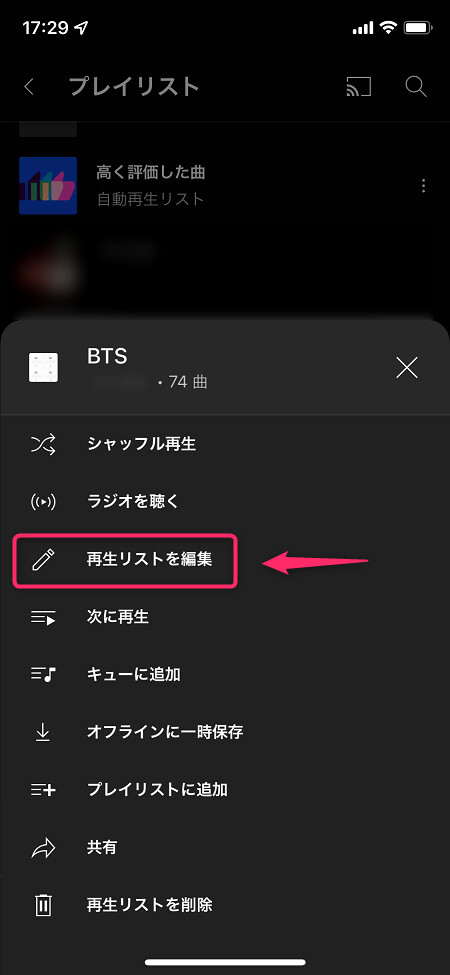
YouTubeミュージックでプレイリストに追加するには、以下の手順を踏みます。
Step1: YouTubeミュージックを開く
まず、スマートフォンやパソコンでYouTubeミュージックを開きます。YouTubeミュージックは、Google PlayミュージックやiTunes Storeなどの音楽ストリーミングサービスと異なり、YouTubeの音楽コンテンツを中心としたサービスです。
Step2: 曲を選択する
次に、プレイリストに追加したい曲を選択します。検索バーに曲名やアーティスト名を入力して、検索結果から曲を選択します。選択した曲の右側にある+ボタンをクリックして、プレイリストに追加することができます。
Step3: プレイリストを作成する
最後に、プレイリストを作成します。新しいプレイリストを作成するには、プレイリスト画面で新しいプレイリストを作成ボタンをクリックします。そこで、プレイリストのタイトルや説明を入力し、保存します。作成されたプレイリストに、選択した曲を追加することができます。
- プレイリスト画面で新しいプレイリストを作成ボタンをクリック
- プレイリストのタイトルや説明を入力
- 保存をクリック
詳細情報
SpotifyからYouTube Musicへ再生リストを転送する方法は何ですか?
Spotifyの再生リストをYouTube Musicに転送する方法はいくつかありますが、一番簡単な方法は、外部サービスを使用して転送することです。例えば、SongShiftやTransfer.Playlistなどのサービスでは、Spotifyの再生リストを簡単にエクスポートし、YouTube Musicにインポートすることができます。これらのサービスでは、名前やアーティスト名、アルバム名などの情報を合わせて転送することができます。
SpotifyからYouTube Musicへの再生リスト転送のために必要な情報は何ですか?
SpotifyからYouTube Musicへの再生リスト転送のために必要な情報は、Spotifyのアカウント情報とYouTube Musicのアカウント情報です。まず、Spotifyのアカウントにログインし、再生リストをエクスポートする必要があります。その後、YouTube Musicのアカウントにログインし、エクスポートされたファイルをインポートする必要があります。また、一部のサービスでは、CSVファイルやJSONファイルなどの形式でファイルをエクスポートすることも可能です。
SpotifyからYouTube Musicへの再生リスト転送の利点は何ですか?
SpotifyからYouTube Musicへの再生リスト転送の利点はいくつかあります。まず、音楽ストリーミングサービスの変更に伴う負担を減らすことができます。例えば、SpotifyからYouTube Musicに変更する場合、再生リストを手動で作成する必要がありません。また、音楽の再発見や新しい音楽の探索にも役立つことがあります。YouTube Musicのアルゴリズムに基づいて、音楽のuggestionを得ることができます。
SpotifyからYouTube Musicへの再生リスト転送中の注意点は何ですか?
SpotifyからYouTube Musicへの再生リスト転送中の注意点はいくつかあります。まず、転送される再生リストのpositoriesが異なることを unutusundaください。SpotifyとYouTube Musicの再生リストの形式が異なるため、転送される再生リストが正しくない場合があります。また、著作権や使用許諾の問題に注意する必要があります。転送される音楽ファイルの使用許諾を確認する必要があります。