TwitchストリームをYouTubeにアップロードする方法
TwitchストリーマーASC userModelである Latviaのゲーム実況者が、Twitchで配信した動画をYouTubeにアップロードすることで、より多くの視聴者に届けることを目指しています。そんな中、を紹介します。Twitchの映像をそのままYouTubeにアップロードすることができれば、コンテンツの再利用価値が高まり、多くの視聴者に楽しんでもらえるチャンスを得られます。この記事では、TwitchストリームをYouTubeにアップロードするための具体的な方法をステップバイステップで紹介します。

TwitchストリームをYouTubeにアップロードする方法
TwitchストリームをYouTubeにアップロードする方法はいくつかあります。まず、Twitchストリームを録画する必要があります。録画した映像を編集して、YouTube用に最適化する必要があります。その後、YouTubeにアップロードすることができます。
1. Twitchストリームを録画する
Twitchストリームを録画するには、第三者提供のソフトウェアやハードウェアを使用する必要があります。有名な録画ソフトウェアとして、OBS StudioやXSplitがあります。これらのソフトウェアを使用して、Twitchストリームを録画することができます。
2. 録画した映像を編集する
録画した映像を編集するには、ビデオ編集ソフトウェアを使用する必要があります。有名なビデオ編集ソフトウェアとして、Adobe Premiere ProやFinal Cut Proがあります。これらのソフトウェアを使用して、録画した映像を編集することができます。
3. YouTube用に最適化する
YouTube用に最適化するには、タイトル、説明、タグなどを設定する必要があります。タイトルには、Twitchストリームのタイトルを使用することができます。説明には、Twitchストリームの概要や、視聴者に向けたメッセージを記載することができます。タグには、関連するキーワードを設定することができます。
4. YouTubeにアップロードする
YouTubeにアップロードするには、YouTubeアカウントにログインする必要があります。アップロードする映像を選択し、タイトル、説明、タグなどを設定する必要があります。アップロードが完了したら、 YouTubeチャンネルに映像が投稿されます。
5. アップロード後の設定
アップロード後の設定として、映像の閲覧設定やコメント設定などを行う必要があります。閲覧設定には、誰が映像を閲覧できるかを設定することができます。コメント設定には、コメントの有効/無効や、コメントのモデレートを行うことができます。
| ソフトウェア名 | 説明 |
|---|---|
| OBS Studio | 無料の録画ソフトウェア |
| XSplit | 有料の録画ソフトウェア |
| Adobe Premiere Pro | 有料のビデオ編集ソフトウェア |
| Final Cut Pro | 有料のビデオ編集ソフトウェア |
TwitchでYouTubeにリンクするには?
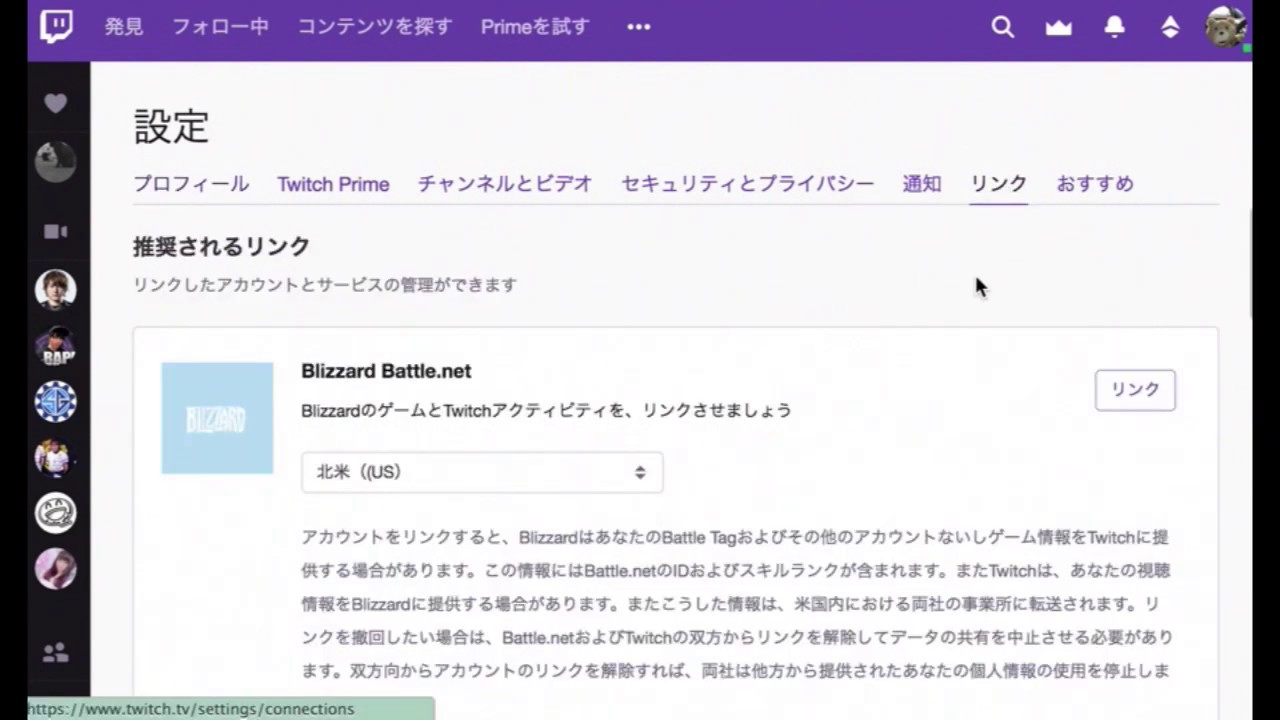
TwitchでYouTubeにリンクするには、StreamlabsやRestreamなどの第三者提供のサービスを使用することができます。これらのサービスでは、TwitchチャンネルとYouTubeチャンネルを連携させることができ、ライブストリームを同時に配信することができます。
TwitchとYouTubeの連携方法
TwitchとYouTubeを連携するには、以下の手順を踏みます。
- Twitchチャンネルで、設定>チャンネル>連携アカウントに移動します。
- YouTubeチャンネルを選択し、連携ボタンをクリックします。
- 許可画面で、TwitchがYouTubeアカウントにアクセスすることを許可します。
Streamlabsを使用したリンク方法
Streamlabsを使用してTwitchとYouTubeをリンクするには、以下の手順を踏みます。
- Streamlabsにアクセスし、TwitchチャンネルとYouTubeチャンネルを連携します。
- Streamlabsの設定で、Twitchチャンネルを選択し、YouTubeチャンネルを指定します。
- Streamlabsが提供するリンクボタンをクリックし、リンクを完了します。
注意点
TwitchとYouTubeをリンクする際には、以下の点に注意しましょう。
- 著作権問題:ライブストリームのコンテンツが著作権侵害にあたる場合、問題となる可能性があります。
- モネタイゼーション:TwitchとYouTubeのモネタイゼーション制度が異なるため、 linkage後もモネタイゼーションの方法を確認する必要があります。
- 個人情報保護:リンクする際には、個人情報保護に留意する必要があります。
Twitchのエクスポートとは?
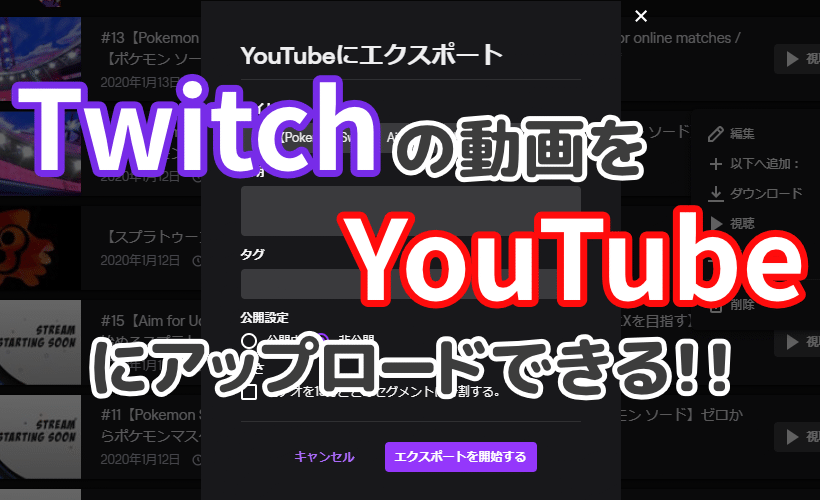
Twitchのエクスポートとは、Twitchで配信されたコンテンツを外部に保存や共有することを指します。Twitchのエクスポート機能を使用することで、放送raudienceは、過去の放送をダウンロードし、切り抜きや編集を行うことができます。また、エクスポートされたコンテンツをSNSや他のプラットフォームに共有することもできます。
エクスポートのメリット
エクスポート機能を使用することで、以下のようなメリットがあります。
- コンテンツの長期保存:Twitchのコンテンツは、删除される可能性があるため、エクスポートすることで長期にわたり保存することができます。
- 編集や切り抜きの自由度:エクスポートされたコンテンツを使用することで、放送内容の編集や切り抜きを行うことができます。
- コンテンツの共有:エクスポートされたコンテンツをSNSや他のプラットフォームに共有することで、より多くの人々に内容を届けることができます。
エクスポートの方法
Twitchのエクスポート機能を使用する方法は、以下の通りです。
- Twitchの設定画面からエクスポートオプションを選択します。
- エクスポートするコンテンツを選択します。
- エクスポート形式を選択します(例えば、MP4やMOV形式など)。
エクスポートの lưu ý
エクスポート機能を使用する際には、以下のような注意点があります。
- 著作権の侵害:エクスポートされたコンテンツを使用する際には、著作権の侵害に주의する必要があります。
- プライバシーの保護:エクスポートされたコンテンツには、個人情報が含まれる可能性があるため、プライバシーの保護に注意する必要があります。
- サーバーの負荷:大量のコンテンツをエクスポートする際には、サーバーの負荷に注意する必要があります。
TwitchでTwitterのソーシャルリンクをどうやって追加する?
TwitchでのTwitterのソーシャルリンクを追加する方法は、Twitchのプロフィール設定画面で行うことができます。
ステップ1:Twitchプロフィール設定画面にアクセス
Twitchのプロフィール設定画面にアクセスするためには、Twitchアカウントにログインし、「設定」をクリックします。プロフィール画面が開きますそこで、「ソーシャルリンク」を探し、「Twitter」を選択します。
ステップ2:Twitterの認証を行う
Twitterの認証を行うためには、「Twitter」を選択後、「認証」をクリックします。Twitterの認証画面が開きますそこで、Twitterのアカウント情報を入力し、「認証」をクリックします。
- Twitterのアカウント情報を入力
- 「認証」をクリック
- TwitchがTwitterと連携
ステップ3:ソーシャルリンクを追加
ソーシャルリンクを追加するためには、「 Twitter」を選択後、「追加」をクリックします。ソーシャルリンクが追加されます。
- 「Twitter」を選択
- 「追加」をクリック
- ソーシャルリンクが追加
Twitchのストリームキーはどうやって取得する?
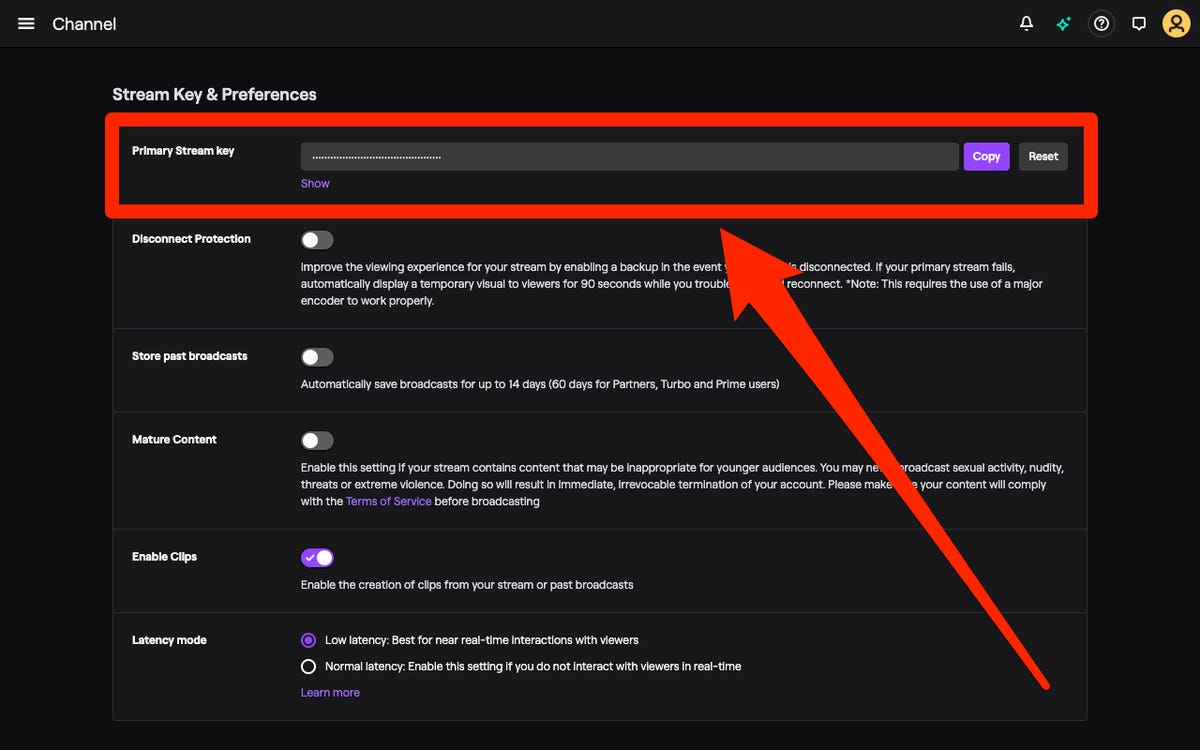
Twitchの開発者ダッシュボード
Twitchのストリームキーは、Twitchの開発者ダッシュボードから取得することができます。Twitch Developer Dashboardにログインし、自分のチャンネルを選択して、設定タブを開きます。そこで、ストリームキーの情報があります。
Streamlabs OBS
Streamlabs OBSは、Twitchのストリームキーを自動的に取得する機能があります。Streamlabs OBSをダウンロードしインストールし、Twitchアカウントにログインして、設定タブを開きます。そこで、ストリームキーの情報があります。
手動での設定
手動でTwitchのストリームキーを取得する方法もあります。
- Twitchのウェブサイトにログインし、自分のチャンネルに移動します。
- チャンネル設定タブを開き、「_STREAM」タブに移動します。
- 「ストリームキー」をクリックし、表示されたキーをコピーします。
詳細情報
TwitchストリームをYouTubeにアップロードするには何が必要ですか。
TwitchストリームをYouTubeにアップロードするには、ストリームの録画、ビデオ編集ソフトウェア、YouTubeアカウントが必要です。まず、Twitchストリームを録画するために、 OBS Studio や XSplit などのソフトウェアを使用します。次に、録画されたビデオを編集するために、Adobe Premiere Pro や Final Cut Pro などのビデオ編集ソフトウェアを使用します。最後に、編集されたビデオをYouTubeにアップロードするために、YouTubeアカウントが必要です。
Twitchストリームを録画するソフトウェアは何ですか。
Twitchストリームを録画するソフトウェアはいくつかあります。OBS Studio は無料で人気のあるソフトウェアです。また、<strongXSplit も人気のあるソフトウェアです。他には、Streamlabs OBS や Lightstream などのソフトウェアもあります。これらのソフトウェアは、Twitchストリームを録画して、後日YouTubeにアップロードすることができます。
YouTubeにアップロードするTwitchストリームの長さに制限はありますか。
YouTubeにアップロードするTwitchストリームの長さには、12時間 という制限があります。しかし、YouTubeのパートナー になると、12時間 を超えるビデオをアップロードすることができます。また、YouTubeのガイドライン に従って、適切なタイトル、説明、タグを付与する必要があります。
TwitchストリームをYouTubeにアップロードする利点は何ですか。
TwitchストリームをYouTubeにアップロードする利点はいくつかあります。視聴者層の拡大 が可能になります。さらに、収益の増加 も期待できます。また、コンテンツの保存 も可能になります。TwitchストリームをYouTubeにアップロードすることで、コンテンツを長期的に保存し、後日でも視聴できるようになります。