Twitchクリップのダウンロードおよび作成方法

Twitchクリップは、ゲームやエンターテイメントの映像コンテンツを短いクリップ폼でシェアできる人気のプラットフォームです。 Clipを作成することで、視聴者の関心を高めることができるのです合わせて、_clipをダウンロードしてオフラインで視聴することもできます。ただ、Clipのダウンロード方法や作成方法は、初心者にとってはわかりづらい場合があります。この記事では、について、わかりやすく解説します。

ツイッチクリップのダウンロードおよび作成方法
ツイッチクリップは、人気のゲームストリーミングプラットフォームであるツイッチにおいて、ユーザーが作成した短い動画クリップです。以下は、ツイッチクリップのダウンロードおよび作成方法についての詳細なガイドです。
ツイッチクリップのダウンロード方法
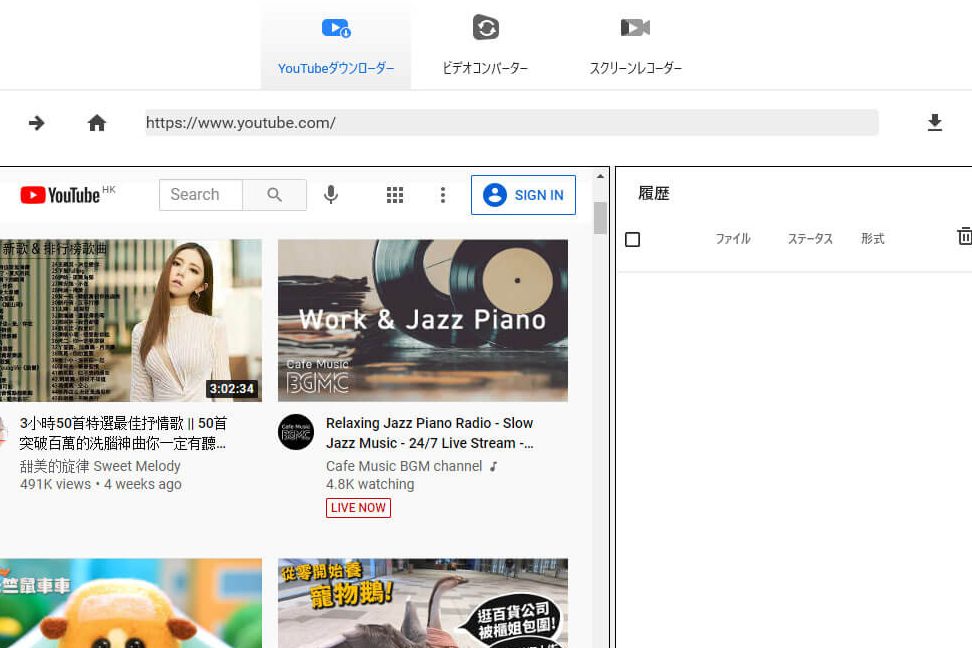
ツイッチクリップのダウンロード方法はいくつかあります。まず、ツイッチの公式サイトからクリップをダウンロードすることができます。クリップのページにアクセスし、ダウンロードボタンをクリックすると、クリップがダウンロードされます。また、第三者提供のツールやソフトウェアを使用して、ツイッチクリップをダウンロードすることもできます。
ツイッチクリップの作成方法
ツイッチクリップの作成方法は、ツイッチのブロードキャスト中に、特定の瞬間を録画することです。ブロードキャスト中に、ツイッチのチャット欄に「clip」と入力し、 Enterキーを押すと、クリップの録画が始まります。また、ツイッチの mobileアプリを使用して、クリップを録画することもできます。
優れたツイッチクリップの特徴
優れたツイッチクリップには、以下のような特徴があります。面白さ、興味深さ、ユーモアなどです。これらの要素を組み合わせることで、視聴者の関心を引くことができます。
| 特徴 | 説明 |
|---|---|
| 面白さ | 視聴者を笑わせることができるクリップ |
| 興味深さ | 視聴者を 想像させることができるクリップ |
| ユーモア | 視聴者を楽しませることができるクリップ |
ツイッチクリップの利点
ツイッチクリップには、以下のような利点があります。コミュニティーの形成、コンテンツの多様化、マーケティングのistogramなどです。これらの利点を生かすことで、ツイッチクリッパーはより多くの視聴者を獲得することができます。
ツイッチクリップの注意点
ツイッチクリップの作成には、以下のような注意点があります。著作権の侵害、プライバシーの侵害、許可の取得などです。これらの注意点を守ることで、ツイッチクリッパーは問題を避けることができます。
Twitchでクリップを作成するにはどうすればいいですか?
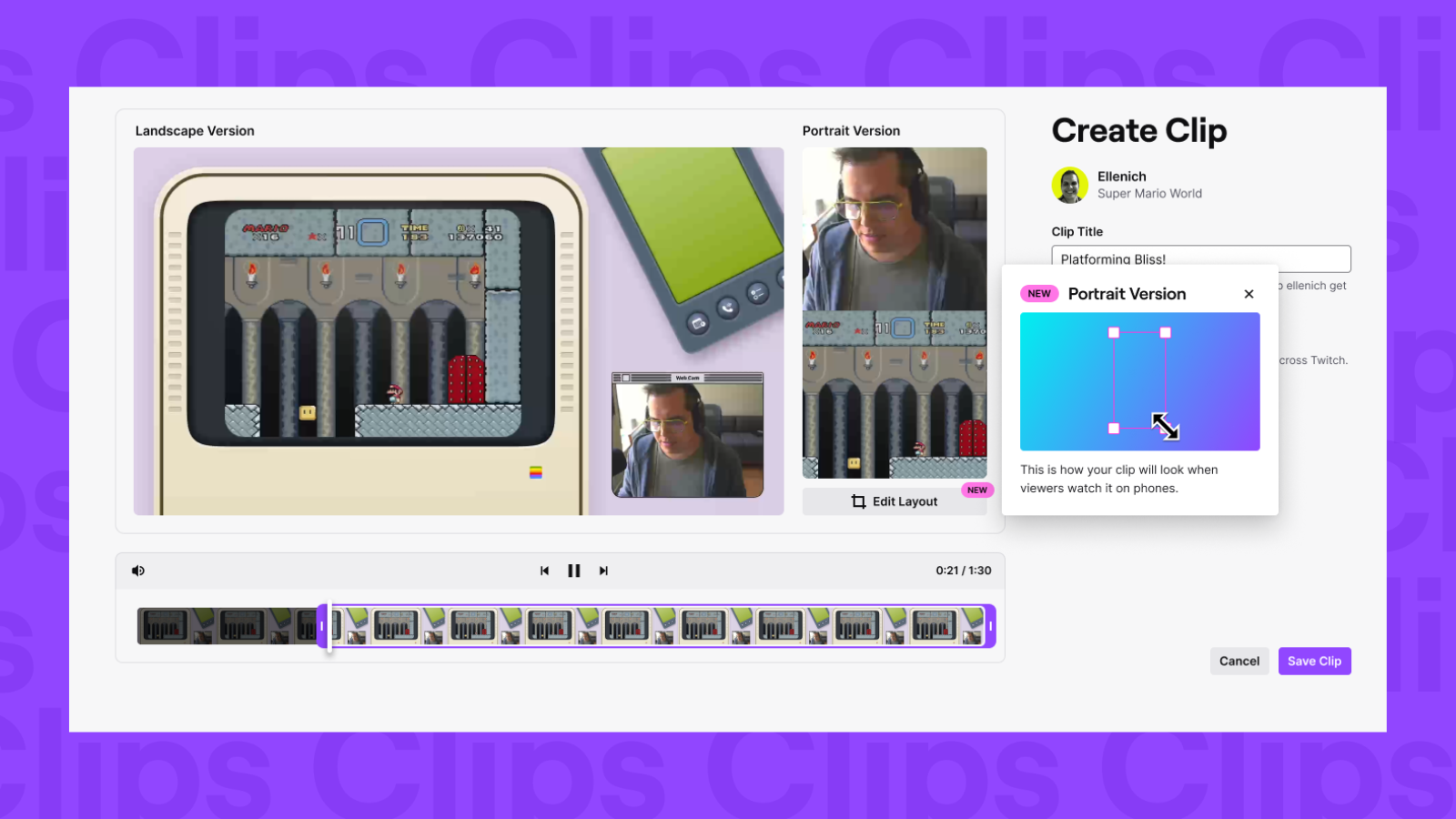
Twitchのクリップは、ストリーミング中のハイライトを切り出し、後で閲覧や共有することができます。クリップを作成するためには、以下の手順を踏みます。
クリップの基本的な作成方法
Twitchでクリップを作成するためには、まず、Twitchの公式サイトやTwitchアプリでストリーミングを行う必要があります。ストリーミング中に、画面右上の三点リーダーをクリックして、メニューから「クリップ」を選択します。次に、クリップの開始と終了時間を指定し、「クリップを作成」をクリックします。
クリップの編集方法
作成されたクリップを編集するためには、クリップの編集画面に移ります。タイトルや説明文を追加したり、クリップの長さを調整することができます。さらに、タグを追加して、クリップを検索することができます。
クリップの共有方法
作成されたクリップを共有するためには、URLをコピーして、SNSやメールに貼り付けることができます。また、TwitchのコミュニティチャットやTwitchのクリップギャラリーに投稿することもできます。
- SNSに貼り付ける
- メールに貼り付ける
- Twitchのコミュニティチャットに投稿する
ツイッチのクリップは何分まで作成できますか?
ツイッチのクリップは、最大 60分 まで作成できます。ただし、作成するクリップの長さには、ストリーミングの形式やインターネットの速度によって影響を受ける場合があります。
ストリーミングの形式による制限
ストリーミングの形式によって、クリップの長さに制限がある場合があります。
- VOD(Video On Demand)は、60分 までのクリップを作成できます。
- Live Streamは、8時間 までのクリップを作成できます。
- Highlight Clipsは、5分 までのクリップを作成できます。
インターネットの速度による制限
インターネットの速度によって、クリップの長さに制限がある場合があります。
- 高速度のインターネット環境では、60分 までのクリップを作成できます。
- 中速度のインターネット環境では、30分 までのクリップを作成できます。
- 低速度のインターネット環境では、15分 までのクリップを作成できます。
クリップの編集による制限
クリップの編集によって、クリップの長さに制限がある場合があります。
- simple editでは、10分 までのクリップを作成できます。
- advanced editでは、30分 までのクリップを作成できます。
- Pro editでは、60分 までのクリップを作成できます。
Twitchのダウンロード方法は?
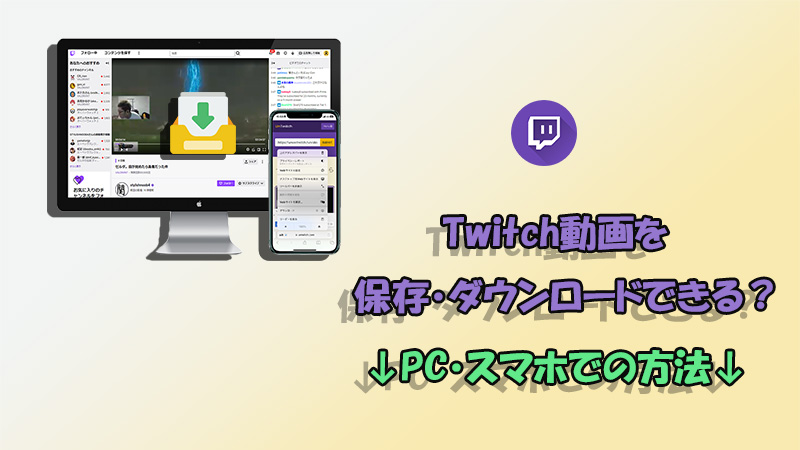
PCでのTwitchのダウンロード方法
PCでTwitchをダウンロードするには、以下の手順を踏みます。
- oficial Twitchのウェブサイトにアクセスして、Download ボタンをクリックします。
- システムがkeligibleかどうかを確認するために、システムのチェックを行います。
- Twitch Desktop App をインストールするために、インストールャーをダウンロードします。
- インストールした後、Twitch を起動してアカウントにログインします。
モバイルでのTwitchのダウンロード方法
スマートフォンやタブレットでTwitchをダウンロードするには、以下の手順を踏みます。
- アプリストア(App Store or Google Play)にアクセスして、Twitch を検索します。
- Twitch のアプリを選択して、インストール ボタンをクリックします。
- インストールが完了したら、Twitch を起動してアカウントにログインします。
Twitchのダウンロードの注意点
Twitchをダウンロードする際には、以下の点に注意しておく必要があります。
- システムのkeligibleを確認する必要があります。
- Twitch Desktop App は、Windows 10以上、macOS 10.12以上で動作します。
- モバイルアプリは、iOS 12以上、Android 5.0以上で動作します。
Twitchのクリップはいつまで残りますか?
Twitchのクリップは、90日間に残ります。 Clipsは、Twitchのライブストリーム中で最も人気のある部分を切り取り、保存する機能です。この機能を使用すると、放送者は、リスナーと一緒に楽しみにしている思い出を残すことができます。
クリップの保存期間
Twitchのクリップは、放送した日から90日間保存されます。この期間中は、クリップを見ることができますが、90日が過ぎると削除されます。放送者自身も、 Clipsを削除することができます。
クリップの削除方法
クリップを削除する方法はいくつかあります。
- 放送者自身が削除する
- 視聴者が報告した場合、Twitchが削除する
- コンテンツガイドラインに違反している場合、Twitchが削除する
クリップを削除する理由は、放送者や視聴者の判断に基づいて決定されます。
クリップの活用方法
クリップを活用する方法はいくつかあります。
- 放送のハイライトを残す
- 放送のafbを残す
- 放送後のリスナーの反応を残す
クリップを適切に活用することで、放送の印象を残すことができます。また、リスナーとの距離を縮めることもできます。
詳細情報
Twitchクリップとは何ですか。
Twitchクリップは、Twitchのライブストリームで最も人気のある部分を切り取り、短い動画として保存する機能です。クリップを作成することで、ユーザーは自分自身や他のユーザーのストリームの面白い部分を簡単に共有することができます。クリップの長さは最大で60秒월까지ですが、通常は数十秒程度の短い動画です。
Twitchクリップのダウンロード方法は何ですか。
Twitchクリップのダウンロード方法は、複数あります。ClipDownloaderというソフトウェアを使用する方法や、clip.saveというオンラインツールを使用する方法があります。また、Google Chromeの拡張機能であるVideo Downloader for Twitchを使用する方法もあります。これらの方法では、クリップのURLを入力することで簡単にダウンロードすることができます。
Twitchクリップを作成するためには何が必要ですか。
Twitchクリップを作成するためには、Twitchのアカウントと채널が必要です。채널とは、Twitchのライブストリームを配信するためのページです。また、クリップを作成するためには、ストリームの録画状態がオンになっている必要があります。クリップ作成ボタンを押すことで、クリップを作成することができます。
Twitchクリップの著作権については何ですか。
Twitchクリップの著作権については、ストリームの配信者とクリップを作成したユーザーの双方に帰属します。フェアユースの範囲内でクリップを使用することは許可されていますが、商用的に使用する場合はストリームの配信者の許可が必要です。また、クリップを作成したユーザーも自分のクリップを削除することができます。