SWFファイルをYouTubeにアップロードする方法

SWFファイルは、Flashで作成されたアニメーションやゲームを保存するためのファイル形式です。ただし、この形式は近年、利用頻度が減少しており、代わりにMP4やWebMなどのビデオファイル形式が広く普及しています。一方、YouTubeのような動画共有サイトでは、SWFファイルは直接アップロードできません。しかし、はいくつかあり、それらを紹介します。この記事では、SWFファイルをYouTubeにアップロードするための具体的ステップバイステップのガイドを提供します。

SWFファイルをYouTubeにアップロードするための準備
SWFファイルは、Adobe Flashで作成されたアニメーションやゲームなどを含むファイル形式であり、YouTubeでは直接アップロードすることができません。ただし、SWFファイルを変換してYouTubeにアップロードすることができます。
SWFファイルを変換するツールの選択
SWFファイルを変換するためには、PECIAL-mediaConverterやHandBrakeなどのツールを使用することができます。ffmpegやSWFToFLLなどのコマンドラインツールも利用可能です。これらのツールを使用して、SWFファイルをMP4やWebMなどのYouTube対応形式に変換することができます。
SWFファイルの変換設定
SWFファイルを変換する際には、設定を適切に行う必要があります。フレームレートや解像度、ビットレートなどを調整することで、YouTubeでの再生の質を高めることができます。また、音声を追加することもできます。
SWFファイルをアップロードする準備
SWFファイルを変換したら、YouTubeにアップロードする準備を行います。タイトルや説明、タグを追加することで、動画の検索対象性や視聴者の関心を高めることができます。
変換されたファイルのチェック
SWFファイルを変換したら、チェックを行う必要があります。プレビュー機能を使用して、動画の再生を確認することができます。また、音声や映像の質を確認することもできます。
YouTubeのアップロードガイドライン
YouTubeには、アップロードする動画に対するガイドラインがあります。コンテンツガイドラインや著作権ガイドラインを遵守する必要があります。また、動画の長さやサイズにも制限があります。
| ツール | 変換形式 | 特徴 |
|---|---|---|
| SPECIAL-mediaConverter | MP4、WebM | グラフィカルインターフェース |
| HandBrake | MP4、WebM | 高品質の変換 |
| ffmpeg | MP4、WebM | コマンドラインインターフェース |
| SWFToFLL | FLL | SWFファイル専用の変換ツール |
ファイルをYouTubeにアップロードするにはどうすればいいですか?

まず、YouTubeアカウントを作成し、ログインする必要があります。アップロードしたいファイルを選択し、タイトル、説明、タグを追加する必要があります。次に、設定する必要があります。 неприtpsを選択し、 حقublicを設定する必要があります。
アップロードの手順
- YouTubeアカウントにログインし、アップロードボタンをクリックします。
- アップロードしたいファイルを選択し、タイトル、説明、タグを追加します。
- 設定を選択し、 неприtpsを選択して、 حقublicを設定します。
ファイル形式の指定
YouTubeでは、MP4ファイル形式が推奨されています。他のファイル形式でもアップロード可能ですが、MP4形式でのアップロードを推奨しています。
アップロードの注意点
- アップロードするファイルのコンテンツに問題がないことを確認してください。
- アップロードするファイルの著作権に問題がないことを確認してください。
- アップロードするファイルのサイズが制限以内であることを確認してください。
WAVファイルをYouTubeにアップロードできますか?
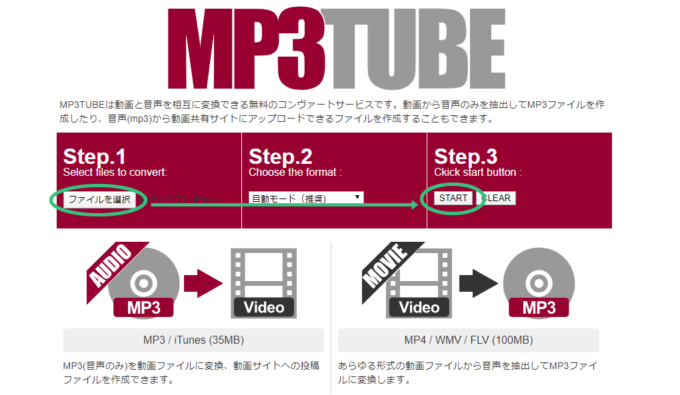
YouTubeでは、 mp3 形式の音声ファイルをアップロードすることができますが、 WAV 形式の音声ファイルをアップロードすることはできません。WAV形式は、音楽や音声の高品質を保つために使用される形式ですが、YouTubeでは動画に付随する音声としてはmp3形式を推奨しています。
WAV形式の音声ファイルをアップロードすることの問題点
WAV形式の音声ファイルをアップロードすることには、以下のような問題点があります。
- ファイルサイズが大きい:WAV形式の音声ファイルは、高品質の音声を保持するために大量のデータを保存するため、ファイルサイズが大きくなります。
- アップロード時間がかかる:大きなファイルサイズのWAV形式の音声ファイルをアップロードするためには時間がかかります。
- YouTubeの規約違反の可能性:YouTubeの規約では、mp3形式を推奨しているため、WAV形式の音声ファイルをアップロードすることは規約違反になる可能性があります。
WAV形式の音声ファイルをmp3形式に変換する方法
WAV形式の音声ファイルをmp3形式に変換することで、YouTubeにアップロードすることができます。以下は、WAV形式の音声ファイルをmp3形式に変換する方法です。
- 音声編集ソフトウェアを使用する:音声編集ソフトウェアを使用して、WAV形式の音声ファイルをmp3形式にエクスポートします。
- オンラインの音声変換ツールを使用する:オンラインの音声変換ツールを使用して、WAV形式の音声ファイルをmp3形式に変換します。
- コマンドラインツールを使用する:コマンドラインツールを使用して、WAV形式の音声ファイルをmp3形式に変換します。
WAV形式の音声ファイルをアップロードする代替手段
WAV形式の音声ファイルをYouTubeにアップロードする代わりに、以下のような代替手段を探すことができます。
- SoundCloudやAudiusなどの音声共有サイトを使用する:SoundCloudやAudiusなどの音声共有サイトを使用して、WAV形式の音声ファイルをアップロードします。
- 自らのウェブサイトやブログにアップロードする:自らのウェブサイトやブログにWAV形式の音声ファイルをアップロードし、リンクを共有します。
- 音楽配信サイトを使用する:音楽配信サイトを使用して、WAV形式の音声ファイルをアップロードします。
YouTubeに動画を投稿するときのファイル形式は?
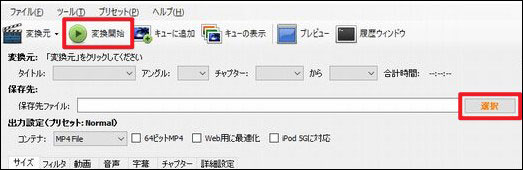
YouTubeに動画を投稿するときのファイル形式は、MP4、WEBM、AVC、MPEG-PS、FLV、MOV、AVIなどの多くの形式に対応しています。ただし、推奨されるファイル形式はMP4であり、H.264のビデオコーデックとAACの音声コーデックを使用することを推奨しています。
動画ファイル形式の選択
動画ファイル形式を選択する際には、以下のような点を考慮する必要があります。
- 解像度:動画の解像度は、_FULL HD_(1920×1080)や_4K_(3840×2160)などの高解像度を選択することができます。
- フレームレート:フレームレートは、_30fps_や_60fps_などの高フレームレートを選択することができます。
- ビットレート:ビットレートは、動画の画質とファイルサイズのトレードオフです。高ビットレートを選択すると、画質が高くなる一方で、ファイルサイズも大きくなります。
ファイルサイズとアップロード時間
ファイルサイズとアップロード時間は、以下のような関係があります。
- ファイルサイズ:ファイルサイズが大きいほど、アップロード時間も長くなります。
- アップロード速度:アップロード速度が速いほど、アップロード時間も短くなります。
- インターネット回線:インターネット回線の速度も、アップロード時間に影響します。
YouTubeのアップロードガイドライン
YouTubeのアップロードガイドラインは、以下のような内容です。
- 動画の長さ:動画の長さは、_12時間_以内とします。
- ファイルサイズ:ファイルサイズは、_128GB_以内とします。
- コンテンツの規制:YouTubeのコンテンツポリシーに違反しないように注意します。
SWFファイルとは何ですか?

_SWFファイルは、FLASHアニメーションやゲーム、インタラクティブコンテンツを組み合わせたマルチメディアコンテンツを保存するためのファイル形式です。Adobe Flashにより作成されたコンテンツを保存するために使用され、Webブラウザ上で再生することができます。_
SWFファイルの特徴
_SWFファイルは、ビューワーアプリケーションやWebブラウザ上で再生することができます。以下は、SWFファイルの特徴の一部です。_
- マルチメディアコンテンツを保存:SWFファイルは、画像、音声、動画、テキストなど、マルチメディアコンテンツを組み合わせたコンテンツを保存することができます。
- インタラクティブコンテンツを実現:SWFファイルは、ユーザーの操作に対応したインタラクティブコンテンツを実現することができます。
- プラットフォーム独立:SWFファイルは、Windows、Mac、Linuxなどの異なるプラットフォーム上で再生することができます。
SWFファイルの歴史
_SWFファイルの歴史は、1990年代半ばに始まります。以下は、SWFファイルの歴史の一部です。_
- 1995年:FutureWave Software社が、_SWFファイルの前身となるFutureSplash Animatorを発売。
- 1996年:Macromedia社が、FutureWave Software社を買収し、FLASHアニメーションツールを発売。
- 2005年:Adobe Systems社が、Macromedia社を買収し、FLASHアニメーションツールの名を変更。
SWFファイルの問題点
_SWFファイルには、セキュリティー上の問題点や、非互換性の問題点などがあります。以下は、SWFファイルの問題点の一部です。_
- セキュリティー上の問題点:SWFファイルには、マルウェアーやバックドアーの潜入の危険性があります。
- 非互換性の問題点:SWFファイルは、異なるプラットフォーム上で再生することができない場合があります。
- FLASHアニメーションの衰退:SWFファイルは、FLASHアニメーションの衰退に伴い、使用頻度が減少しています。
詳細情報
SWFファイルをYouTubeにアップロードする理由は何ですか?
SWFファイルは、Adobe Flashによって生成されたアニメーションやゲームなどのコンテンツであり、YouTubeには直接アップロードできません。しかし、SWFファイルを動画ファイルに変換することで、YouTubeにアップロードすることができます。この方法で、SWFファイルのコンテンツをより広い範囲の人々に届けることができます。
SWFファイルをYouTubeにアップロードする準備は何ですか?
SWFファイルをYouTubeにアップロードするためには、まず動画ファイルに変換する必要があります。これには、FFmpegやAdobe Media Encoderなどのコンテンツ変換ソフトウェアを使用します。また、タイトル、説明、タグなどのメタデータを設定する必要があります。これらの準備が整っていれば、SWFファイルをYouTubeにアップロードすることができます。
SWFファイルをYouTubeにアップロードする手順は何ですか?
SWFファイルをYouTubeにアップロードする手順は、まず動画ファイルに変換するため、FFmpegやAdobe Media Encoderなどのコンテンツ変換ソフトウェアを使用します。次に、YouTubeのアップロードページにアクセスし、動画ファイルを選択します。タイトル、説明、タグなどのメタデータを設定し、アップロードします。これで、SWFファイルをYouTubeにアップロードすることができます。
SWFファイルをYouTubeにアップロードする利点は何ですか?
SWFファイルをYouTubeにアップロードする利点は、より広い範囲の人々にコンテンツを届けることができます。また、YouTubeの機能を使用することで、コンテンツを分析したり、広告を対応させることができます。また、SWFファイルを編集する必要がなくなり、コンテンツの管理を更加簡単にすることができます。