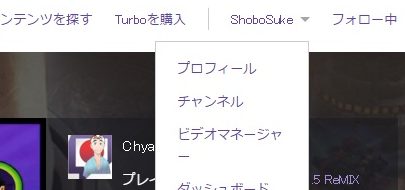
Twitchに動画をアップロードする方法をステップバイステップで説明

Twitchは世界中で人気のあるライブストリーミングプラットフォームであり、多くのユーザーがゲームのリアルタイム配信や音楽などのコンテンツを共有しています。また、TwitchにはVOD(Video On Demand)機能もあり、過去にアップロードした動画を VIEWERが自由に視聴することができます。この機能を活用するためには、動画をアップロードする必要があります。この記事では、し、初心者の方々にもわかりやすく解説します。

Twitchに動画をアップロードする基本的手順
Twitchは、世界中のユーザーがゲームやエンターテインメントの動画を共有できるプラットフォームです。ただし、Twitchに動画をアップロードする方法は、新しいユーザーにとっては困難かもしれません。この記事では、Twitchに動画をアップロードする基本的手順をステップバイステップで説明します。
Twitchアカウントの作成
Twitchに動画をアップロードするためには、まずTwitchアカウントを作成する必要があります。Twitchアカウントを作成するには、Twitchの公式ウェブサイトにアクセスし、「Sign Up」をクリックして、新しいアカウントを作成するフォームに必要事項を入力します。ユーザー名とパスワードを設定し、メールアドレスを確認することで、アカウント作成が完了します。
動画の録画と編集
次に、動画を録画し、編集する必要があります。録画には、OBS StudioやXSplitなどのソフトウェアを使用することができます。録画した動画を編集するには、Adobe Premiere ProやFinal Cut Proなどのビデオエディットソフトウェアを使用することができます。動画の画質や音質を調整し、タイトルや説明文を追加することで、動画を完成させます。
Twitchアップローダーのダウンロード
Twitchに動画をアップロードするためには、Twitchアップローダーをダウンロードする必要があります。Twitchアップローダーは、Twitchの公式ウェブサイトからダウンロードすることができます。アップローダーをダウンロードし、インストールすることで、動画をアップロードする準備が整います。
動画のアップロード
動画をアップロードするためには、Twitchアップローダーを使用して、動画を選択し、タイトルや説明文を追加します。タグを追加することで、動画をカテゴリー別に分割することができます。プレビューを確認し、問題なければアップロードボタンをクリックすることで、動画がTwitchにアップロードされます。
動画の設定と管理
動画をアップロードした後は、設定と管理を行う必要があります。動画の設定では、公開範囲やコメントの設定を行うことができます。動画の管理では、動画の検索や分析を行うことができます。
| Step | 説明 |
|---|---|
| 1 | Twitchアカウントの作成 |
| 2 | 動画の録画と編集 |
| 3 | Twitchアップローダーのダウンロード |
| 4 | 動画のアップロード |
| 5 | 動画の設定と管理 |
ツイッチに動画をアップロードするにはどうすればいいですか?
ツイッチに動画をアップロードするには、まずアカウントを作成する必要があります。アカウントを作成したら、チャンネル設定を行い、動画をアップロードするための準備を行う必要があります。
アカウント作成の手順
アカウント作成の手順は以下の通りです。
- ツイッチの公式サイトにアクセスし、「SignUp」をクリックします。
- 必要項目を入力し、「Create Account」をクリックします。
- 登録したメールアドレスに確認メールが送信されるため、メールアドレスを確認します。
チャンネル設定の手順
チャンネル設定は以下の通りです。
- アカウント作成後、ログインしてマイページにアクセスします。
- 「Channel」タブをクリックし、「Edit Channel」をクリックします。
- チャンネル名、プロフィール画像、説明文などを設定します。
動画アップロードの手順
動画アップロードの手順は以下の通りです。
- マイページの「Upload」ボタンをクリックします。
- 動画ファイルを選択し、「Open」をクリックします。
- タイトル、説明文、タグなどを設定し、「Upload」をクリックします。
注意点
アップロードする動画は、1080p以上の高画質であることが推奨されます。また、アップロード可能なファイル形式は、MP4のみです。
Twitchに動画を載せるには?
Twitchのアカウント作成
Twitchのアカウントを作成する必要があります。まず、Twitchの公式ウェブサイトにアクセスし、「Sign up」をクリックします。次に、ユーザー名、パスワード、メールアドレスを入力し、アカウントを作成します。
- ユーザー名は、後で変更することができないため、注意して選択する必要があります。
- パスワードは、複雑な文字列にすることが推奨されます。
- メールアドレスは、パスワードの再設定や、-important notificationのために使用されます。
動画のアップロード
アカウントを作成したら、動画をアップロードする準備が整います。まず、Twitchのダッシュボードにアクセスし、「Upload」をクリックします。次に、動画ファイルを選択し、タイトル、説明、タグを追加します。
- 動画ファイルは、 FLV、MP4、MOV などの形式に対応しています。
- タイトルと説明は、視聴者のために用意する必要があります。
- タグは、動画の内容やカテゴリを示すために使用されます。
動画の編集
動画をアップロードしたら、編集することができます。Clip機能を使用して、動画を切り抜き、Thumbnailを設定することができます。また、チャット機能を使用して、視聴者とのコミュニケーションを行うことができます。
- Clip機能を使用して、動画を切り抜き、ハイライトを設定することができます。
- Thumbnailを設定することで、動画のアイコンをカスタマイズすることができます。
- チャット機能を使用して、視聴者とのコミュニケーションを行うことができます。
IphoneでTwitchの配信をするにはどうすればいいですか?

必要なデバイスとアプリ
Twitchの配信を行うには、Iphoneと適切なアプリケーションが必要です。StreamlabsやStreamyardなどのアプリケーションを使用することで、Twitchの配信が可能になります。これらのアプリケーションは、Iphoneのカメラとマイクを使用して、ハイクオリティーの配信を実현します。
設定と подготовка
IphoneでTwitchの配信を行うには、以下の設定と準備が必要です。
- Iphoneの Wi-Fi またはモバイルネットワークを設定します。
- Twitchのアカウントにログインし、配信設定を確認します。
- Streamlabs などのアプリケーションをダウンロードし、設定します。
配信の実施
IphoneでTwitchの配信を行うためには、以下の手順に従います。
- Streamlabs などのアプリケーションを起動し、Twitchのアカウントにログインします。
- カメラとマイクを設定し、配信のタイトルとコメントを入力します。
- 配信を開始します。
ツイッチで配信を録画するにはどうすればいいですか?
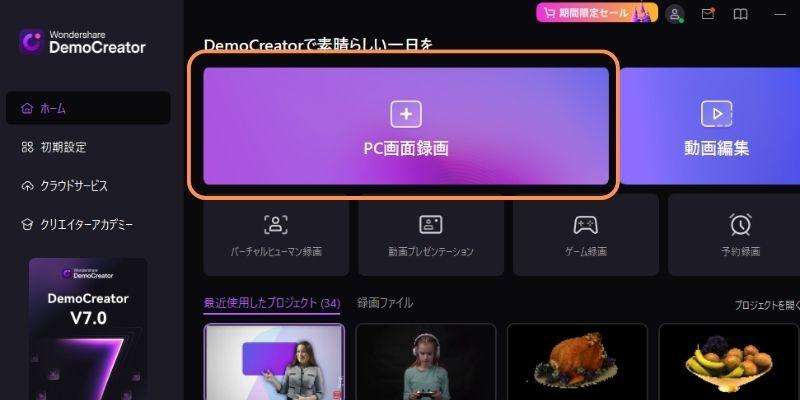
基本的な方法
基本的には、ツイッチの公式アプリケーション内で録画することができます。以下の手順に従ってください。
- ツイッチアプリケーションを開き、録画したいチャンネルにアクセスします。
- チャンネルページで、録画ボタンをタップします。
- 録画設定画面で、録画の形式や音声の選択を行います。
OBS Studio を使用する方法
OBS Studio は、無料の番組録画ソフトウェアです。ツイッチの配信を録画することができます。
- OBS Studio をダウンロードしてインストールします。
- ツイッチの配信URLを貼り付け、録画設定を行います。
- 録画開始をクリックし、録画を開始します。
他の録画ソフトウェア
Streamlabs OBS や XSplit などの録画ソフトウェアも、ツイッチの配信を録画することができます。これらのソフトウェアでは、より高度な録画設定やエフェクトを追加することができます。
- 各ソフトウェアの公式サイトからダウンロードします。
- ツイッチの配信URLを貼り付け、録画設定を行います。
- 録画開始をクリックし、録画を開始します。
詳細情報
Twitchに動画をアップロードするための準備は何ですか?
Twitchに動画をアップロードするためには、Twitchアカウントと動画ファイルが必要です。また、アップロードする動画の形式がTwitchのガイドラインに合致している必要があります。アップロードする動画のサイズや長さなど、各種のスペックにも注意しておく必要があります。
Twitchに動画をアップロードする手順は何ですか?
Twitchに動画をアップロードする手順は、まずにログインし、アップロードボタンをクリックします。次に、動画ファイルを選択し、タイトルや説明などを入力します。最後に、アップロードボタンをクリックしてアップロードを完了させます。
Twitchにアップロードした動画はどこに保存されますか?
Twitchにアップロードした動画は、Twitchサーバーに保存されます。アップロードした動画は、Twitchチャンネルに掲載され、視聴者が閲覧することができます。また、アップロードした動画は、Twitchアカウントのビデオライブラリにも保存されます。
Twitchにアップロードした動画は何回閲覧できますか?
Twitchにアップロードした動画は、無制限に閲覧することができます。アップロードした動画は、永久保存されますので、視聴者はいつでも閲覧することができます。また、アップロードした動画の閲覧回数などは、Twitchアナリティクスで確認することができます。