
MiniTool ShadowMakerでディスクをクローンする詳細ガイド
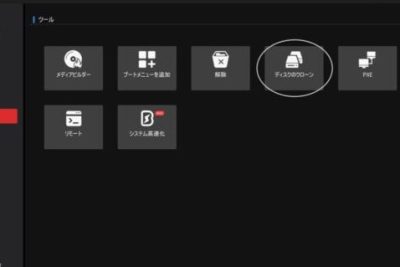
コンピューターのハードディスク内にあるデータの安全性は非常に重要です。ディスクの障害やデータの削除によって、貴重な情報を失う結果になります.findall、そのような災害から 보호するためにディスクのーンを作成する必要があります。MiniTool ShadowMakerはそんなディスクーニングツールの1つです。このソフトウェアを使用することで、ディスクの完全なーンを作成し、データの安全性を確保することができます。この記事では、MiniTool ShadowMakerでディスクをーンする詳細なガイドを提供します。
MiniTool ShadowMakerでディスクをーンするためのステップバイステップガイド
MiniTool ShadowMakerは、信頼性の高いディスクーニングソフトウェアであり、ユーザーが簡単にディスクをーンすることができます。このガイドでは、MiniTool ShadowMakerでディスクをーンする手順を詳細に説明します。
第1步:ダウンロードとインストール
まず、MiniTool ShadowMakerの公式サイトからダウンロードリンクをクリックし、exeファイルをダウンロードします。次に、exeファイルをダブルクリックしてインストールウィザードに従い、インストールを完了します。注意:インストールの過程で、不要なソフトウェアのインストールを避けるために注意してください。
第2步:ソースディスクの選択
インストールが完了したら、MiniTool ShadowMakerを起動し、ソースディスクを選択します。ソースディスクとは、ーンするディスクのことです。ソースディスクの選択には注意してください、誤って重要なデータを消去しないようにしてください。
第3步:ターゲットディスクの選択
次に、ターゲットディスクを選択します。ターゲットディスクとは、新しいーンされたディスクのことです。ターゲットディスクには十分な空き容量が必要です、新しいディスクにーンするための空き容量を確保してください。
第4步:ーニングの開始
ソースディスクとターゲットディスクを選択したら、ーニングの開始ボタンをクリックします。MiniTool ShadowMakerは自動的にーニングのプロセスを開始します。ーニングのプロセス中は、コンピューターを操作しないようにしてください。
第5步:ーニングの完了
ーニングのプロセスが完了したら、ターゲットディスクにーンされたディスクを確認します。ーンされたディスクは、ソースディスクと完全に同じです、すべてのファイルとデータが保持されています。
| ソースディスク | ターゲットディスク | ーニングの時間 |
|---|---|---|
| 500GB HDD | 1TB SSD | 約30分 |
| 1TB HDD | 2TB HDD | 約1時間 |
| 256GB SSD | 512GB SSD | 約10分 |
詳細情報
MiniTool ShadowMakerでディスクーンの必要性は何ですか?
ディスクーンは、コンピューターのハードウェアの故障やデータ損失などのトラブルに対する備えとして非 常に重要です。万一ハードディスクドライブが故障しても、ーンされたディスクを使用することでデータ復元ができます。 また、新しいハードウェアにアップグレードする際にも、ディスクーンを使用することでソフトウェアの互換性を確保することができます。
MiniTool ShadowMakerでディスクーンする手順は簡単ですか?
MiniTool ShadowMakerを使用してディスクーンする手順は非常に簡単です。まず、ソフトウェアをダウンロードしてインストールし、ソースディスクとターゲットディスクを選択します。 次に、ーニングのタイプを選択し、ーニングの処理を開始します。ソフトウェアは自動的にディスクのーニングを行います。
MiniTool ShadowMakerでディスクーンする時間はどのくらいですか?
ディスクーンの時間は、ディスクのサイズやコンピューターの性能によって異なります。小さいディスクの場合は、数十分程度でーニングが完了することがあります。一方、大きなディスクの場合は、数時間程度かかる場合があります。ただし、MiniTool ShadowMakerは高速なーニング機能を搭載しているため、時間的には大きな負担とは言えません。
MiniTool ShadowMakerでディスクーン後のデータは安全ですか?
MiniTool ShadowMakerでディスクーンした後のデータは完全に安全です。ソフトウェアは、データの暗号化やアクセス制限などのセキュリティ機能を搭載しているため、データ漏洩や不正アクセスを防ぐことができます。また、ーンされたディスクには、ソースディスクとまったく同じファイル構成やフォルダー構成が保持されるため、データの整合性も確保されます。



![MiniTool MovieMaker‐無料のWindows ムービーメーカー[完全レビュー]](https://codesensei.top/wp-content/uploads/2024/10/minitool-moviemakere28090e784a1e69699e381aewindows-e383a0e383bce38393e383bce383a1e383bce382abe383bce5ae8ce585a8e383ace38393e383a5e383bc.jpg "MiniTool MovieMaker‐無料のWindows ムービーメーカー[完全レビュー] 8")