
MiniTool ShadowMakerを使用してバックアップイメージをマウントまたはマウント解除する
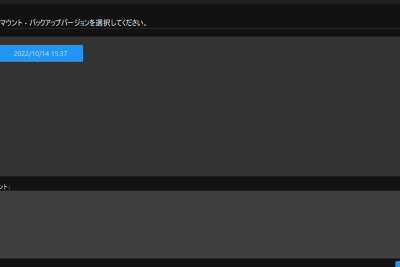
ardyShadowMakerのバックアップイメージをマウントすることで、データの復元やファイルの参照が容易になります。一方、マウント解除することで、ディスクの領域を解放することができます。この記事では、MiniTool ShadowMakerを使用してバックアップイメージをマウントやマウント解除する方法を紹介します。これらの操作をマスターすることで、データの管理効率を高めることができます。
MiniTool ShadowMakerを使用してバックアップイメージをマウント 또는マウント解除する
MiniTool ShadowMakerは、バックアップイメージを作成するための強力なツールです。このソフトウェアを使用すると、バックアップイメージをマウントしてファイルを開いたり、不要になった場合はマウント解除することができます。この機能は、バックアップイメージ内のファイルを簡単にアクセスするために非常に役立つものです。
バックアップイメージのマウント方法
バックアップイメージをマウントするには、次の手順を踏みます。 1. MiniTool ShadowMakerを開き、バックアップイメージを選択します。 2. 「マウント」ボタンをクリックします。 3. バックアップイメージがマウントされます。
| ステップ | 操作 |
|---|---|
| 1 | MiniTool ShadowMakerを開く |
| 2 | バックアップイメージを選択する |
| 3 | 「マウント」ボタンをクリックする |
バックアップイメージのマウントの利点
バックアップイメージをマウントすることで、以下のような利点があります。 ファイルの簡単なアクセス バックアップイメージ内のファイルの編集 ファイルの検索やプレビュー
バックアップイメージのマウント解除方法
バックアップイメージをマウント解除するには、次の手順を踏みます。 1. MiniTool ShadowMakerを開き、バックアップイメージを選択します。 2. 「マウント解除」ボタンをクリックします。 3. バックアップイメージがマウント解除されます。
| ステップ | 操作 |
|---|---|
| 1 | MiniTool ShadowMakerを開く |
| 2 | バックアップイメージを選択する |
| 3 | 「マウント解除」ボタンをクリックする |
注意点
バックアップイメージをマウントやマウント解除する際には、以下のような注意点があります。 バックアップイメージの内容を変更しない バックアップイメージが破損しないように注意する
MiniTool ShadowMakerのバックアップイメージのマウント機能
MiniTool ShadowMakerのバックアップイメージのマウント機能は、以下のような特徴があります。 高速なマウント 簡単な操作 安全なバックアップイメージの管理
詳細情報
MiniTool ShadowMakerでバックアップイメージをマウントするにはどうしたらよいですか?
MiniTool ShadowMakerを使用してバックアップイメージをマウントするためには、バックアップイメージを選択し、マウントボタンをクリックする必要があります。まず、MiniTool ShadowMakerを開き、ホーム画面でバックアップタブをクリックします。次に、バックアップイメージの一覧から、マウントしたいイメージを選択し、マウントボタンをクリックします。すると、バックアップイメージがマウントされ、マウントポイントとして表示されます。
マウントされたバックアップイメージを使用する利点は何ですか?
マウントされたバックアップイメージを使用する利点は、ファイルの復元やシステムの復元が容易になることです。マウントされたバックアップイメージは、仮想ドライブとして扱われ、オリジナルのファイルやシステムと同様にアクセスできます。このため、ファイルを探したり、システム設定を変更したりすることができます。さらに、マウントされたバックアップイメージは、データのセキュリティを高めることもできます。
MiniTool ShadowMakerでマウントされたバックアップイメージをマウント解除するにはどうしたらよいですか?
MiniTool ShadowMakerでマウントされたバックアップイメージをマウント解除するためには、マウントポイントを右クリックし、マウント解除を選択する必要があります。まず、MiniTool ShadowMakerを開き、ホーム画面でバックアップタブをクリックします。次に、マウントポイントを右クリックし、マウント解除を選択します。すると、マウントされたバックアップイメージがマウント解除されます。
バックアップイメージをマウントする以外の MiniTool ShadowMaker の機能は何ですか?
MiniTool ShadowMakerは、バックアップイメージをマウントする以外にも、システムバックアップ、ディスクバックアップ、ファイルバックアップなど、多くの機能を提供しています。さらに、ーンやミラーリング機能もあり、ディスクの複製やディスクのSwapを行うことができます。これらの機能を使用することで、データの安全性やシステムの安定性を高めることができます。


![MiniTool MovieMaker‐無料のWindows ムービーメーカー[完全レビュー]](https://codesensei.top/wp-content/uploads/2024/10/minitool-moviemakere28090e784a1e69699e381aewindows-e383a0e383bce38393e383bce383a1e383bce382abe383bce5ae8ce585a8e383ace38393e383a5e383bc.jpg "MiniTool MovieMaker‐無料のWindows ムービーメーカー[完全レビュー] 5")


