
netplwizを使ってWindows 10/11の自動ログインを有効/無効にする方法
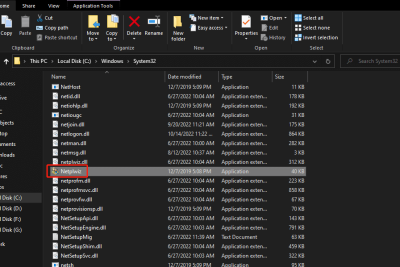
Windows 10/11ではユーザーgetStringExtraの自動ログイン機能を有効にすることができます。这により、パスワードの入力無しでWindowsにログインすることができます。但し、自動ログインを有効にするには注意が必要です。この機能を有効にすることで、セキュリティーの問題が生じるおそれがあります。一方、自動ログインを無効にすることで、セキュリティーの強化を期待できます。この記事では、netplwizというツールを使用してWindows 10/11の自動ログインを有効もしくは無効にする方法を紹介します。
netplwizを使ってWindows 10/11の自動ログインを有効/無効にする方法
Windows 10/11では、自動ログイン機能を有効にすることで、ユーザー名とパスワードの入力を省くことができます。この機能を有効/無効にする方法はいくつかありますが、本記事ではnetplwizというツールを使用して自動ログインを有効/無効にする方法を紹介します。
netplwizとは何か
netplwizは、Windowsのbuilt-inツールで、ユーザーの一覧や自動ログインの設定を行うことができます。このツールを使用することで、自動ログインを有効/無効にすることができます。
netplwizを使用して自動ログインを有効にする方法
自動ログインを有効にするためには、以下のステップを踏みます。 1. Windowsキー + Rを押して、ランuchディалогボックスを開きます。 2. 「netplwiz」と入力し、Enterキーを押します。 3. ユーザーの一覧が 表示されるウィンドウで、自動ログインを有効にするユーザーを選択します。 4. 「ユーザーの一覧」タブで、「自動ログイン」チェックボックスにチェックを入れます。 5. 「適用」と「OK」をクリックします。
netplwizを使用して自動ログインを無効にする方法
自動ログインを無効にするためには、以下のステップを踏みます。 1. Windowsキー + Rを押して、ランuchディалогボックスを開きます。 2. 「netplwiz」と入力し、Enterキーを押します。 3. ユーザーの一覧が 表示されるウィンドウで、自動ログインを無効にするユーザーを選択します。 4. 「ユーザーの一覧」タブで、「自動ログイン」チェックボックスからチェックを外します。 5. 「適用」と「OK」をクリックします。
自動ログインのメリットとデメリット
自動ログインを有効にするメリットとして、以下のような点があります。 ユーザー名とパスワードの入力を省くことができます。 簡単にログインすることができます。 一方、デメリットとして、以下のような点があります。 セキュリティーの問題があります。 認証情報が漏洩するリスクがあります。
自動ログインの設定方法の比較
自動ログインの設定方法はいくつかあります。以下はその比較表です。
| 方法 | 機能 | セキュリティー |
|---|---|---|
| netplwiz | 自動ログインの有効/無効 | 中 |
| レジストリーエディター | 自動ログインの有効/無効 | 低 |
| グループポリシー | 自動ログインの有効/無効 | 高 |
以上のように、netplwizを使用して自動ログインを有効/無効にする方法は、簡単に設定することができます。ただし、セキュリティーの問題に注意する必要があります。
詳細情報
netplwizを使ってWindows 10/11の自動ログインを有効にする方法は?
netplwizはWindowsの組み込みツールであり、自動ログインを有効にするために使用できます。まず、Windowsのスタートメニューにアクセスし、「netplwiz」と入力して、検索結果から「ユーザー accounts」を選択します。次に、「ユーザー名とパスワードを使用した自動ログオン」を有効にするチェックボックスにチェックを入れます。最後に、「OK」をクリックして設定を保存します。これで、Windows 10/11が自動的にログインするようになります。
netplwizを使ってWindows 10/11の自動ログインを無効にする方法は?
自動ログインを無効にするためには、netplwizを使用して自動ログオンのチェックボックスを外す必要があります。まず、Windowsのスタートメニューにアクセスし、「netplwiz」と入力して、検索結果から「ユーザー accounts」を選択します。次に、「ユーザー名とパスワードを使用した自動ログオン」のチェックボックスからチェックを外します。最後に、「OK」をクリックして設定を保存します。これで、Windows 10/11が自動的にログインする機能が無効になります。
netplwizを使って自動ログインを設定する際の注意点は?
netplwizを使って自動ログインを設定する際には、セキュリティーのリスクを考慮する必要があります。自動ログインを有効にすると、パスワード入力の必要がなくなり、攻撃者が容易にアクセスできるようになります。そのため、自動ログインを設定する際には、パスワードの安全性を確保する必要があります。また、自動ログインを設定する際には、ユーザー名とパスワードを正確に入力する必要があります。
netplwizを使わずにWindows 10/11の自動ログインを有効にする方法は?
netplwizを使わずに自動ログインを有効にする方法として、グループポリシーエディターを使用する方法があります。グループポリシーエディターを開き、「ローカルコンピューター ポリシー」→「セキュリティーの設定」→「ローカル ポリシー」→「セキュリティーオプション」と進み、「Interactive logon: Do not display last user name」を有効にするチェックボックスにチェックを入れます。最後に、「OK」をクリックして設定を保存します。これで、Windows 10/11が自動的にログインするようになります。


![MiniTool MovieMaker‐無料のWindows ムービーメーカー[完全レビュー]](https://codesensei.top/wp-content/uploads/2024/10/minitool-moviemakere28090e784a1e69699e381aewindows-e383a0e383bce38393e383bce383a1e383bce382abe383bce5ae8ce585a8e383ace38393e383a5e383bc.jpg "MiniTool MovieMaker‐無料のWindows ムービーメーカー[完全レビュー] 4")


