PCおよびモバイルでアップロードしたYouTube動画を削除する方法

YouTube动画をアップロードすると、すぐに削除するということはないと思います。ただし、動画をアップロードした後、削除する必要がありましたらどうしたらよいのかという疑問に遭遇する人がいるかもしれません。当たり前のことですが、PCやモバイルでのYouTube動画の削除方法を知らない人々もいるようです。本記事では、そんな人々のために、を紹介します。

PCおよびモバイルでアップロードしたYouTube動画を削除する方法
YouTubeの動画を削除する方法はいくつかあります。PCやモバイルデバイスでアップロードした動画を削除する方法を説明します。
PCで YouTube 動画を削除する方法
PCで YouTube 動画を削除するには、YouTube のウェブサイトにアクセスして、削除したい動画を探します。動画をクリックし、動画の詳細ページに移動します。そこで、「削除」をクリックして、確認画面に移動します。「削除」をクリックすると、動画は削除されます。
モバイルデバイスで YouTube 動画を削除する方法
モバイルデバイスで YouTube 動画を削除するには、YouTube アプリにアクセスして、削除したい動画を探します。動画を長押しし、メニューが表示されます。「削除」を選択して、確認画面に移動します。「削除」をクリックすると、動画は削除されます。
YouTube スタジオで動画を削除する方法
YouTube スタジオは、YouTube のコンテンツ管理ツールです。YouTube スタジオで動画を削除するには、スタジオにアクセスして、削除したい動画を探します。「削除」をクリックして、確認画面に移動します。「削除」をクリックすると、動画は削除されます。
削除された動画の復元方法
削除された動画を復元する方法はいくつかあります。まず、削除された動画の URL を保持している必要があります。次に、Google の 削除されたコンテンツの復元 フォームにアクセスして、削除された動画の URL を入力します。フォームを送信すると、Google が動画を復元する処理を開始します。
削除された動画の注意点
削除された動画は、 YouTube のプライバシーポリシーによって、完全には削除されません。動画のコピーは、 YouTube のサーバーに残ります。また、他のユーザーが動画をダウンロードしている可能性もあります。
| 方法 | 手順 |
|---|---|
| PC で削除 | YouTube のウェブサイトにアクセスし、動画を探す → 動画をクリックし、詳細ページに移動 → 「削除」をクリック |
| モバイルデバイスで削除 | YouTube アプリにアクセスし、動画を探す → 動画を長押しし、メニューを表示 → 「削除」を選択 |
| YouTube スタジオで削除 | YouTube スタジオにアクセスし、動画を探す → 「削除」をクリック |
YouTubeにアップロードした動画を削除するにはどうすればいいですか?
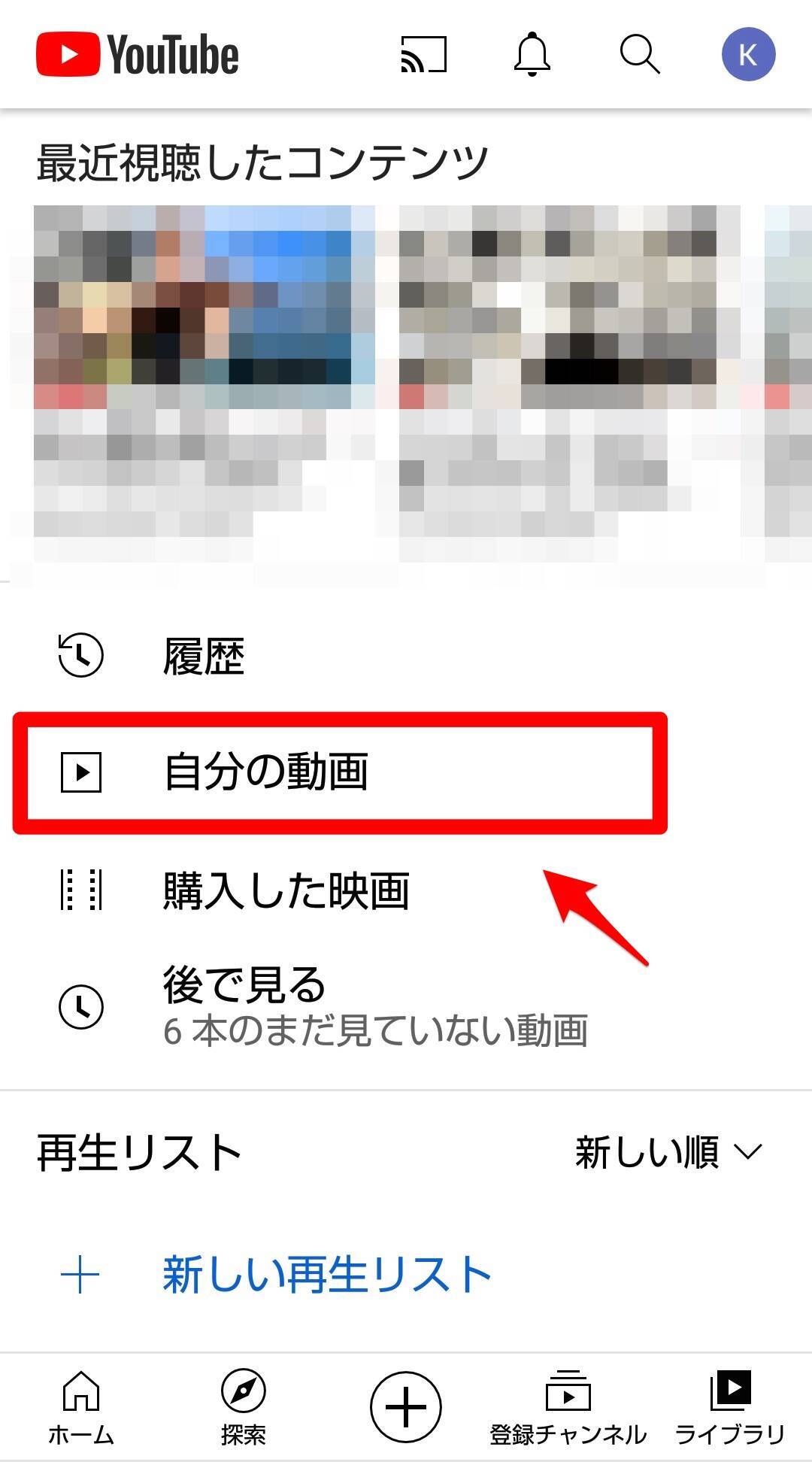
YouTubeにアップロードした動画を削除するには、以下の手順に従えば良いでしょう。
削除の理由
動画を削除する理由はいろいろあります。著作権の侵害や個人情報の漏洩、不適切なコンテンツなど、様々な理由が考えられます。
削除の方法
動画を削除する方法はいくつかあります。
- YouTubeの公式アプリを使用して動画を削除する
- YouTubeの公式サイトから動画を削除する
- YouTubeのサポートチームに削除を申し立てる
削除の注意点
動画を削除する際には、注意する点がいくつかあります。
- 永久的に削除 されるため、注意しておく必要があります。
- 削除された動画は、 二度と復元 することができません。
- 削除された動画に関するコメントや評価は、 削除 されます。
アップデートしたYouTubeの削除方法は?
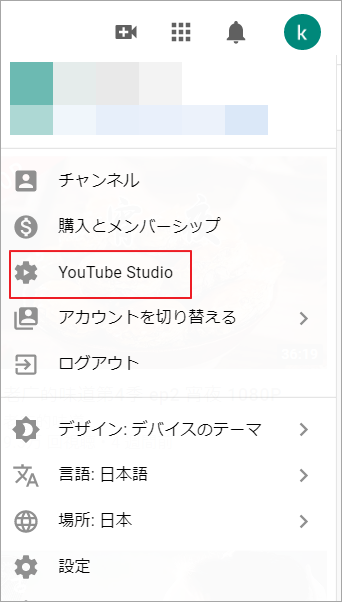
アップデートしたYouTubeの削除方法は、以下の手順に従って行うことができます。
アップデートしたYouTubeの削除の理由
アップデートしたYouTubeを削除する理由はいくつかあります。
- ストレージの節約: アップデートしたYouTubeは大容量のデータを占有しているため、ストレージの節約のために削除する必要がある。
- 古いデータの削除: アップデートしたYouTubeには古いデータが残っている場合があるため、削除することで最新のデータを保持することができる。
- セキュリティーの向上: アップデートしたYouTubeには脆弱性がある場合があるため、削除することでセキュリティーを向上させることができる。
アップデートしたYouTubeの削除の方法
アップデートしたYouTubeを削除する方法はいくつかあります。
- 設定アプリから削除: 設定アプリからアップデートしたYouTubeを探し、削除する。
- ファイルマネージャーから削除: ファイルマネージャーからアップデートしたYouTubeのファイルを探し、削除する。
- タスクマネージャーから削除: タスクマネージャーからアップデートしたYouTubeのプロセスを探し、削除する。
<h3注意事項
アップデートしたYouTubeを削除する際には、注意事項もあります。
- アップデートしたYouTubeの削除により、重要なデータが失われる場合があるため、バックアップを取ることを推奨。
- アップデートしたYouTubeの削除には、root権限が必要な場合があるため、注意しておく必要がある。
- アップデートしたYouTubeの削除後の動作不良の原因として、他のアプリケーションの動作不良やシステムの不良が発生する場合があるため、注意しておく必要がある。
いらない動画を削除したいのですが?

削除の理由
いらない動画を削除する理由はいくつかあります。ストレージのスペースを節約するためや、視聴者に迷惑をかけないため、ブランドイメージを維持するためなどです。
削除する動画の選び方
いらない動画を削除するためには、まずその動画を再生回数や評価数で評価する必要があります。また、内容の古さや関連性の低さなどでも選別することができます。
- 再生回数が少ない動画
- 評価数が低い動画
- 内容が古い動画
削除後に期待する効果
いらない動画を削除した後には、視聴者の満足度が向上したり、ブランドイメージが向上したりする効果が期待できます。また、ストレージのスペースを節約することでコスト削減にも貢献します。
- 視聴者の満足度が向上
- ブランドイメージが向上
- ストレージのスペースが節約
ユーチューブの動画を削除したいのですが、スマホではどうすればいいですか?

スマホでユーチューブの動画を削除するには、以下の手順を踏みます。
_step1: ユーチューブアプリを開く_
まず、スマホにユーチューブアプリを開きます。ユーチューブのアイコンをタップして、アプリを開きます。
step2: 削除したい動画にアクセスする
次に、削除したい動画にアクセスします。検索ボックスに動画のタイトルやチャンネル名などを入力して、該当する動画を検索します。検索結果から削除したい動画を選択します。
step3: 削除する
最後に、削除するをタップします。削除ボタンが表示されるので、タップします。確認画面が表示される場合は、「削除」をタップして、動画を削除します。
- ユーチューブアプリを開く
- 削除したい動画にアクセスする
- 削除する
詳細情報
PCでアップロードしたYouTube動画を削除する方法は?
YouTubeのウェブサイト上で動画を削除するには、まずYouTubeの公式ウェブサイトにアクセスし、自分のアカウントにログインしてください。「マイチャンネル」ボタンをクリックし、削除したい動画を探し、 trois.dotボタンをクリックして「動画を削除」を選択します。確認メッセージが表示されたら、「削除」をクリックして削除を完了します。
モバイルでアップロードしたYouTube動画を削除する方法は?
モバイルデバイスでYouTube動画を削除するには、YouTubeアプリを開き、自分のアカウントにログインしてください。「ライブラリ」タブをタップし、削除したい動画を探し、三.dotボタンをタップして「動画を削除」を選択します。確認メッセージが表示されたら、「削除」をタップして削除を完了します。
削除したYouTube動画は完全に削除されるのか?
削除したYouTube動画は、システムから完全に削除されます。永遠に削除されるため、二度とアクセス出来ません。ただし、削除前に動画を共有していたり、リンクを共有していた場合は、削除後にアクセス出来る可能性があります。また、削除した動画のコピーが存在する場合は、それを削除する必要があります。
削除したYouTube動画は復元出来るのか?
削除したYouTube動画は、基本的に復元出来ません。ただし、削除前に動画をダウンロードしていた場合は、復元することができます。削除後に動画を復元するためには、YouTubeの「削除されたコンテンツの復元」機能を使用する必要がありますが、この機能は一部のユーザーにしか使用出来ません。