
OBSでYouTubeのライブ配信をする方法 (2024年版ガイド)
OBSを使用してYouTubeのライブ配信を行うことができます。最近のライブ配信の普及に伴い、OBSの使用も急速に広がっています。しかし、OBSの設定や操作方法に不明な点がある人は多いようです。そんな方々のために、2024年版のガイドを執筆します。本ガイドでは、OBSの基本設定から、YouTubeのライブ配信までの詳細な手順を紹します。是非、OBSを使用したYouTubeのライブ配信を成功させるために、本ガイドを参考にしてみてください。

OBSでYouTubeのライブ配信をする方法 (2024年版ガイド)
OBS(Open Broadcasting Software)は、YouTubeなどのプラットフォームでライブ配信を行うための無料のソフトウェアです。以下は、OBSでYouTubeのライブ配信をするためのstep-by-stepガイドです。
Step 1: OBSのダウンロードとインストール
OBSを使用するためには、まず、公式ウェブサイトからソフトウェアをダウンロードし、インストールする必要があります。OBS公式ウェブサイトでは、Windows、macOS、Linuxなどの各プラットフォーム向けのインストーラーを提供しています。インストールが完了したら、OBSを起動してください。
Step 2: YouTubeチャンネルの設定
YouTubeチャンネルでは、ライブ配信のための設定を行う必要があります。YouTube Studioにログインし、チャンネルの設定ページに移動してください。そこでは、ライブ配信のためのStream Keyを取得することができます。Stream Keyは、OBSでライブ配信を行うための必要な情報です。
Step 3: OBSの設定
OBSでは、ライブ配信のための設定を行う必要があります。OBSの設定ページでは、Stream Typeを「Custom Stream」に設定し、Stream Keyを入力してください。また、VideoとAudioの設定も行う必要があります。Videoの設定では、解像度やフレームレートを設定し、Audioの設定では、マイクやスピーカーの設定を行うことができます。
Step 4: ライブ配信のテスト
OBSの設定が完了したら、ライブ配信のテストを行う必要があります。OBSのプレビュー機能を使用して、映像や音声のテストを行うことができます。テストが完了したら、ライブ配信を開始する準備が整います。
Step 5: ライブ配信の開始
最後に、ライブ配信を開始する必要があります。OBSのストリーム開始ボタンをクリックして、ライブ配信を開始することができます。ライブ配信中は、チャットやコメントとのやりとりを行うことができます。
| OBSの機能 | 説明 |
|---|---|
| Screen Capture | 画面のキャプチャーを行う機能 |
| Video Capture | ビデオ・キャプチャーを行う機能 |
| Audio Capture | オーディオ・キャプチャーを行う機能 |
| Stream Key | ライブ配信を行うためのStream Key |
| Preview | ライブ配信のテストを行う機能 |
OBSからYouTubeに配信するにはどうすればいいですか?

基本的な設定
OBSからYouTubeに配信するためには、まずはOBSの設定を変更する必要があります。OBSの設定画面を開き、「設定」タブを開きます。そこで、「ストリーミング」タブを開き、「サービス」を「YouTube」に変更します。
ストリーミング設定
ストリーミング設定は、OBSのストリーミングタブで行います。そこで、以下の設定を行う必要があります。
- ストリーミングキーを取得し、入力する。
- ビットレートやフレームレートを設定する。
- 音声設定を行う。
YouTubeの設定
YouTubeの設定も必要です。YouTubeStudioで、ストリーミング設定を変更する必要があります。そこで、以下の設定を行う必要があります。
- ストリーミングキーを取得し、入力する。
- ライブストリーミングを有効にする。
- 配信設定を行う。
配信の開始
以上の設定が終わったら、OBSからYouTubeに配信を開始することができます。OBSを開き、「開始」ボタンをクリックします。すると、OBSからYouTubeに配信が開始されます。
- OBSを開く。
- 「開始」ボタンをクリックする。
- 配信が開始されるのを待つ。
OBSでユーチューブに配信するにはビットレートはいくつにすればいいですか?
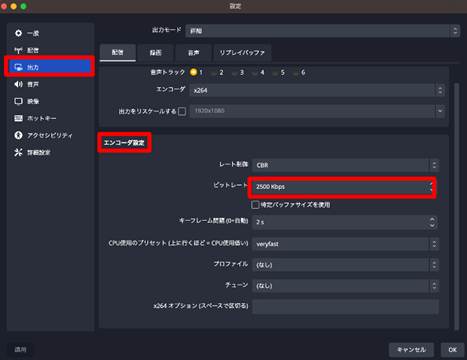
bilir kỳ_RATEは、OBSでYouTubeライブストリーミングを行う際の 画質 や 音質 に影響します。一般的に、ビットレートが高いほど高画質、高音質のストリーミングが可能になります。ただし、ビットレートが高すぎると、ストリーミングの 遅延 や buffers が発生する可能性があります。
OBSの設定でのビットレートの調整
OBSの設定では、 ビットレート を調整することができます。Settings > Stream > Bitrateに移動し、「 Bitrate 」の値を設定することができます。一般的に、1080pのストリーミングの場合は4500-9000 Kbps、720pのストリーミングの場合は2500-4500 Kbps、480pのストリーミングの場合は1500-2500 Kbpsを設定することが推奨されます。
YouTubeの推奨ビットレート
YouTubeは、ストリーミングの ビットレート に関して推奨値を設定しています。1080pのストリーミングの場合は4500-13500 Kbps、720pのストリーミングの場合は2500-6750 Kbps、480pのストリーミングの場合は1500-3500 Kbpsを設定することを推奨しています。
ネットワークの環境によって異なるビットレート
ネットワークの 帯域幅 や ping の値によって、適切なビットレートが異なります。以下は、ネットワークの環境によって異なるビットレートの例です。
- 高速なネットワーク環境(1 Gbps以上):9000-18000 Kbps
- 中速なネットワーク環境(100 Mbps-1 Gbps):4500-9000 Kbps
- 低速なネットワーク環境(下り100 Mbps以下):1500-4500 Kbps
YouTubeのライブ配信の設定方法は?
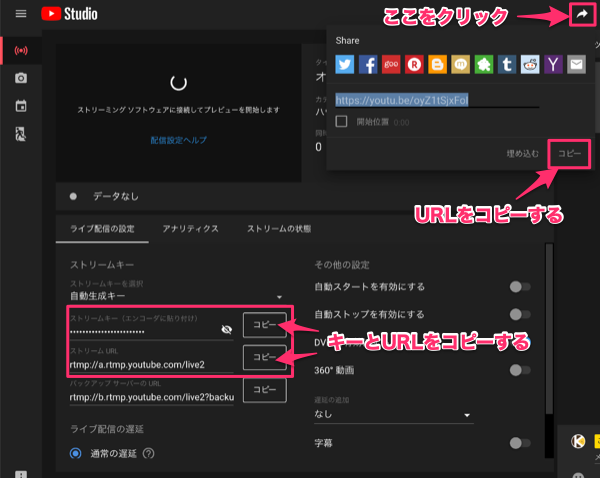
YouTubeのライブ配信の設定方法は、以下の手順を踏みます。
Step1:チャンネルの設定
チャンネルの設定は、YouTubeスタジオから行います。まず、チャンネルの設定画面にアクセスし、ライブストリーミングタブを選択します。次に、ストリーミングの設定ボタンをクリックし、必要な情報を入力します。
Step2:エンコーダーの選択
エンコーダーは、YouTubeが推奨するエンコーダーを使用することを推奨しています。推奨するエンコーダーには、OBS Studio、XSplit、Streamlabs OBSなどがあります。これらのエンコーダーを使用することで、高品質のライブ配信を実現できます。
Step3:ライブ配信の設定
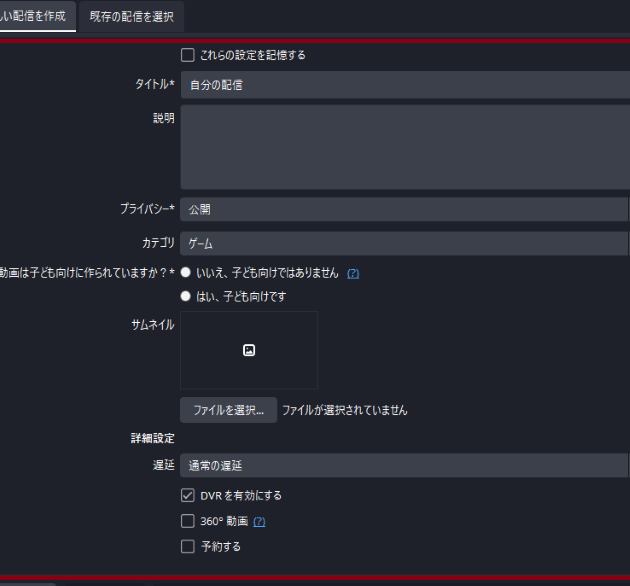
ライブ配信の設定では、タイトル、説明、カテゴリなどを設定します。また、閲覧制限やコメントの設定も行うことができます。最後に、ライブ配信の予定を設定し、放送の時間を決定します。
- タイトルと説明を設定
- カテゴリを選択
- 閲覧制限とコメントの設定
YouTubeのライブ配信のフレームレートはいくつですか?

YouTubeのライブ配信の基本的なフレームレート
YouTubeのライブ配信では、基本的に30fpsや60fpsというフレームレートを使用しています。30fpsは、標準的なフレームレートであり、多くのライブ配信で使用されています。一方、60fpsは、高画質な映像を実現するためのフレームレートであり、ゲーム実況やスポーツ中継などで使用されます。
フレームレートの選択肢
YouTubeのライブ配信では、フレームレートを選択することができます。
- 30fps:標準的なフレームレート
- 60fps:高画質な映像を実現するためのフレームレート
- 24fps:映画やドラマのような映像を実現するためのフレームレート
選択するフレームレートによって、映像のクオリティーや 파일サイズが変わってきます。
フレームレートの影響
フレームレートの選択によって、映像のクオリティーや視聴体験が影響を受けます。
- 画質:高いフレームレートほど、滑らかな映像を実現できます
- ファイルサイズ:高いフレームレートほど、ファイルサイズが大きくなります
- 視聴体験:高いフレームレートほど、より快適な視聴体験を実現できます
詳細情報
OBSでYouTubeのライブ配信を始めるために必要なハードウェアは何ですか?
OBSでYouTubeのライブ配信を始めるためには、基本的にはパソコン、ウェブカメラ、マイク、インターネット環境が必要です。パソコンについては、WindowsやMacの両方で動作するOBSを使用可能です。ウェブカメラについては、HDの映像 品質を想定して、内蔵カメラや外付けカメラのどちらかを選択することができます。マイクについては、USBマイクやデスクトップマイクを使用することが推奨されます。また、インターネット環境については、安定したネットワーク環境が必要です。
OBSの設定でどこが最も大切ですか?
OBSの設定でどこが最も大切かというと、ビデオの設定と音声の設定の2点が非常に重要です。ビデオの設定では、解像度やフレームレートを適切に設定する必要があります。音声の設定では、マイクの選択や音量の調整を行う必要があります。また、ストリーミングの設定では、YouTubeのライブ配信 zajistvを選択して、ストリーミングの品質を設定する必要があります。これらの設定を適切に行うことで、YouTubeのライブ配信の品質を高めることができます。
OBSでYouTubeのライブ配信の映像品質を高めるにはどうすればよいですか?
OBSでYouTubeのライブ配信の映像品質を高めるには、ビデオの設定で高品質の設定を選択することができます。具体的には、1080pや60fpsの高品質の設定を選択することが推奨されます。また、エンコーダーの選択も大切です。x264やNVIDIA NVENCなどの高効率のエンコーダーを選択することで、映像品質を高めることができます。
OBSでYouTubeのライブ配信を実施する際の注意点は何ですか?
OBSでYouTubeのライブ配信を実施する際の注意点として、インターネットの接続速度やパソコンの性能が十分 POLITICOであることを確認する必要があります。また、ストリーミングの設定や音声の設定も適切に行う必要がありますさらに、ライブ配信中にエラーやトラブルが発生した場合の対処法も準備しておく必要があります。



![Project Free TVの類似サイト トップ8[究極ガイド]](https://codesensei.top/wp-content/uploads/2024/10/project-free-tve381aee9a19ee4bcbce382b5e382a4e38388-e38388e38383e383978e7a9b6e6a5b5e382ace382a4e38389.png "Project Free TVの類似サイト トップ8[究極ガイド] 12")