
OBSを使ってYouTubeでライブ配信する方法
YouTubeのライブ配信は、最近非常に人気があり、多くのユーザーが参加しています。そんな中、OBSという無料のソフトウェアを使用することで、YouTubeでライブ配信を行うことができます。OBSは、多くの機能を搭載しており、初心者でも簡単にライブ配信を実現することができます。この記事では、をステップバイステップで紹介します。ぜひ、ライブ配信の魅力に惹かれる人のために、是非読んでみてください。

OBSを使ってYouTubeでライブ配信するための準備
OBS(Open Broadcasting Software)は、YouTubeでライブ配信するための人気のソフトウェアです。OBSを使用することで、高品質の映像と音声をストリーミングすることができます。
①OBSのダウンロードとインストール
まず、OBSの公式サイトから最新版をダウンロードし、インストールする必要があります。インストールが完了したら、OBSを起動し、初期設定を行います。
②YouTubeのライブストリーミング設定
次に、YouTubeの公式サイトでライブストリーミングの設定を行います。チャンネル設定から、ライブストリーミングを有効にする必要があります。また、ストリーミングキーを取得し、OBSの設定画面で入力する必要があります。
③OBSの設定
OBSの設定画面で、ビデオキャプチャー、オーディオキャプチャー、ストリーミング設定を行います。ビデオキャプチャーでは、カメラやキャプチャーカードを選択し、オーディオキャプチャーでは、マイクやオーディオインターフェースを選択します。ストリーミング設定では、ストリーミングの形式やビットレートを設定します。
④ライブ配信の準備
ライブ配信の準備として、映像と音声をチェックし、テストストリーミングを行います。テストストリーミングでは、映像と音声の品質を確認し、問題があれば対処します。
⑤ライブ配信の開始
最後に、ライブ配信を開始します。OBSのスタートボタンをクリックし、映像と音声をストリーミングします。ライブ配信中は、チャットやコメントを確認し、視聴者のフィードバックに対応します。
| 設定項目 | 説明 |
|---|---|
| ビデオキャプチャー | カメラやキャプチャーカードを選択します。 |
| オーディオキャプチャー | マイクやオーディオインターフェースを選択します。 |
| ストリーミング設定 | ストリーミングの形式やビットレートを設定します。 |
| テストストリーミング | 映像と音声の品質を確認し、問題があれば対処します。 |
OBSでYouTubeのライブ配信をするにはどうすればいいですか?
OBSでYouTubeのライブ配信をするには、以下の手順を踏みます。
OBSの設定
OBSでのライブ配信の準備をするには、まずOBSの設定を変更する必要があります。Settingsボタンをクリックし、Streamタブに移動し、ServiceドロップダウンメニューからYouTubeを選択します。次に、Stream keyを入力し、Applyボタンをクリックします。
- Settingsボタンをクリック
- Streamタブに移動
- ServiceドロップダウンメニューからYouTubeを選択
- Stream keyを入力
- Applyボタンをクリック
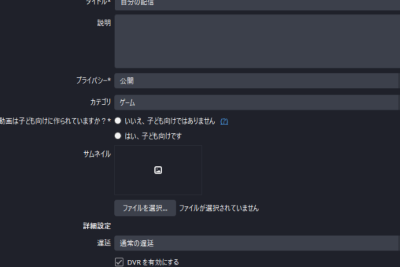
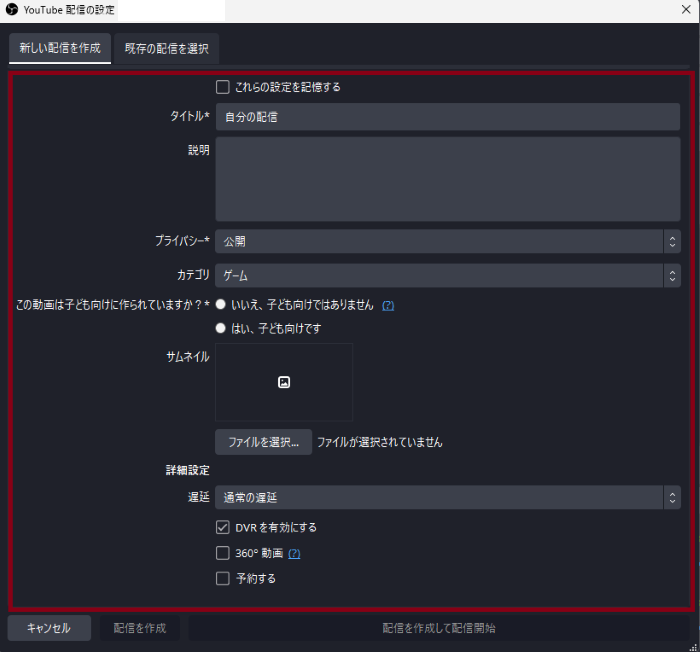
YouTubeのライブ配信設定
次に、YouTubeのライブ配信設定を変更する必要があります。YouTube Studioにログインし、ライブ配信タブに移動し、新しいライブ配信ボタンをクリックします。次に、タイトル、説明、カテゴリなどを入力し、保存ボタンをクリックします。
- YouTube Studioにログイン
- ライブ配信タブに移動
- 新しいライブ配信ボタンをクリック
- タイトル、説明、カテゴリなどを入力
- 保存ボタンをクリック
OBSでのライブ配信開始
すべての設定が完了したら、OBSでライブ配信を開始することができます。Start Streamingボタンをクリックし、OBSがYouTubeに接続し、ライブ配信を開始します。방송中には、コメントやチャットを확인することができます。
- Start Streamingボタンをクリック
- OBSがYouTubeに接続
- ライブ配信を開始
- コメントやチャットを確認
OBSでユーチューブに配信するにはビットレートはいくつにすればいいですか?
ビットレートの選択基準
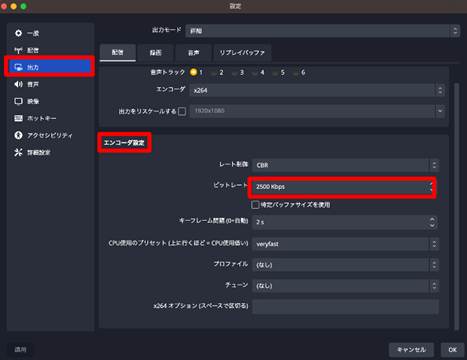
ビットレートの選択基準はいくつかあります。画質、Resolution、FPS、コーデックなどです。アニメーションやゲームの配信の場合は高ビットレートを選択する必要があります。一方、トークや音楽の配信の場合は低ビットレートで十分です。
標準的なビットレートの設定
標準的なビットレートの設定は以下の通りです。
- 1080p:4500kbps〜9000kbps
- 720p:2500kbps〜4500kbps
- 480p:1500kbps〜2500kbps
- 360p:1000kbps〜1500kbps
これらの設定では、良好な画質を維持しながらも-bandwidthを節約することができます。
ビットレートの調整方法
ビットレートの調整方法はいくつかあります。
- OBSの設定画面でビットレートを直接設定する
- ビットレートの自動調整機能を使用する
- コーデックの設定を変更する
これらの方法で、ビットレートを適切に調整することができます。
YouTubeで配信するにはどうすればいいですか?
YouTubeアカウントの作成
YouTubeで配信するためには、まずYouTubeアカウントを作成する必要があります。以下の手順で作成することができます。
- Googleアカウントを持っていない場合は、Googleアカウントを作成する。
- YouTubeのウェブサイトにアクセスし、「登録」をクリックする。
- 必要な情報を入力し、アカウントを作成する。
動画の撮影と編集
動画の撮影と編集は、YouTubeで配信するための大切なステップです。以下の点を考慮する必要があります。
- 動画の内容を計画し、脚本を書き出す。
- カメラやマイクなどの機材を用意する。
- 動画を撮影し、編集ソフトウェアを使用して編集する。
動画のアップロードと設定
最後に、動画をアップロードし、設定を行う必要があります。以下の点を考慮する必要があります。
- YouTubeのウェブサイトにアクセスし、「アップロード」をクリックする。
- 動画をアップロードし、タイトルや説明文を入力する。
- タグやカテゴリーを設定し、公開範囲を指定する。
ライブ配信をYouTubeでするにはどうすればいいですか?
equipment
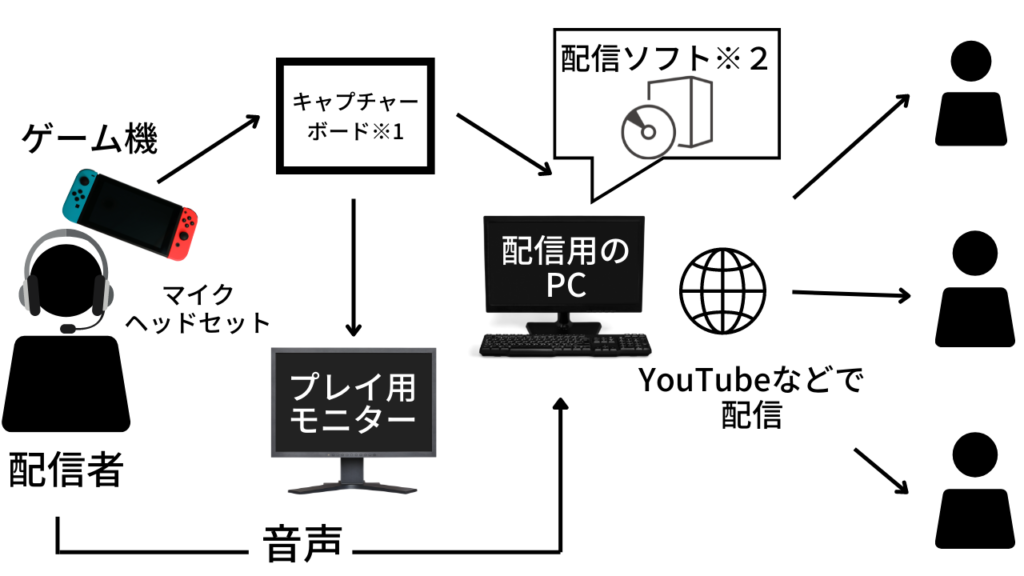
ライブ配信には、適切な機材が必要です。カメラ、マイク、ライトなどを揃えましょう。以下は、基本的な機材一覧です。
- カメラ:スマートフォンやDSLRカメラを使用可能です。
- マイク:USBマイクやラップマイクを使用可能です。
- ライト:ソフトライトやキープライトを使用可能です。
設定と調整
ライブ配信の設定と調整は、非常に重要です。YouTube Liveの設定画面で、ライブ配信の基本設定を調整しましょう。以下は、基本的な設定項目です。
- タイトルと説明文の設定
- ライブ配信の開始時間と終了時間の設定
- コメントの設定(コメントの許可や却下など)
配信のテクニック
ライブ配信のテクニックを身に付けましょう。コミュニケーションを重視し、視聴者のニーズに応えましょう。以下は、基本的なテクニックです。
- 視聴者の質問に答える
- コメントに返信する
- 発生した問題を即座に対処する
詳細情報
OBSを使ってYouTubeでライブ配信するにはどのような環境が必要ですか?
ライブ配信するには、まずOBS Studioのダウンロードやインストールが必要です。また、YouTubeのアカウントを持っており、ライブ配信の設定を有効にする必要があります。また、strong>ストリーミングキーやチャンネルの設定も必要です。ハードウェア的には、Webカメラやマイク、パソコンなどの環境が整っており、安定したインターネット回線も必要です。
OBSでライブ配信の設定はどのように行いますか?
OBS Studioでは、メニューの設定よりストリーミングのタブを開き、YouTubeを選択し、ストリーミングキーやチャンネルの情報を入力します。また、ビデオやオーディオの設定も行う必要があります。ビデオの解像度やフレームレート、オーディオのビットレートなどを設定することができます。
OBSを使ってYouTubeでライブ配信中にトラブルが起こったらどうすればいいですか?
ライブ配信中トラブルが起こった場合はまずインターネット回線の接続を確認する必要があります。また、OBS Studioのログを確認し、エラーメッセージを確認することでトラブルの原因を突き止めることができます。同じくYouTubeのライブチャットやコメントを確認し、視聴者のフィードバックを確認することも大切です。
OBSを使ってYouTubeでライブ配信するためのTipsはありますか?
OBS Studioを使ってYouTubeでライブ配信するためのTipsはいくつかあります。まず、インターネット回線を安定させるために有線LANを使用することをお勧めします。また、Webカメラやマイクの位置や角度を適切に設定することも大切です。また、チャンネルの設定でタイトルや説明文を設定することで、視聴者の関心を引くことができます。



![Project Free TVの類似サイト トップ8[究極ガイド]](https://codesensei.top/wp-content/uploads/2024/10/project-free-tve381aee9a19ee4bcbce382b5e382a4e38388-e38388e38383e383978e7a9b6e6a5b5e382ace382a4e38389.png "Project Free TVの類似サイト トップ8[究極ガイド] 11")
