
YouTubeで動画のスクリーンショットを撮る方法4つ
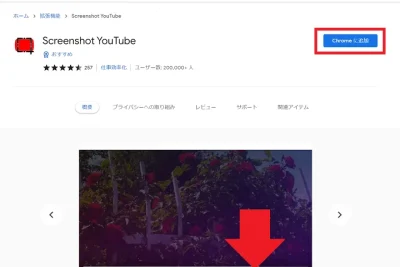
YouTubeで動画のスクリーンショットを撮る方法は、実は意外と簡単です。ただし、方法は複数あります。ここでは、YouTubeで動画のスクリーンショットを撮る方法のうち、もっとも簡単で便利な4つの方法を紹介します。どの方法も、すぐに使えるものばかりですので、参考にしてください。この記事では、Windows、Mac、スマートフォンなど、さまざまなデバイスでのスクリーンショット撮影方法を解説します。スクリーンショット撮影に苦労している方は、ぜひ参考にしてみてください。
YouTubeで動画のスクリーンショットを撮る方法4つ
YouTubeで動画のスクリーンショットを撮る方法について紹介します。スクリーンショットを撮る方法は複数あり、それぞれの方法には異なる特徴があります。
方法1:キーボードのショートカットキーを使用する
キーボードのショートカットキーを使用してスクリーンショットを撮る方法は、最も簡単な方法の一つです。Windowsの場合は「Windowsキー + Print Screen」キーを同時に押してスクリーンショットを撮ります。Macの場合は「Commandキー + Shiftキー + 3」キーを同時に押してスクリーンショットを撮ります。スクリーンショットはクリップボードに保存されるため、画像編集ソフトなどのアプリケーションに貼り付けて保存することができます。
| ショートカットキー | 機能 |
|---|---|
| Windowsキー + Print Screen | スクリーンショットを撮る(Windows) |
| Commandキー + Shiftキー + 3 | スクリーンショットを撮る(Mac) |
方法2:スクリーンショットアプリを使用する
スクリーンショットアプリを使用してスクリーンショットを撮る方法もあります。スクリーンショットアプリは、スマートフォンやタブレットなどのモバイルデバイスでも使用できます。スクリーンショットアプリの一例としては、「Skitch」や「Snagit」などがあります。これらのアプリは、スクリーンショットを撮るだけでなく、編集機能も備えています。
方法3:ブラウザのスクリーンショット機能を使用する
一部のブラウザには、スクリーンショットを撮る機能が備わっています。例えば、Google Chromeブラウザには「スクリーンショットを撮る」という機能があります。この機能を使用して、YouTubeの動画のスクリーンショットを撮ることができます。
| ブラウザ | スクリーンショット機能 |
|---|---|
| Google Chrome | スクリーンショットを撮る |
方法4:動画編集ソフトを使用する
動画編集ソフトを使用してスクリーンショットを撮る方法もあります。動画編集ソフトは、動画を編集するために設計されていますが、スクリーンショットを撮る機能も備えています。動画編集ソフトの一例としては、「Adobe Premiere Pro」や「Final Cut Pro」などがあります。
よくある質問
ここでは、YouTubeで動画のスクリーンショットを撮る方法についてよくある質問を紹介します。
| 質問 | 回答 |
|---|---|
| スクリーンショットを撮った後、どこに保存されますか? | スクリーンショットはクリップボードに保存されます。画像編集ソフトなどのアプリケーションに貼り付けて保存することができます。 |
| スクリーンショットを撮るには、どのキーを押す必要がありますか? | Windowsの場合は「Windowsキー + Print Screen」キーを同時に押してスクリーンショットを撮ります。Macの場合は「Commandキー + Shiftキー + 3」キーを同時に押してスクリーンショットを撮ります。 |
詳細情報
YouTubeで動画のスクリーンショットを撮る方法はあるのですか?
YouTubeで動画のスクリーンショットを撮る方法はいくつかあります。Windowsの場合、PrintScreenキーを押してスクリーンショットを撮ることができます。スクリーンショットはクリップボードに保存され、画像編集ソフトで開いて保存することができます。また、Macの場合、Command + Shift + 3を押してスクリーンショットを撮ることができます。スクリーンショットはデスクトップに保存されます。
YouTubeで動画のスクリーンショットを撮るためのブラウザ拡張機能はあるのですか?
YouTubeで動画のスクリーンショットを撮るためのブラウザ拡張機能はいくつかあります。FireShotやNimbus Screenshotなどの拡張機能をインストールすると、YouTubeの動画のスクリーンショットを撮ることができます。これらの拡張機能は、スクリーンショットを撮った後に編集や保存が可能です。また、ChromeやFirefoxなどのブラウザに対応しています。
YouTubeで動画のスクリーンショットを撮る際に注意する点はあるのですか?
YouTubeで動画のスクリーンショットを撮る際に注意する点がいくつかあります。まず、著作権法に注意する必要があります。動画のスクリーンショットを撮る前に、動画の所有者の許可を得る必要があります。また、スクリーンショットを撮る際には、動画の画質に注意する必要があります。動画の画質が低いと、スクリーンショットの品質も低くなる可能性があります。
YouTubeで動画のスクリーンショットを撮る方法を比較する方法はあるのですか?
YouTubeで動画のスクリーンショットを撮る方法を比較する方法はいくつかあります。機能や使いやすさなどの点で比較することができます。また、価格やレビューなどの点でも比較することができます。例えば、FireShotとNimbus Screenshotを比較すると、両方ともスクリーンショットを撮る機能があるが、FireShotは編集機能がより充実していることがわかります。



