Windows再起動後消えたファイルを復元する方法
Windowsを再起動した後、重要なファイルが突然消えてしまったことはありませんか?これは、Windowsのシステム障害や一時ファイルの削除、ウイルス攻撃などさまざまな要因によって起こる可能性があります。消えたファイルを復元することは簡単ではありませんが、正しい方法とツールを使用すれば、失ったファイルを取り戻すことができます。この記事では、について解説し、ファイルの恢復に役立つツールと技を紹介します。
Windows再起動後消えたファイルを復元する方法
Windows再起動後消えたファイルを復元するには、いくつかの方法があります。ファイルの復元は、データのバックアップやファイルの履歴を利用して行うことができます。
1. データのバックアップから復元する
データのバックアップから復元するには、まずバックアップしたファイルを確認する必要があります。Windowsでは、ファイル履歴やバックアップと復元などの機能が用意されています。これらの機能を利用して、バックアップしたファイルを確認し、必要なファイルを復元することができます。
| バックアップ方法 | 復元方法 |
|---|---|
| ファイル履歴 | ファイル履歴から復元する |
| バックアップと復元 | バックアップと復元から復元する |
2. ファイルの履歴から復元する
ファイルの履歴から復元するには、ファイル履歴を有効にする必要があります。ファイル履歴を有効にすると、ファイルの変更履歴が保存されます。これにより、ファイルの以前のバージョンを復元することができます。 ファイル履歴を有効にする方法は、以下のとおりです。 1. ファイル履歴を有効にする 2. ファイルの変更履歴を保存する 3. ファイルの以前のバージョンを復元する
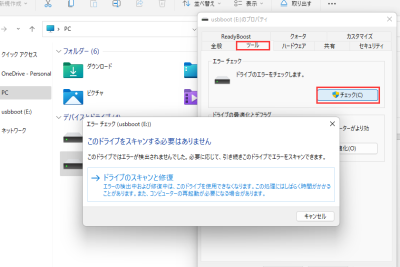
3. ディスクのチェックから復元する
ディスクのチェックから復元するには、ディスクのチェックを実行する必要があります。ディスクのチェックを実行すると、ディスクのエラーが検出されます。これにより、ファイルの復元が可能になる場合があります。 ディスクのチェックを実行する方法は、以下のとおりです。 1. ディスクのチェックを実行する 2. ディスクのエラーを修正する 3. ファイルを復元する
4. ファイルの復元ソフトを利用する
ファイルの復元ソフトを利用するには、ファイルの復元ソフトをインストールする必要があります。ファイルの復元ソフトをインストールすると、ファイルの復元が可能になります。 ファイルの復元ソフトをインストールする方法は、以下のとおりです。 1. ファイルの復元ソフトをインストールする 2. ファイルの復元を実行する
5. プロフェッショナルなデータ復元サービスを利用する
プロフェッショナルなデータ復元サービスを利用するには、データ復元サービスを依頼する必要があります。データ復元サービスを依頼すると、専門家がファイルの復元を実行します。 データ復元サービスを依頼する方法は、以下のとおりです。 1. データ復元サービスを依頼する 2. ファイルの復元を実行する
詳細情報
Windows再起動後消えたファイルを復元する方法はあるのですか?
Windows再起動後消えたファイルを復元する方法はいくつかあります。ファイルが削除された後にすぐに再起動した場合は、削除されたファイルを復元する可能性があります。一方、再起動後に時間が経過した場合は、ファイルを復元する可能性は低くなります。ファイルを復元するには、バックアップデータを確認するか、専用のソフトウェアを利用する必要があります。
どのような専用のソフトウェアがファイルを復元するのに役立ちますか?
ファイルを復元するための専用のソフトウェアは、データ復元ソフトやファイル復元ツールと呼ばれます。これらのソフトウェアは、削除されたファイルを検出して復元することができます。代表的なデータ復元ソフトとしては、EaseUS Data Recovery WizardやRecuvaなどがあります。これらのソフトウェアは、削除されたファイルを復元するために、ディスク内の未割り当て領域をスキャンします。
バックアップデータを利用してファイルを復元する方法は?
バックアップデータを利用してファイルを復元するためには、バックアップデータの作成が必要です。バックアップデータを作成するには、Windowsのバックアップ機能や外部ハードディスクを利用することができます。バックアップデータを作成した後、削除されたファイルを復元するには、バックアップデータをリストアする必要があります。バックアップデータをリストアすることで、削除されたファイルを元に戻すことができます。
ファイルを復元するためにどのような注意点がありますか?
ファイルを復元するために、いくつかの注意点があります。まず、ファイルの削除後は、ディスクへのアクセスを制限する必要があります。ディスクへのアクセスを制限することで、削除されたファイルを上書きすることを防ぐことができます。また、専用のソフトウェアを利用する場合は、正しいソフトウェアを選択する必要があります。誤ったソフトウェアを利用すると、ファイルを復元することができません。最後に、定期的なバックアップを実行することが重要です。定期的なバックアップを実行することで、削除されたファイルを復元する可能性を高めることができます。